
Français
Types de champs de signature
Cet article décrit chacun des types de champs de signature disponibles.
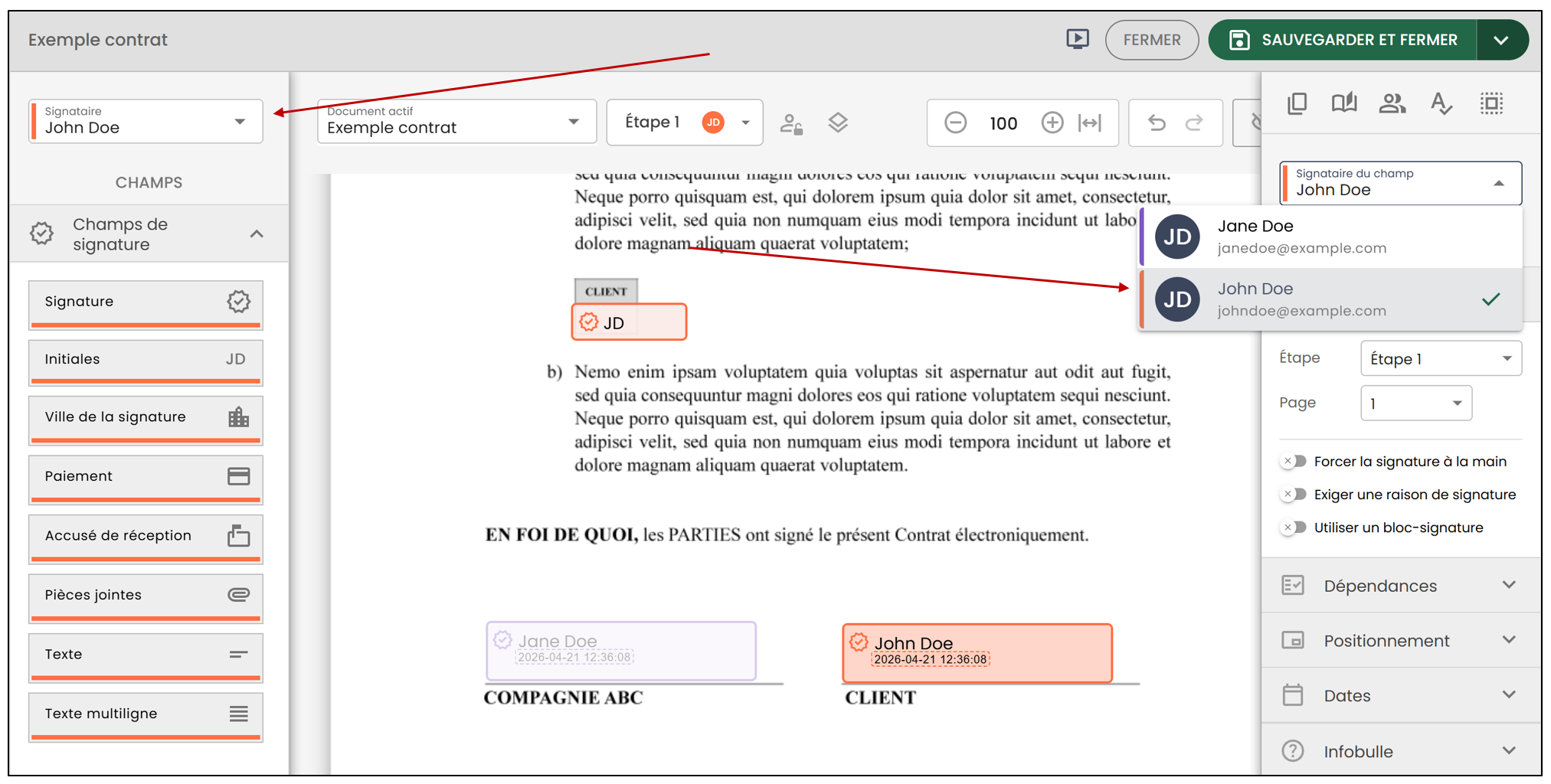
Pour chaque type de champ, les options de paramètres varieront, mais certains paramètres sont fixes et ont été regroupés dans la première section de cet article. Lorsque vous cliquez sur un champ, les options de paramètres de ce champ apparaissent à droite de votre fenêtre.
Vous devrez toujours assigner le champ à un signataire lors de l’ajout du champ, mais vous pouvez modifier le signataire d’un champ en tout temps.
Outils
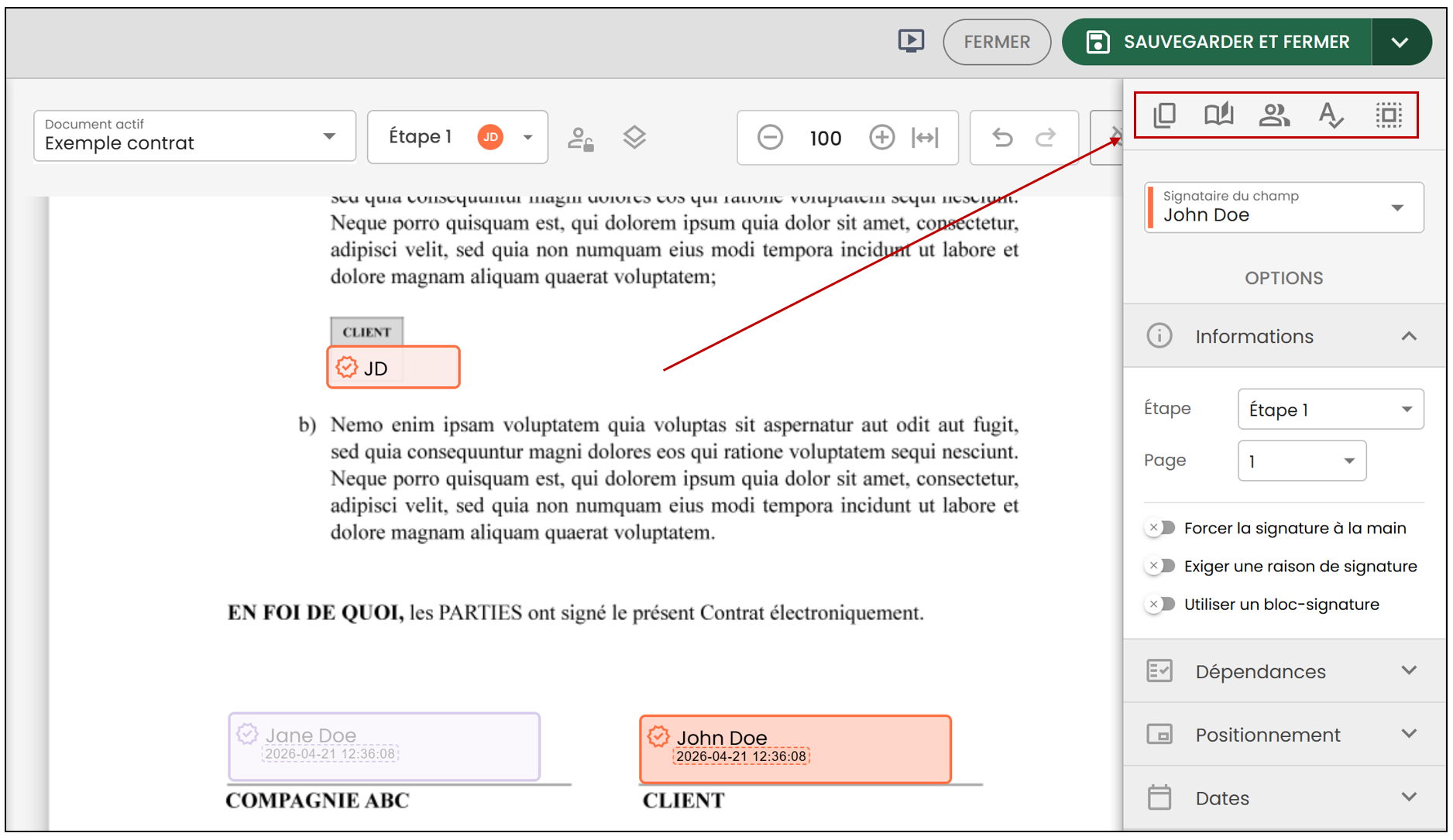
Vous avez accès aux outils suivants pour accélérer l’ajout de champ de signature :
Faire une copie de l’élément
- Lorsque vous sélectionnez un champ dans votre formulaire, vous avez l’option de cliquer sur l’icône

. Cela vous permettra de copier le champ en question tout en gardant les options entrées préalablement. Ceci créera une copie du champ, mais dans un autre groupe de champs, donc ceux-ci ne seront pas reliés.
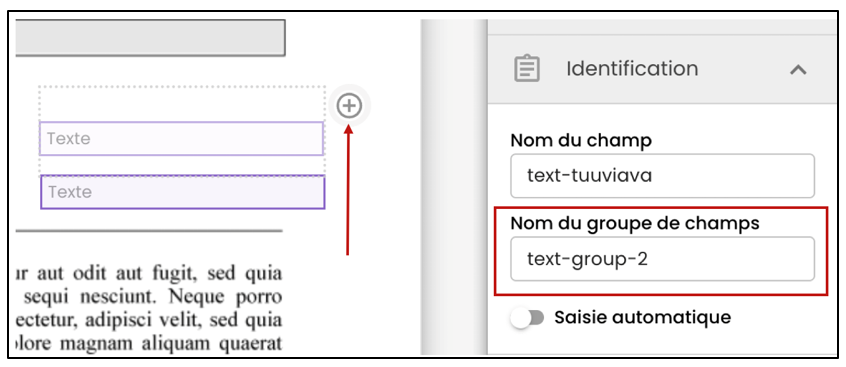
- Si vous cliquez sur le " " se situant en haut à droite du champ, vous aurez l’option d’ajouter un nouvel élément dans ce même groupe de champs. Ceux-ci possèderont la même identification étant visible sous le Nom du groupe de champs , mais le Nom du champ leur sera propre.
Faire des copies sur d’autres pages
- Pour copier un champ sur d’autres pages, vous devez cliquer sur l’icône

. Vous devrez ensuite entrer le numéro des pages où vous souhaitez dupliquer l’élément. Cette option permet de copier le champ sur les pages sélectionnées tout en conservant son emplacement, ainsi que ses options.
Faire une copie de chaque signataire
- Si vous sélectionnez l’icône

, vous serez en mesure de copier ce même élément au nom de chaque signataire ayant accès à ce document. Par exemple, si le formulaire possède huit signataires, vous possèderez maintenant huit copies de ce champ.
Faire une copie par mot-clé
- Si vous sélectionnez l’icône

, vous aurez la possibilité de rechercher le mot de votre choix dans le document ce qui permettra d’ajouter un champ à chacun des endroits que vous cocherez.
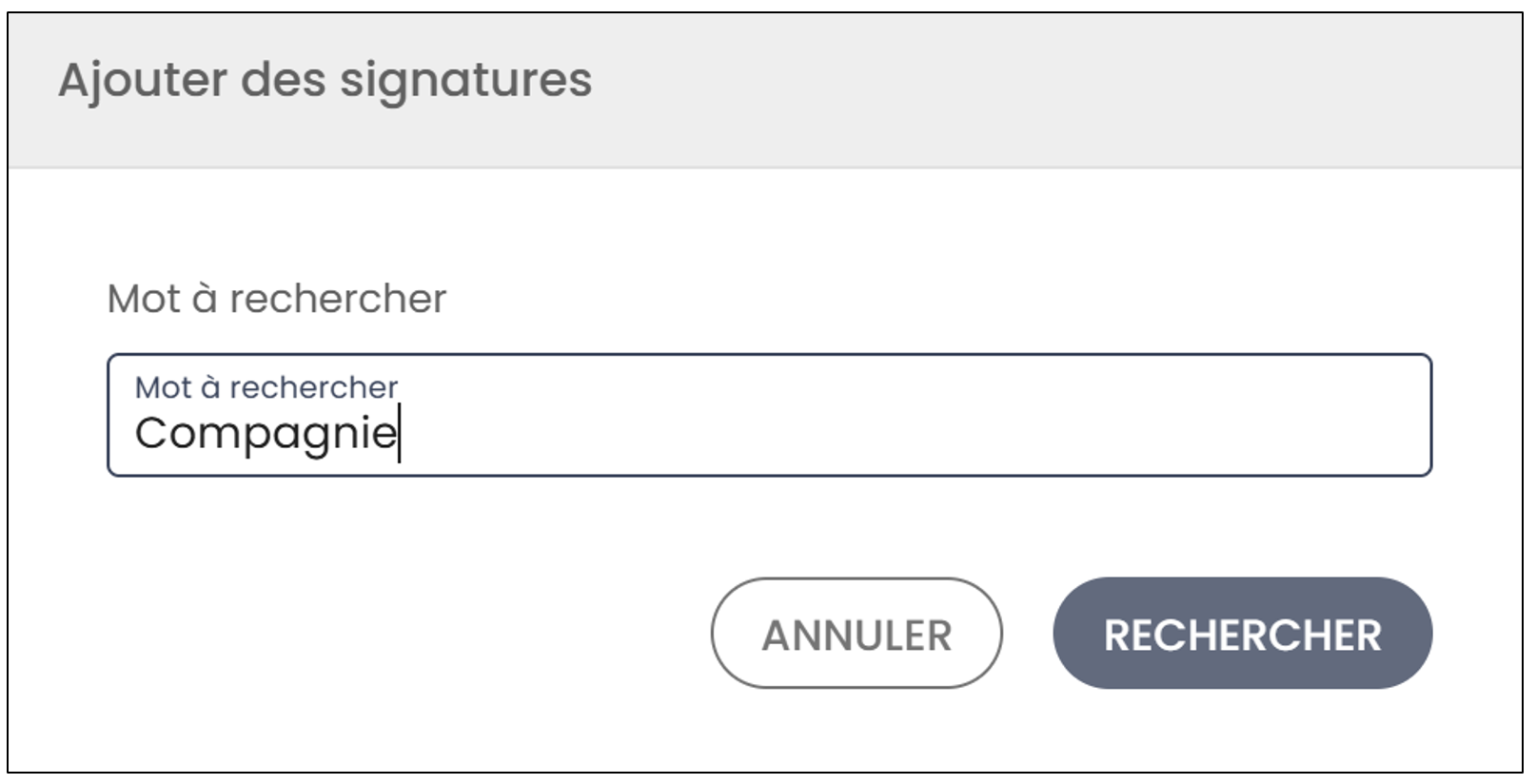
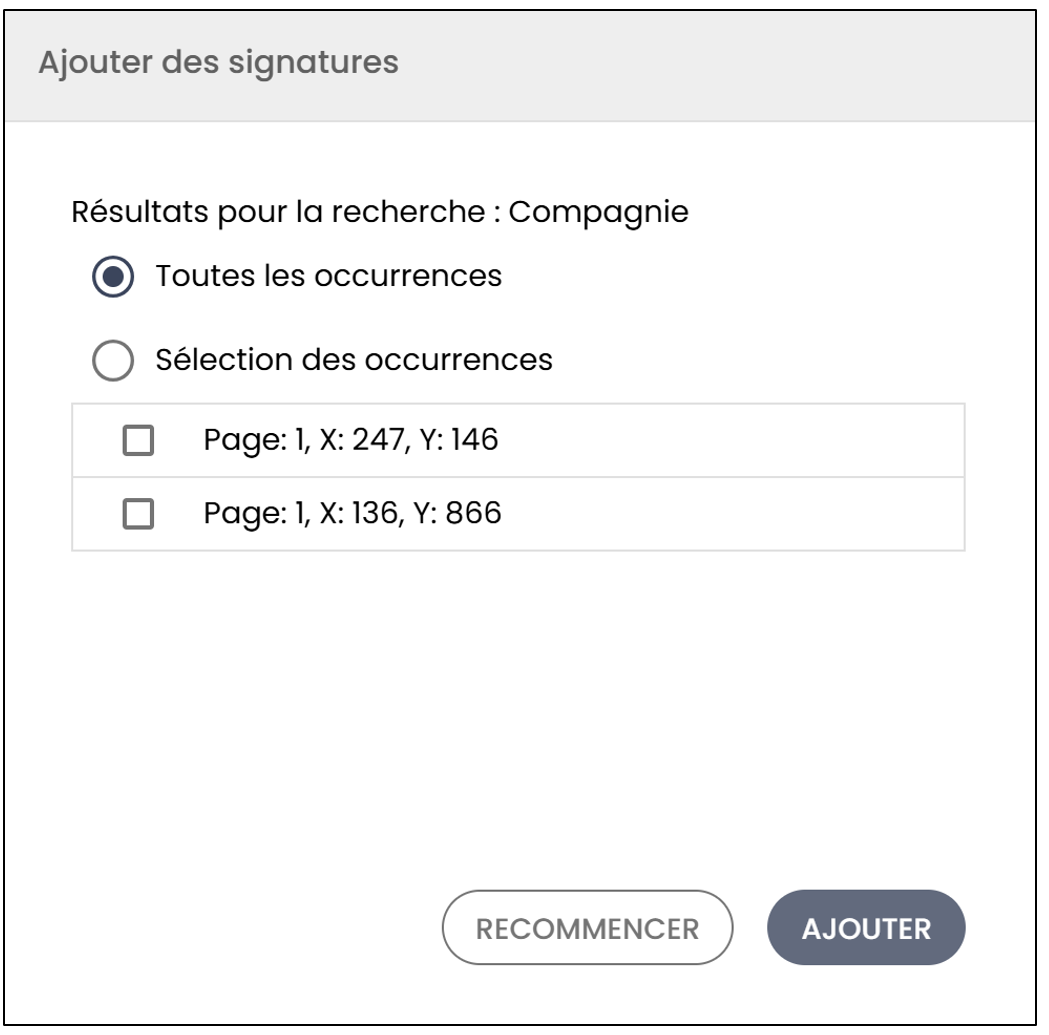
- Les champs seront ajoutés sur le document là où les occurrences ont été sélectionnées.
Supprimer un champ
Il existe plusieurs manières de supprimer un champ de signature dans un document.
- La première option consiste à sélectionner le champ désiré et de simplement le glisser à l’extérieur de la page. Vous verrez le mot Supprimer apparaître, puis en le relâchant, celui-ci sera supprimé.
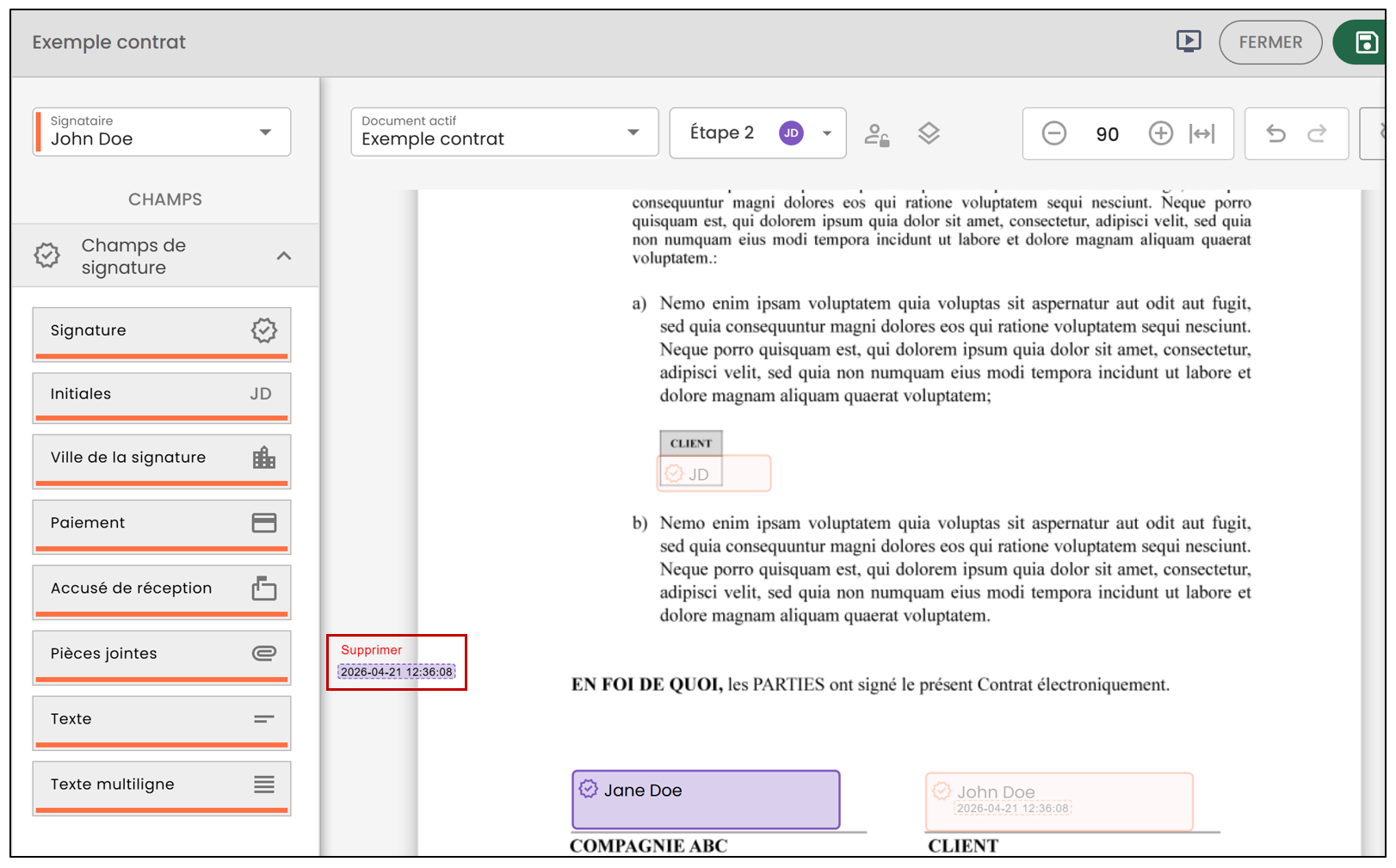
- La deuxième option consiste à sélectionner le champ désiré, puis sélectionnez l’option Supprimer le champ en bas à droite de la page.
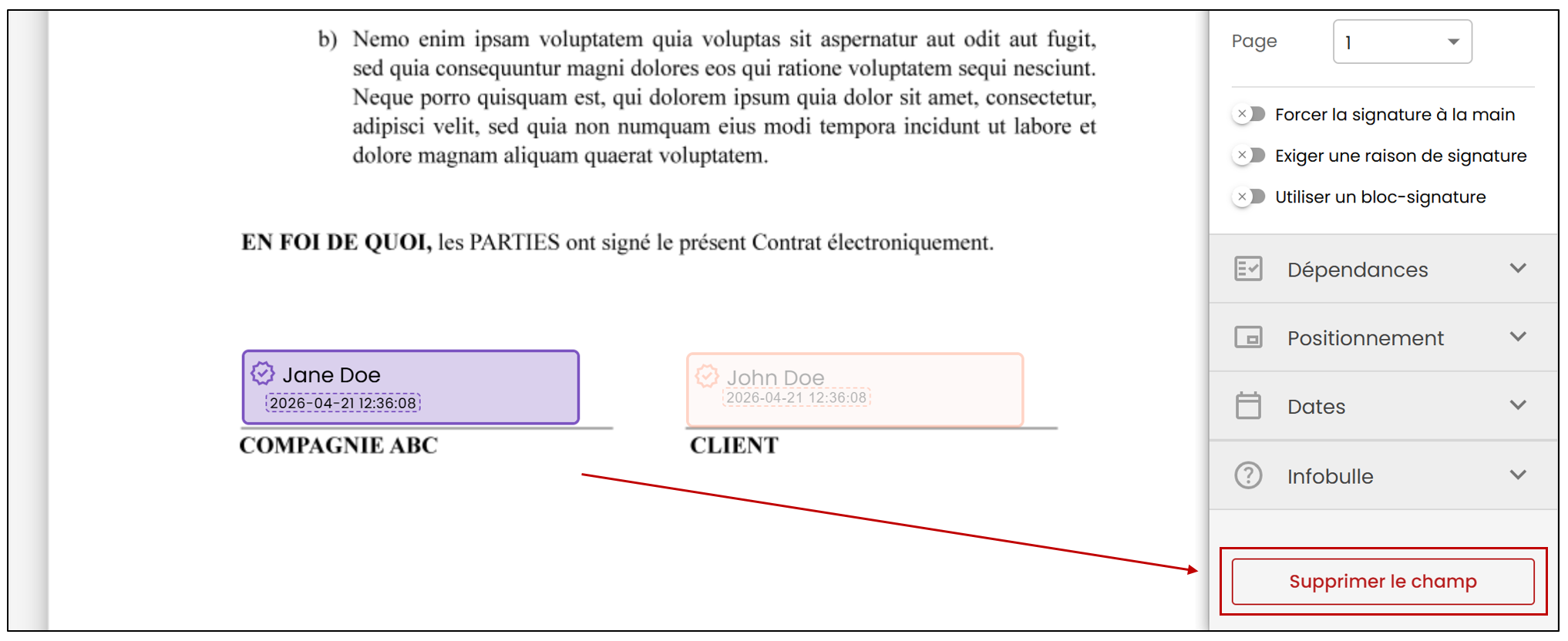
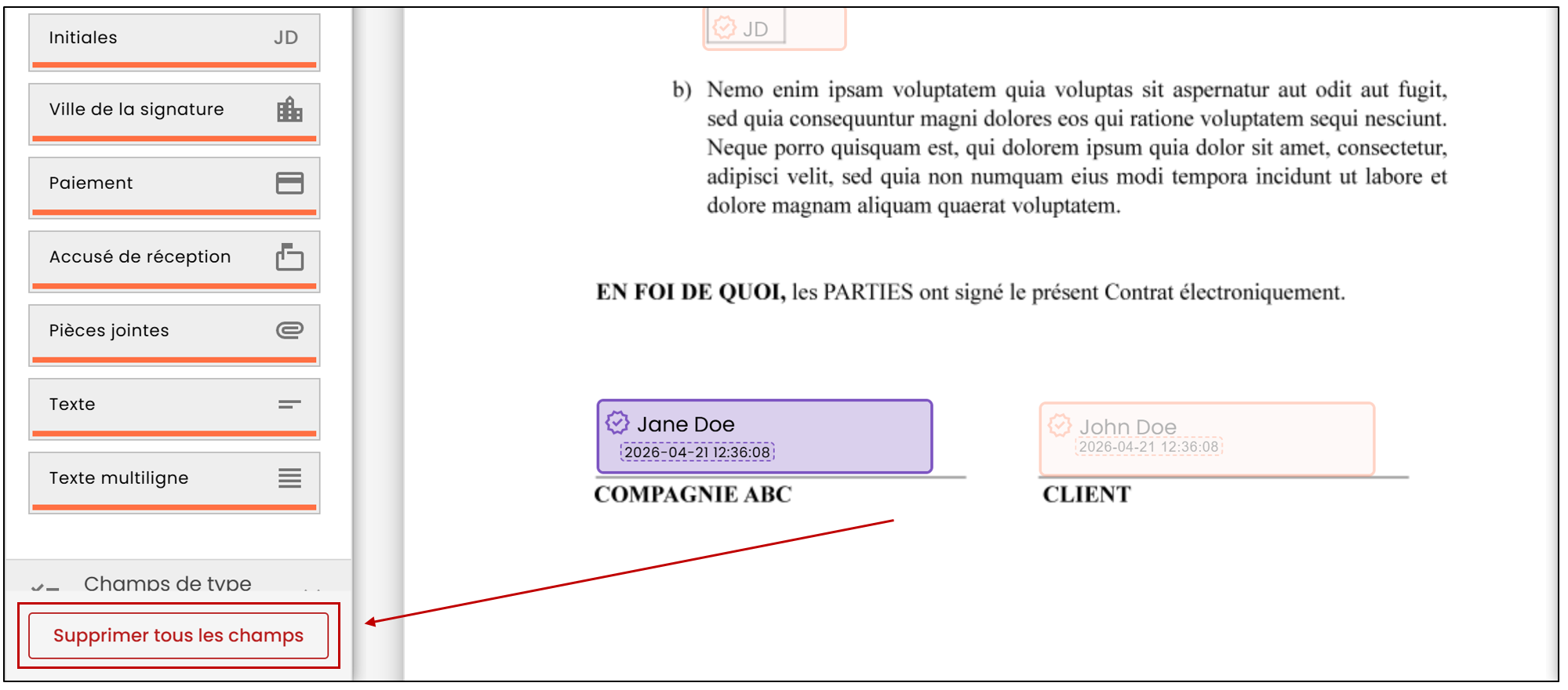
- Si vous désirez supprimer tous les champs d’un seul coup, sélectionnez l’option Supprimer tous les champs en bas à gauche de la page.
Champs de signature
Paramètres fixes
- Informations
- Étape : Indique l’ordre dans lequel la signature doit être apposée. Pour plus d’informations, voir l’article Ordre dans lequel les signataires signeront.
- Page : Indique la page du document sur laquelle le champ s’ajoutera.
- Dépendances : Article détaillé à venir.
- Positionnement
- Par X et Y : Permet de déplacer le champ de gauche à droite ou de haut en bas en modifiant la valeur du "X" ou du "Y".
- Par mots : Le champ sera dupliqué sur les pages où il y aura une occurrence de ce mot. Assurez-vous de sélectionner les pages désirées.
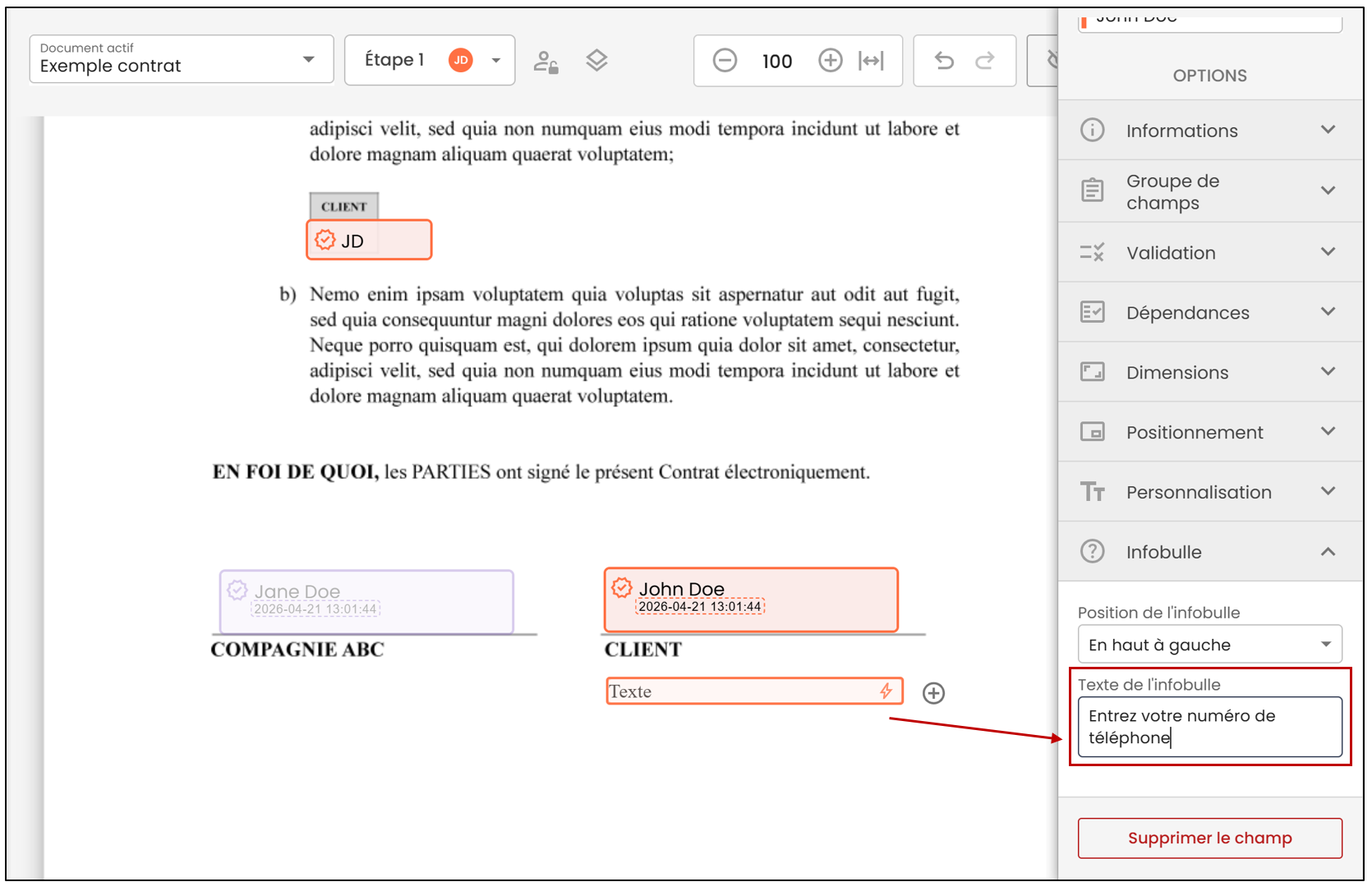
- Infobulle : Vous pouvez ajouter des informations qui apparaîtront lors de la signature électronique du document. Par exemple, des indications sur la manière de signer. (Voir ci-dessous)
Signature
- Type de champ par défaut. Le nom du signataire apparaîtra sous forme de texte ou manuscrite, selon le format sélectionné par l’utilisateur.
Paramètres spécifiques à ce champ
- Information
- Vous pourrez sélectionner l’Étape à laquelle vous souhaitez cette signature.
- Vous aurez aussi l’option de Forcer la signature à la main ou Exiger une raison de signature.
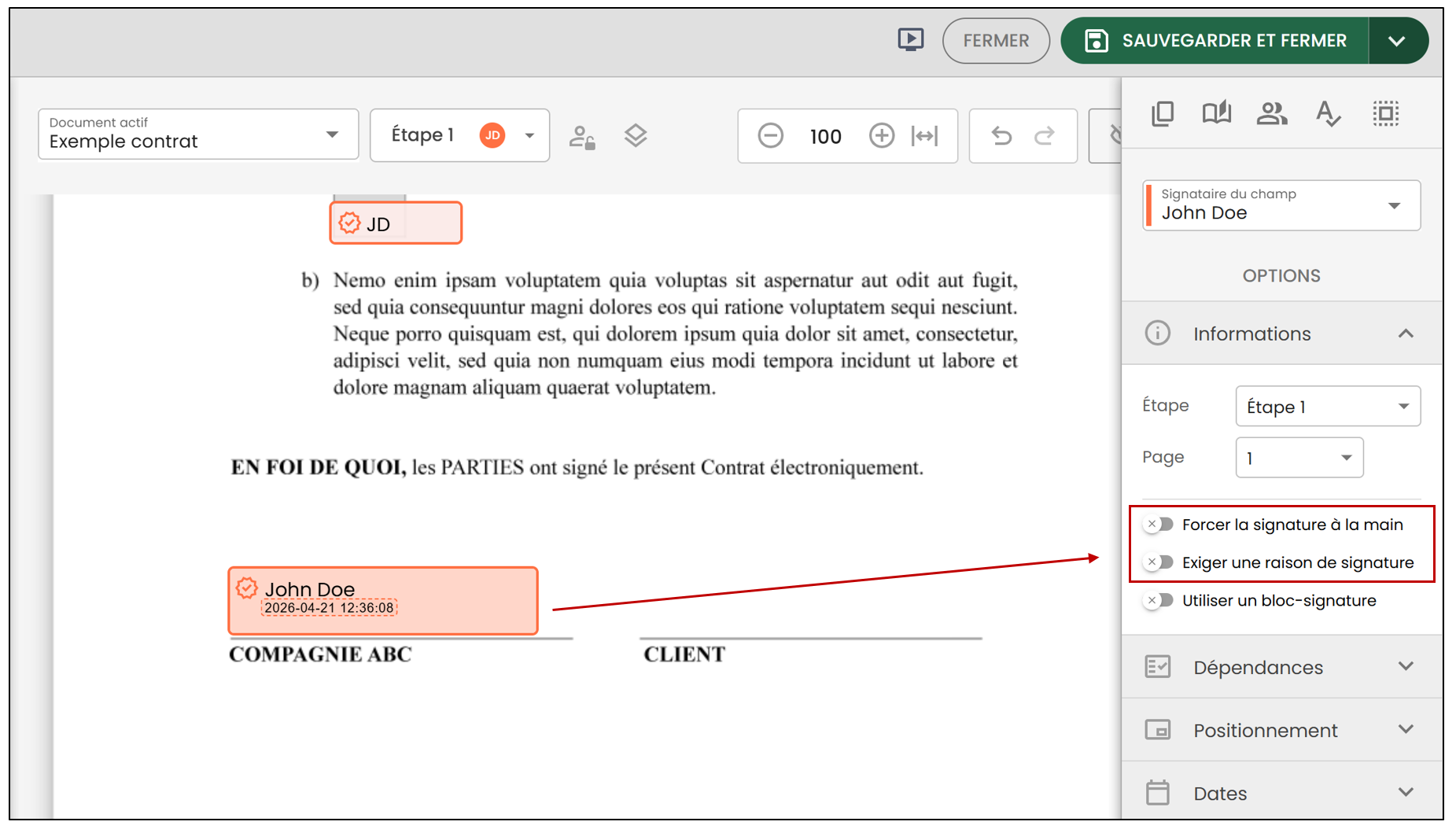
Si vous ne cochez aucune de ces deux options, l’utilisateur aura le choix entre une signature formatée ou manuscrite lors de la signature du document. Pour plus d’informations sur la signature personnalisée, consultez l’article Signature personnalisée.
Dates personnalisées
Il est maintenant possible de configurer l’affichage de la date associée aux champs de signature directement dans le Type de dossier.
Vous pouvez désormais adapter ce comportement selon vos besoins en choisissant l’une des options suivantes :
- Utiliser la date par défaut : affiche la date et l’heure complètes.
- Ne pas utiliser de date : le champ de signature est présenté sans date.
- Utiliser les dates personnalisées : choisissez le format qui répond à vos besoins, par exemple afficher uniquement la date (YYYY-MM-DD).
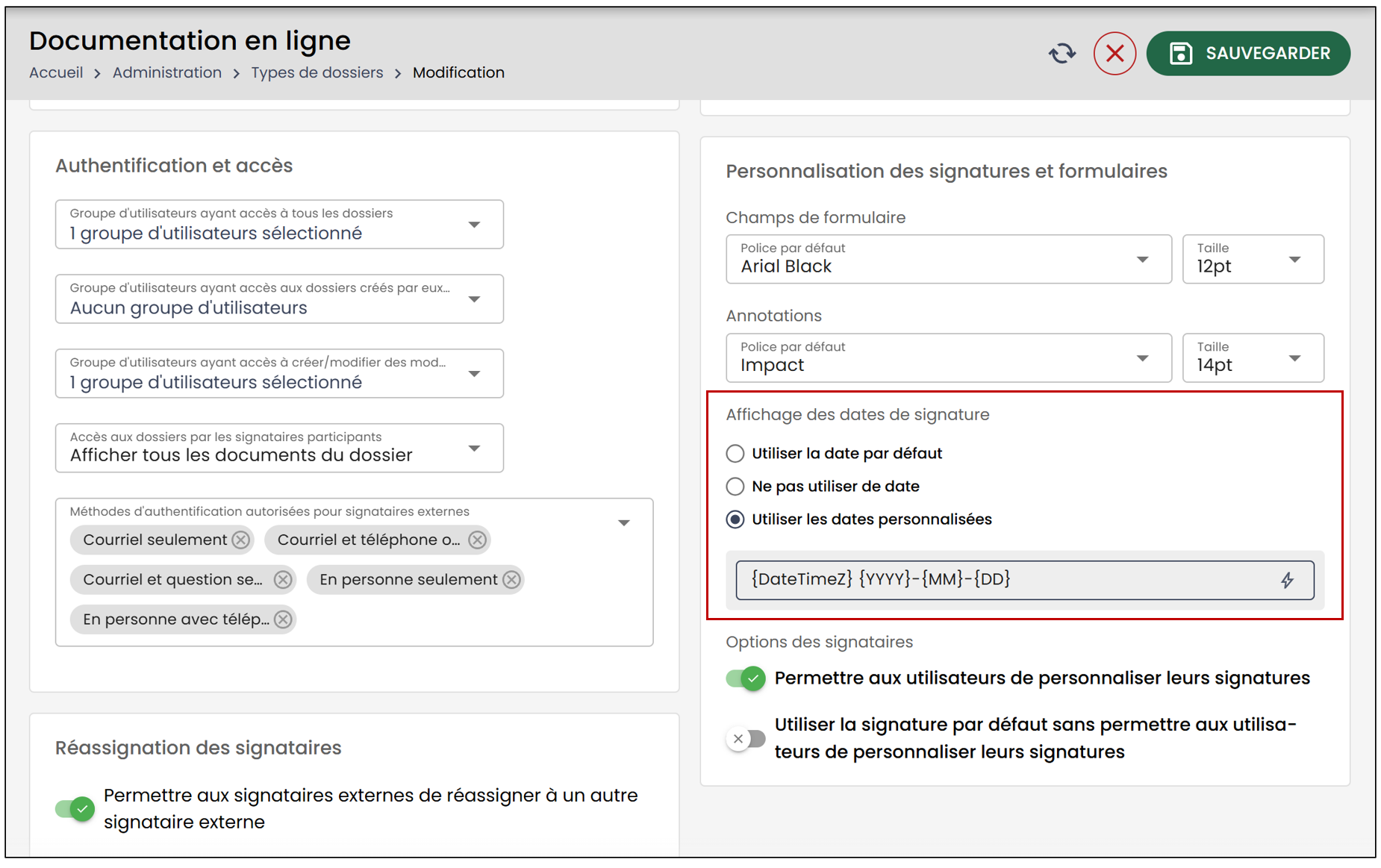
- Lors de l’ajout d’un champ de signature, vous avez l’option de personnaliser le format de date associé en l’entrant manuellement, en dessous d’Utiliser des dates personnalisées , ou en glissant un champ de date sur le document.
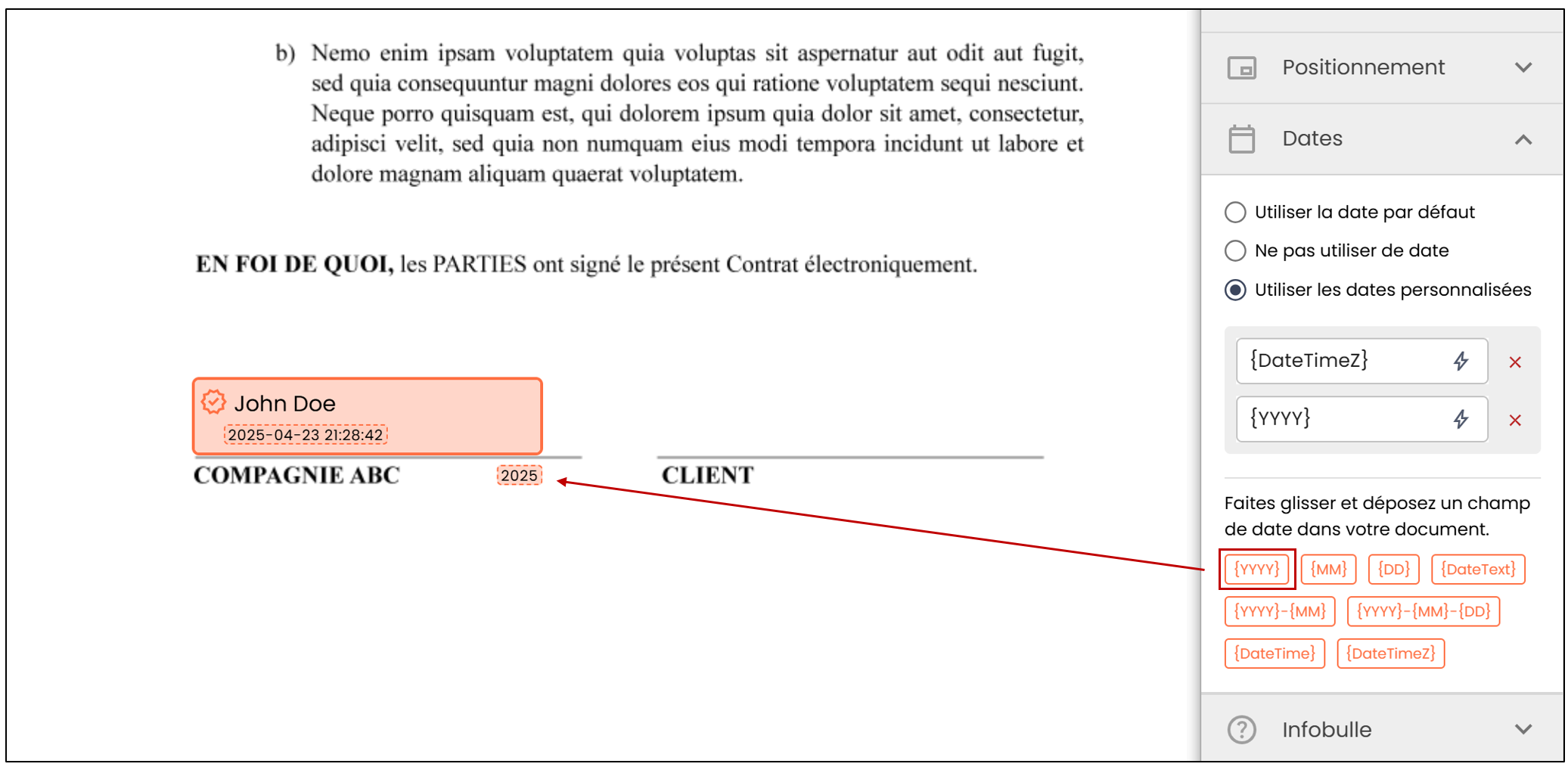
- Il vous est aussi possible de glisser le champ de date pour le placer à l’endroit désiré.
NOTE : Lorsque vous utilisez une date personnalisée avec un champ de signature, la date et le champ de signature peuvent être déplacés séparément en glissant la date à l’endroit désiré. Pour sélectionner et déplacer les deux éléments simultanément, double-cliquez sur le champ de signature. Vous pouvez également cliquer et maintenir le bouton de la souris enfoncé, puis faire glisser le curseur afin de sélectionner les deux éléments avant de les déplacer.
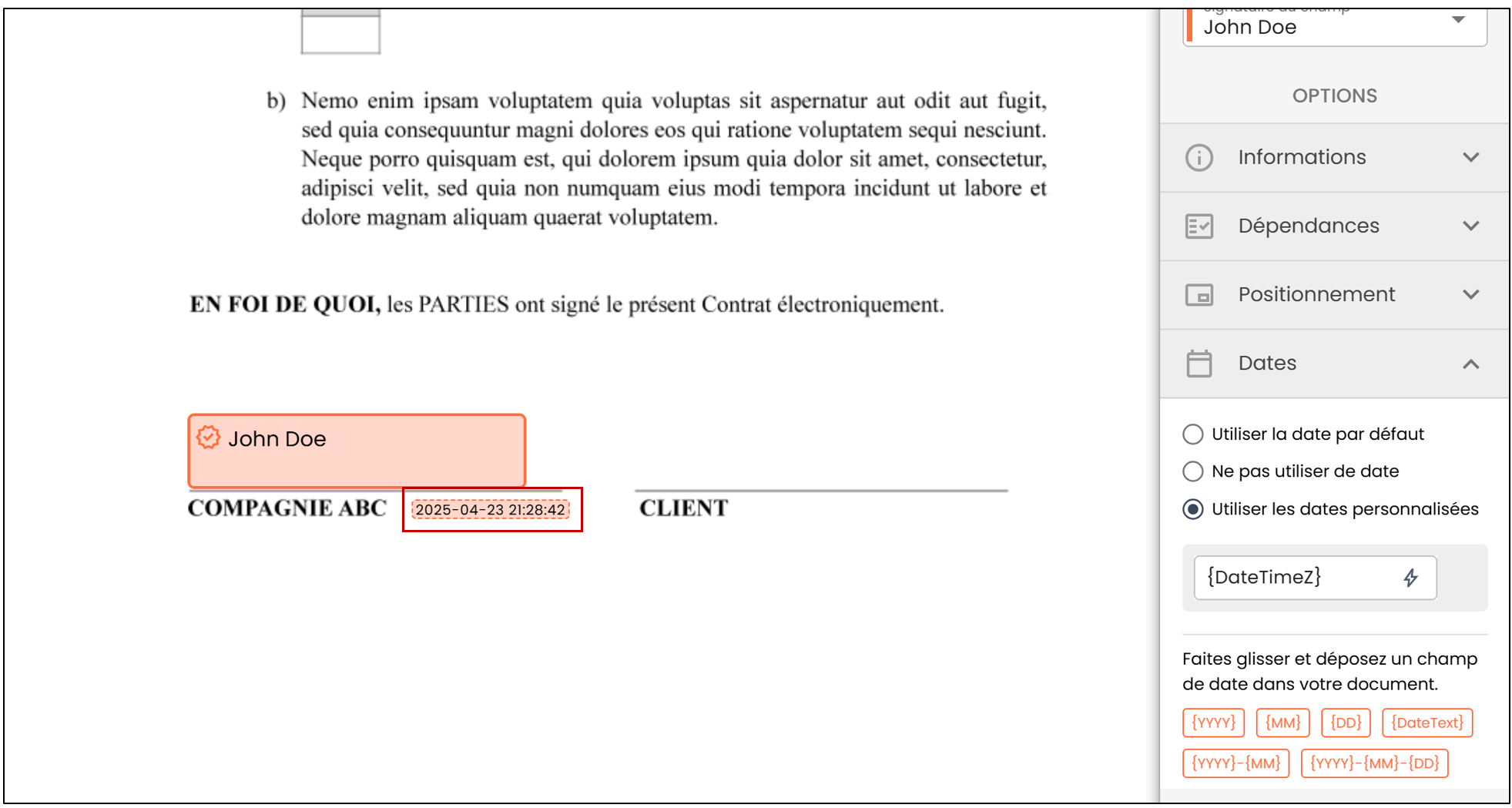
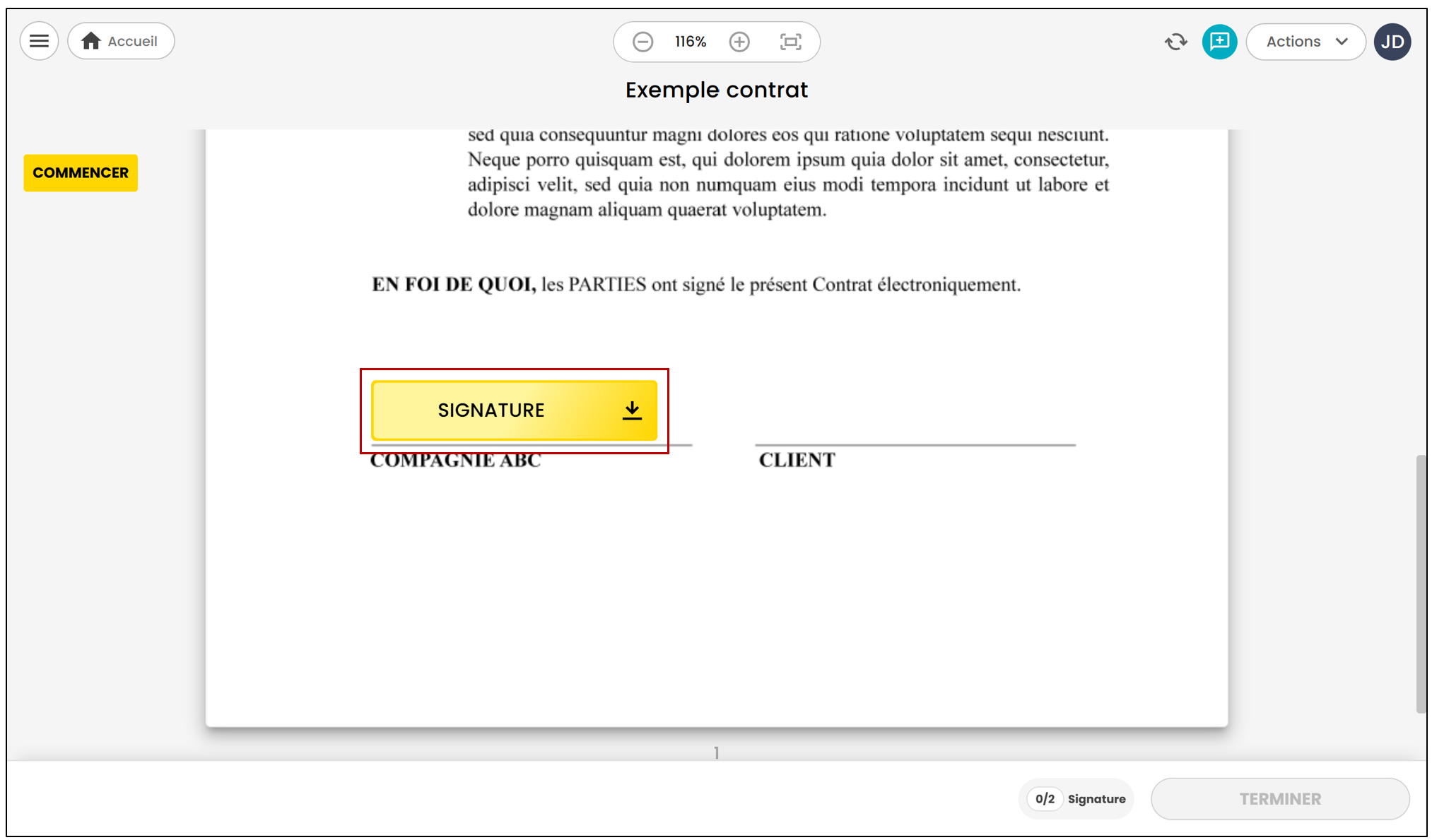
Voici ce que le signataire verra lorsqu’il remplira le champ de formulaire avec une Date personnalisée.
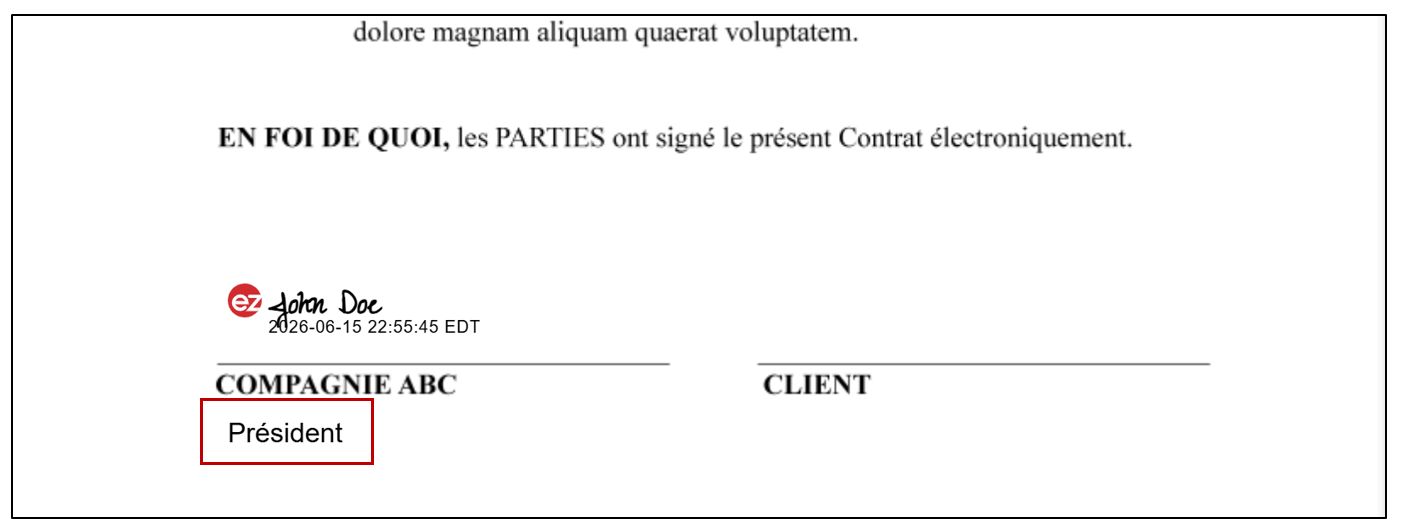
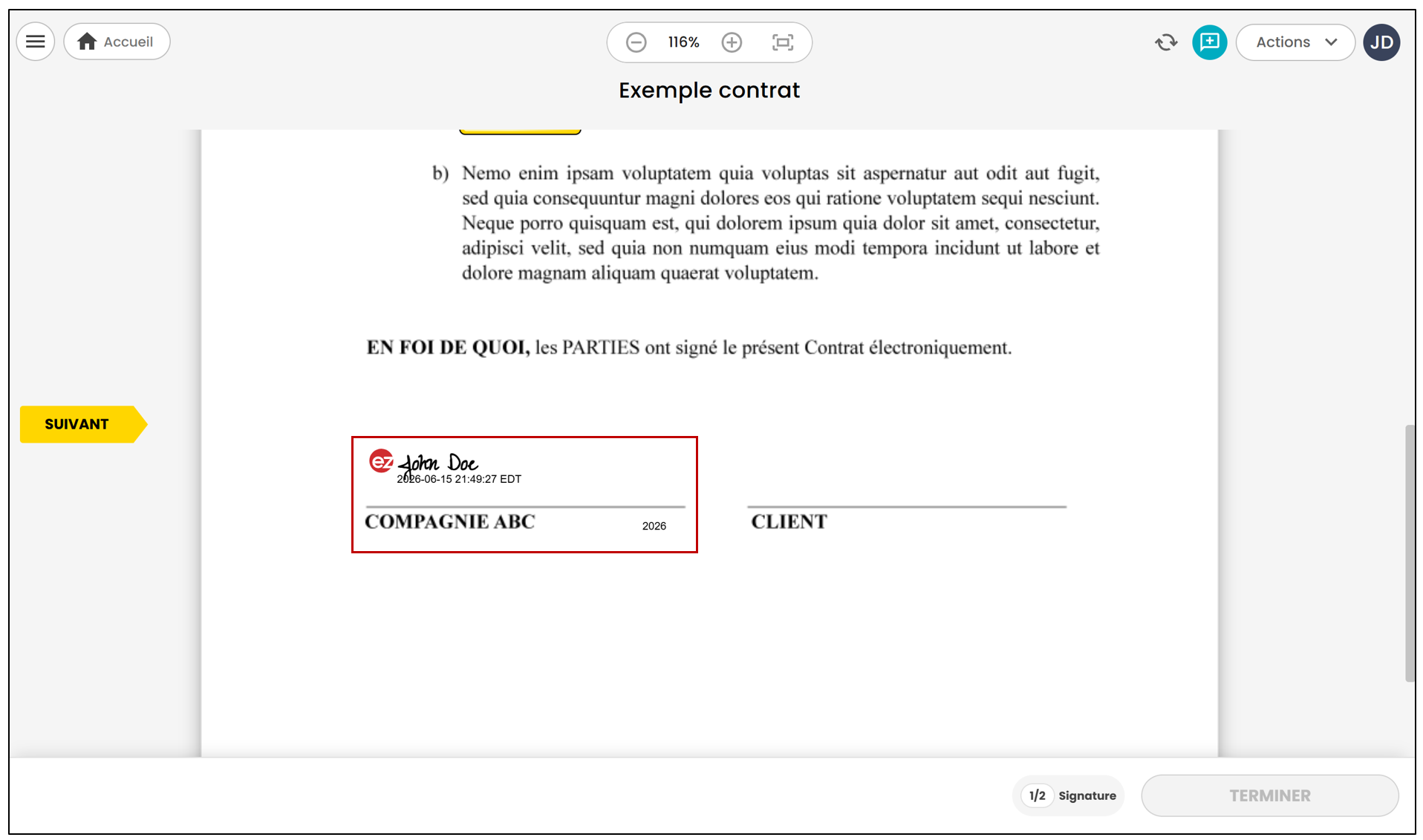
Voici comment le champ apparaîtra sur le document une fois la signature électronique complétée.
Signature avec raison
Pour configurer la signature avec raison, il vous faudra sélectionner l’option Exiger une raison de signature lors de l’ajout d’un champ de signature.
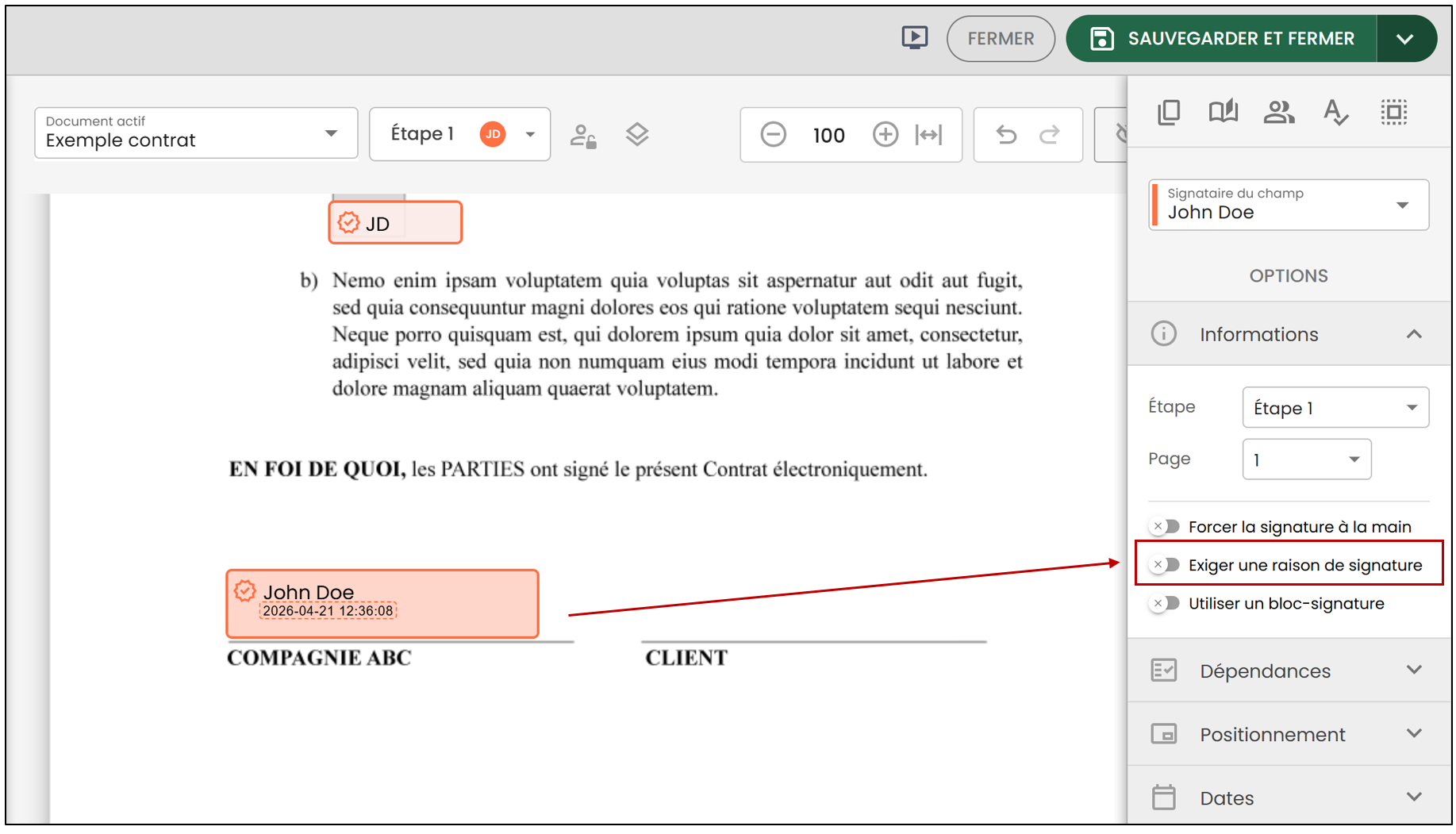
- Lorsque le signataire apposera sa signature, il devra choisir une raison de signature. Les raisons de signature seront configurées par l’administrateur.
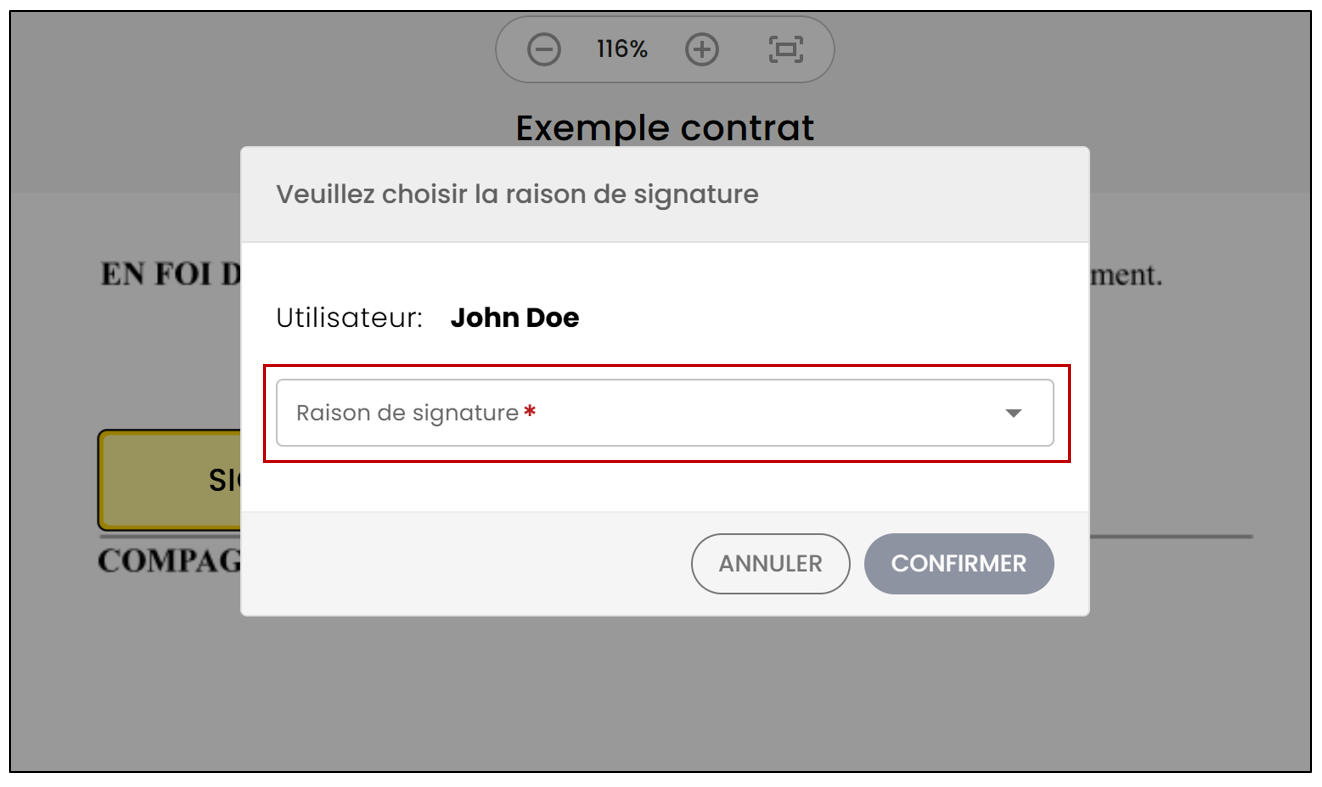
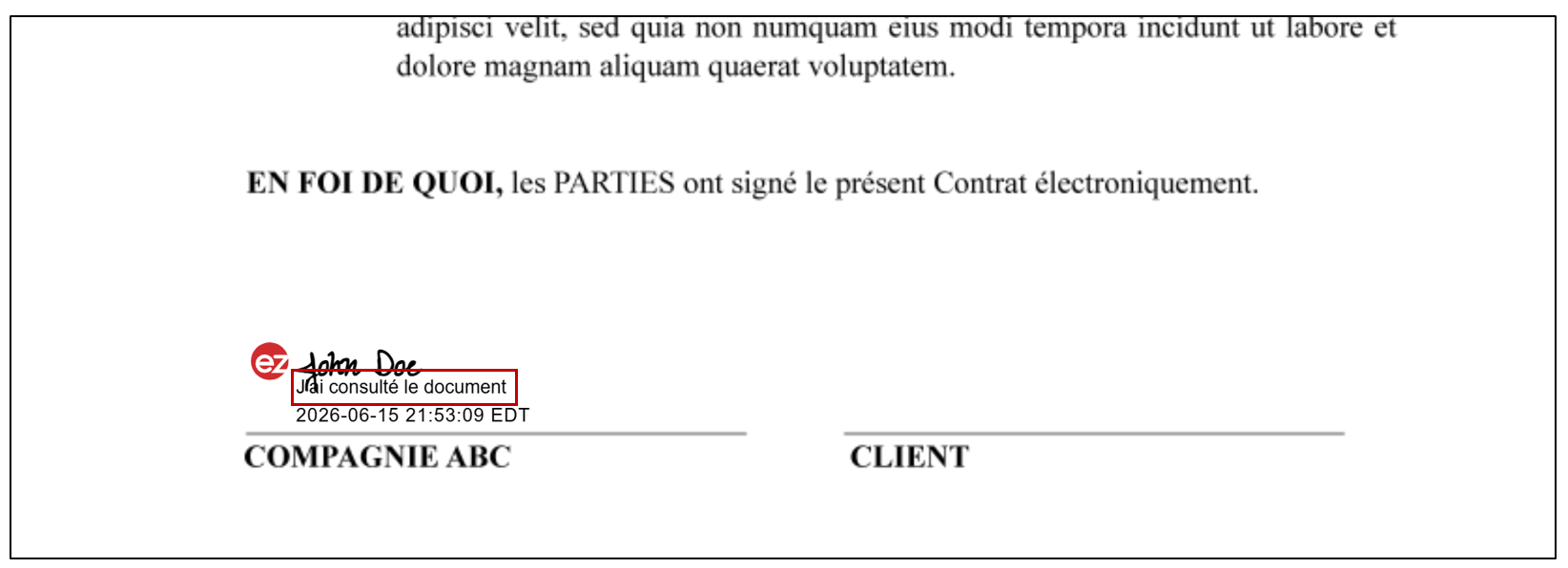
Voici comment le champ apparaîtra sur le document une fois la signature électronique complétée.
Paramètres spécifiques à ce champ
- Information
- Format : Vous avez l’option de modifier la manière dont le nom du signataire apparaîtra lors de la signature. Vous avez le choix entre l’écriture par défaut (normal) ou l’écriture cursive.
NOTE : L’option de signer avec raison est seulement disponible pour certains types de comptes, il est possible que vous n’ayez pas accès à ce type de champ.
Signature manuscrite
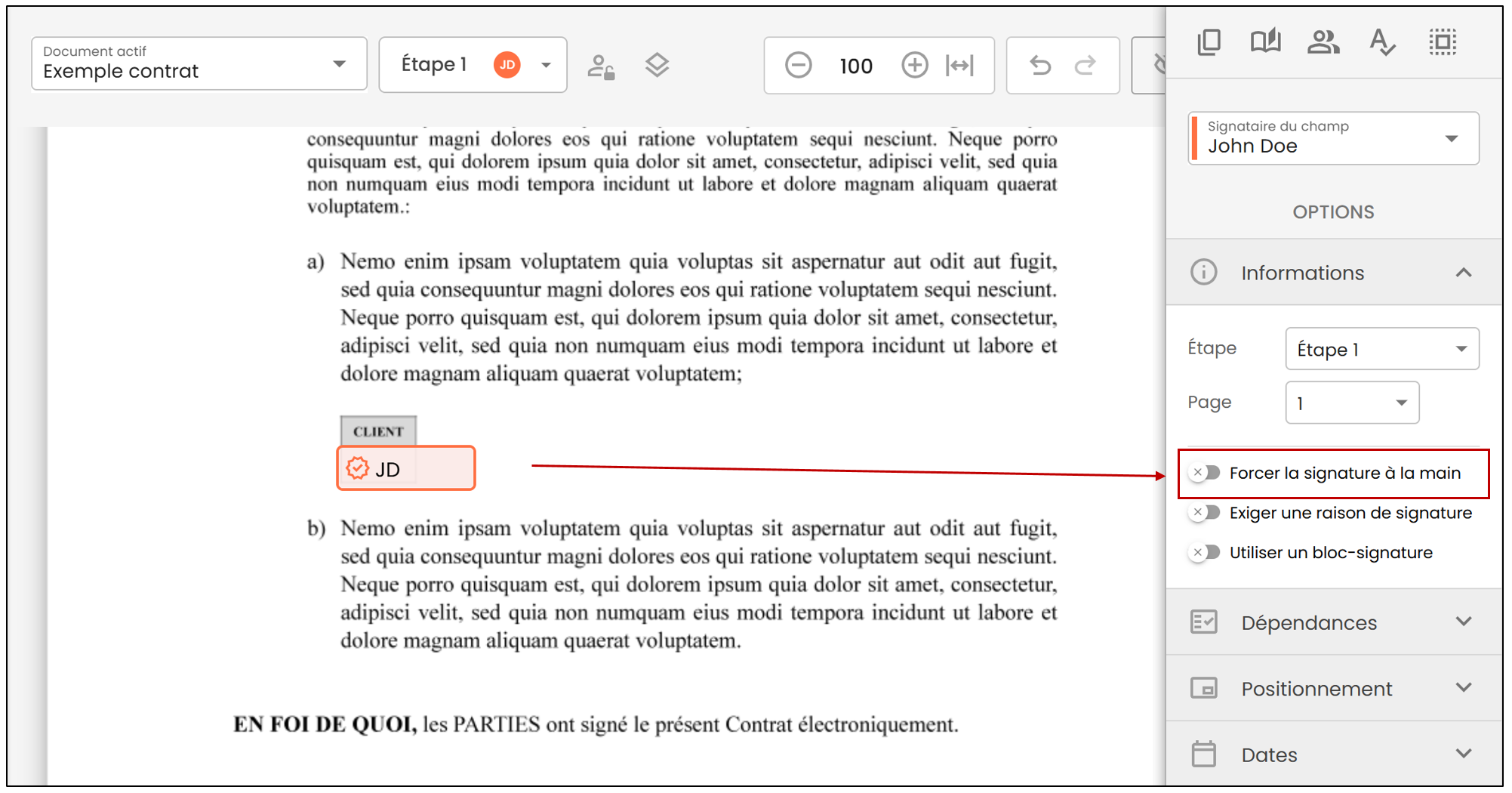
Pour configurer la signature manuscrite, il vous faudra sélectionner l’option Forcer la signature à la main lors de l’ajout d’un champ de signature.
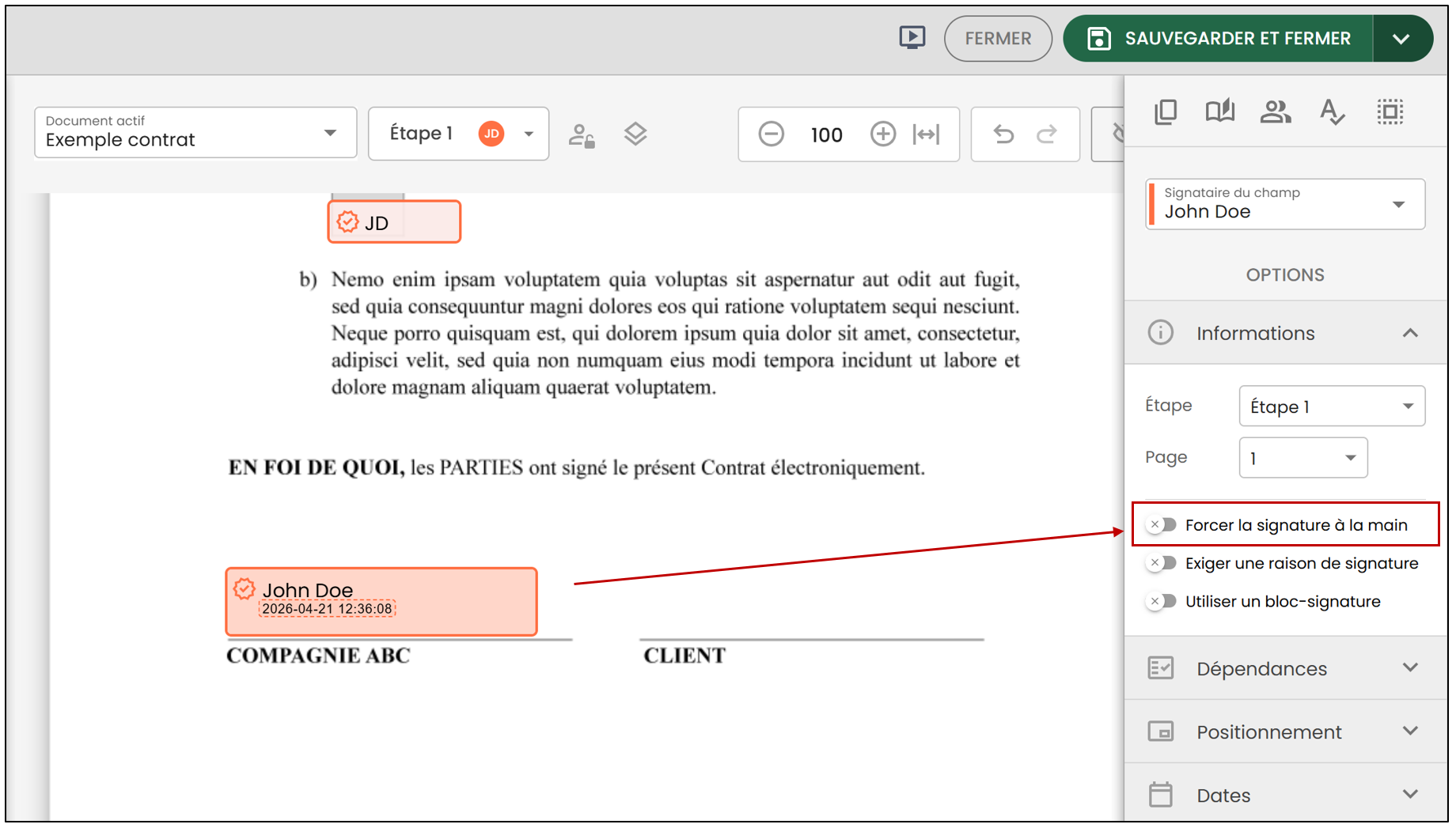
- Forcer la signature à la main : Le signataire pourra dessiner sa signature sur le document à l’aide de sa souris ou de son doigt sur un appareil mobile.
Voici ce que le signataire verra lors de la signature :
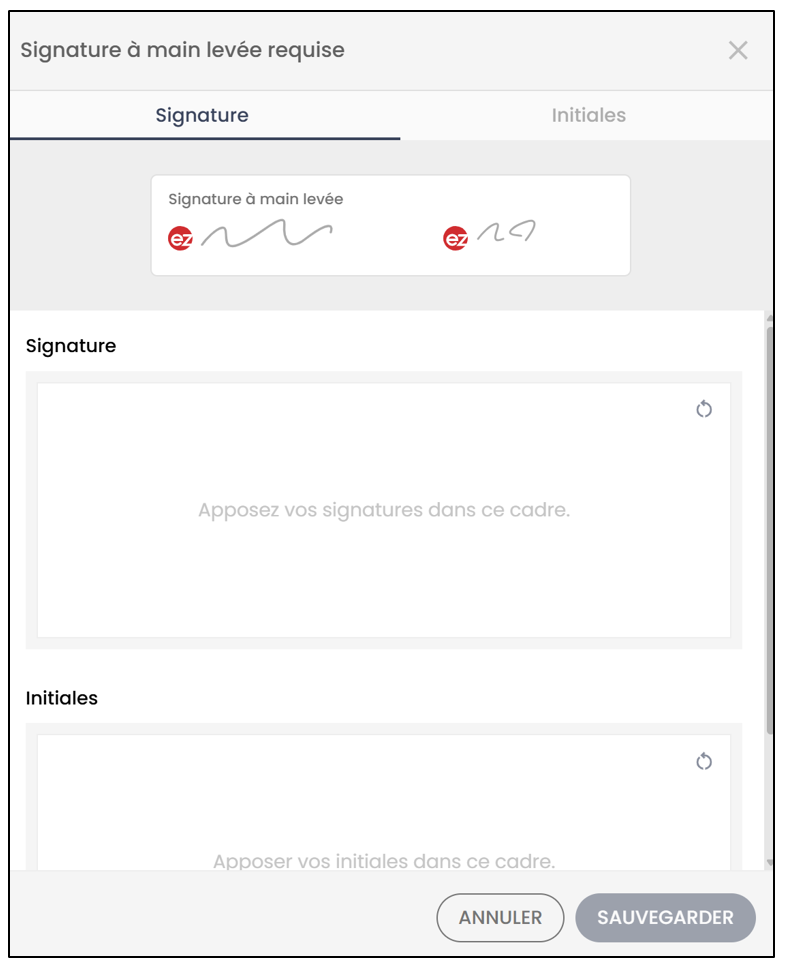
Le signataire devra ajouter sa signature manuscrite, puis cliquer sur Sauvegarder.
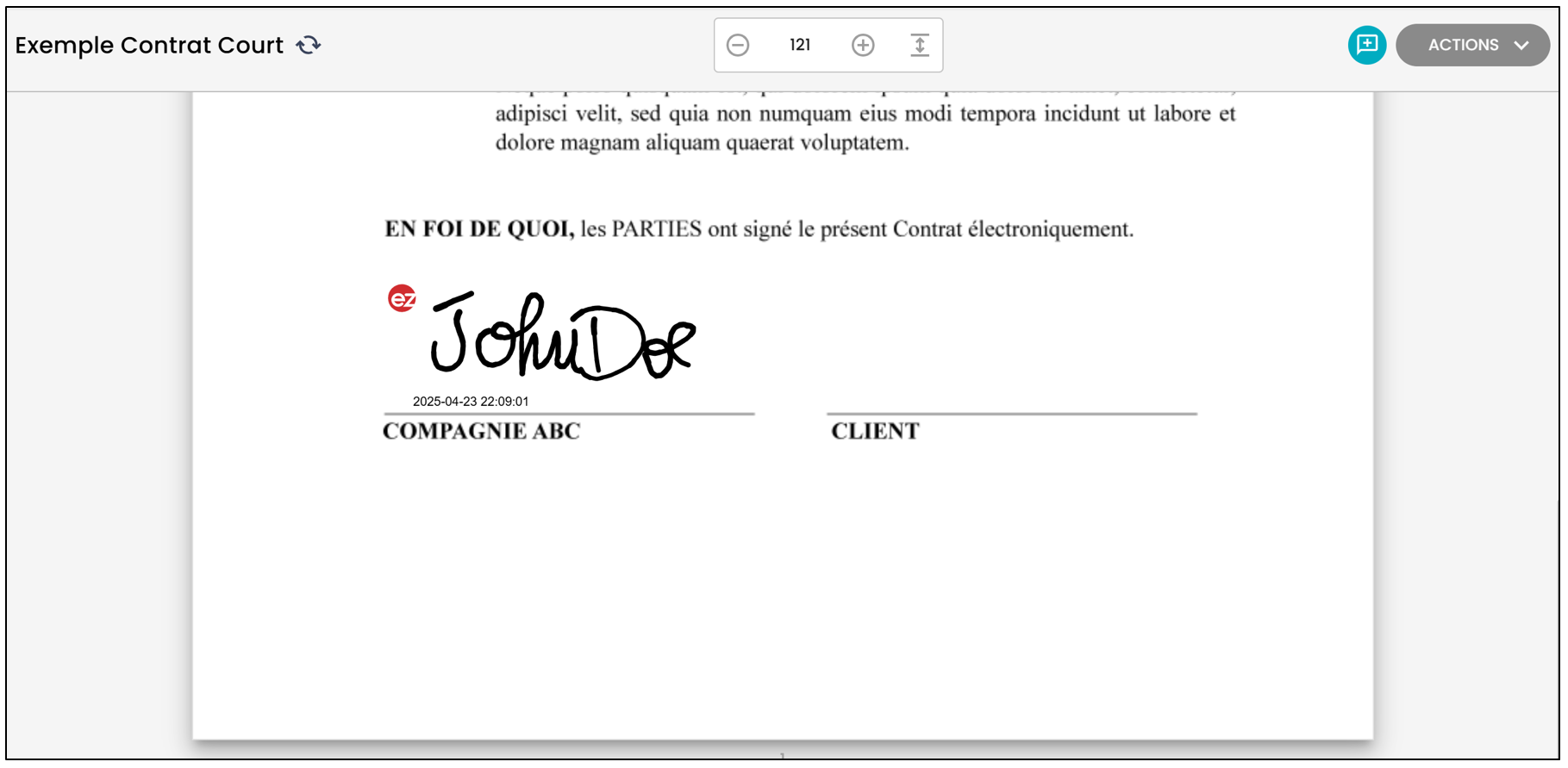
Voici comment le champ apparaîtra sur le document une fois la signature électronique complétée.
Initiales
- Les initiales du signataire apparaîtront sur le document sous forme de texte ou manuscrite, selon le format sélectionné par l’utilisateur.
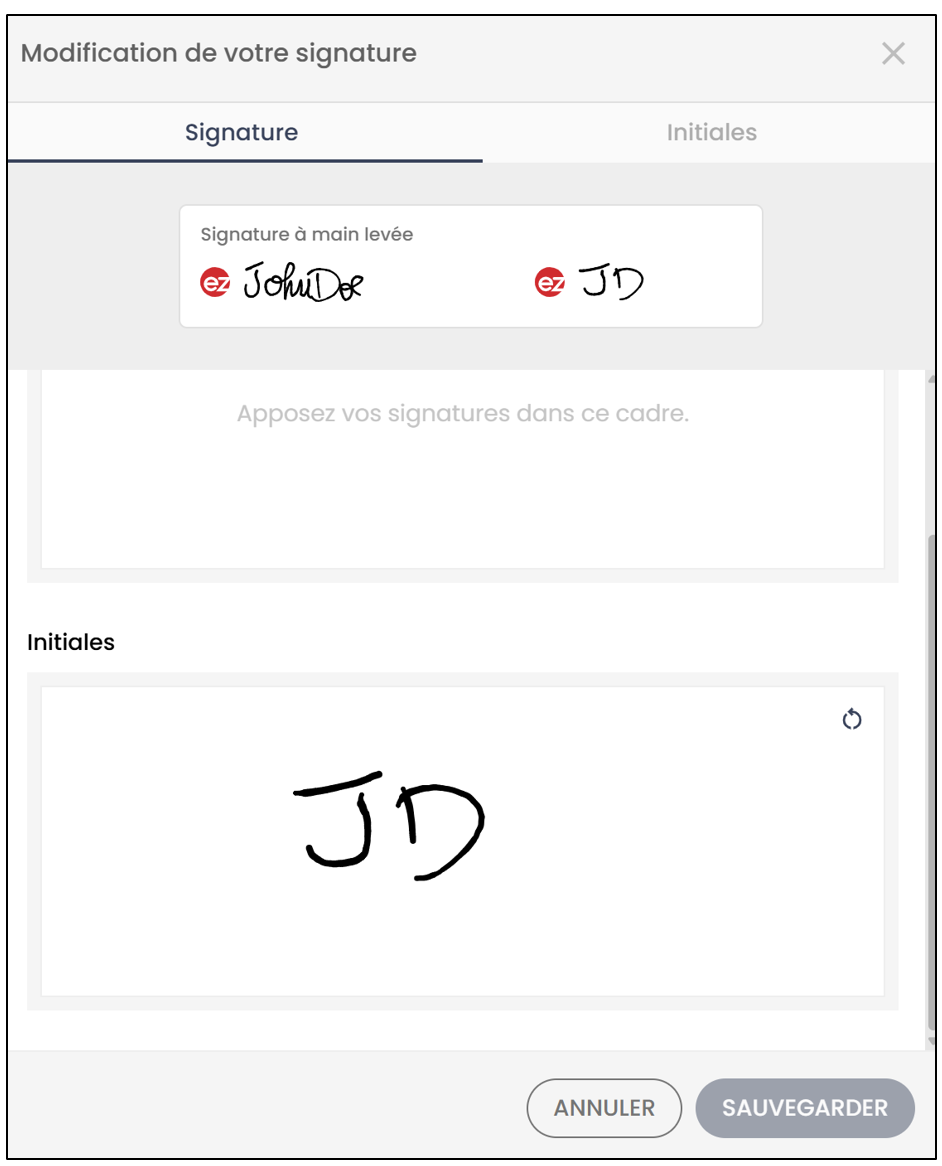
Si l’utilisateur sélectionne Forcer la signature à la main lors de l’ajout du champ des initiales, le signataire devra manuellement entrer ses initiales pour signer.
Paramètres spécifiques à ce champ
- Information
- Format : Vous avez l’option de modifier la manière dont les initiales du signataire apparaîtront lors de la signature. Vous avez le choix entre l’écriture par défaut (normal) ou l’écriture cursive.
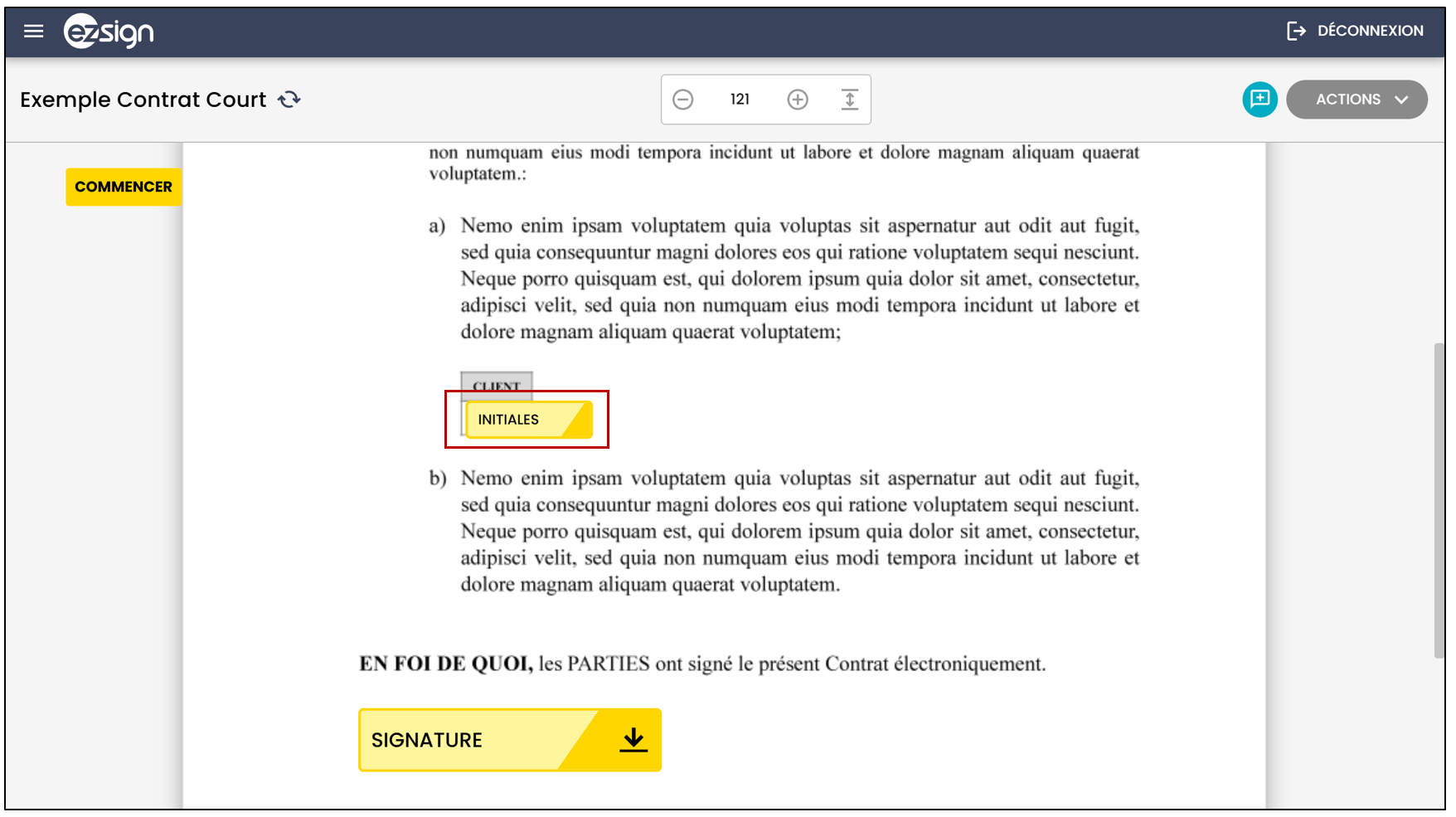
Voici ce que le signataire verra lorsqu’il remplira le champ d’initiales, si la signature à la main n’est pas forcée.
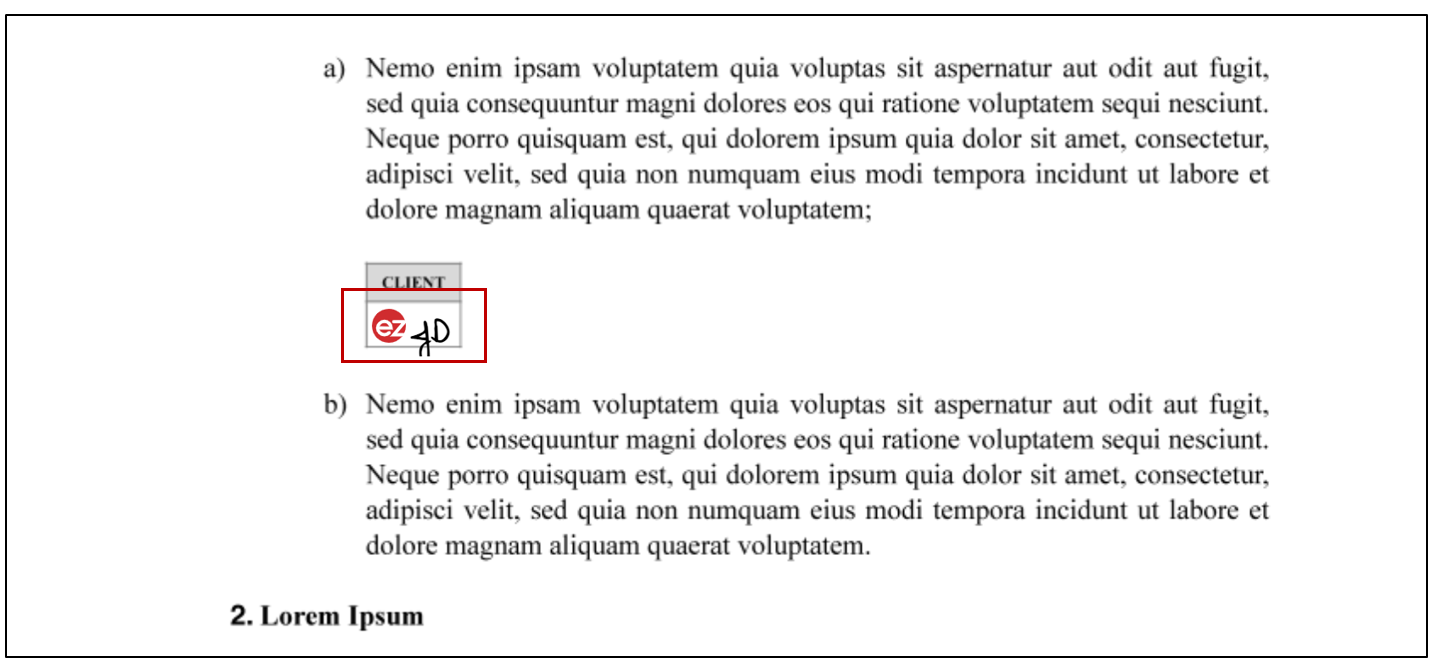
Voici comment le champ apparaîtra sur le document une fois la signature électronique complétée.
Voici ce que le signataire verra lorsqu’il remplira le champ d’initiales, si la signature à la main est forcée.
Ville de la signature
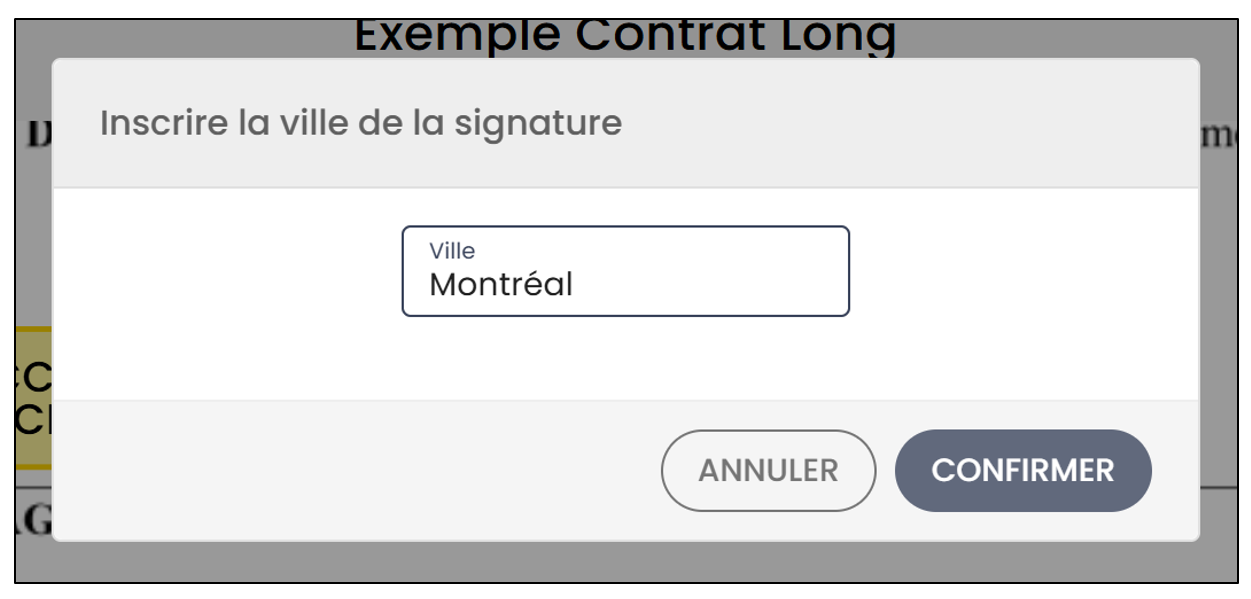
- Ville de la signature : Le signataire inscrira la ville d’où il signe dans le champ prévu à cet effet.
Voici ce que le signataire verra lorsqu’il remplira le champ de formulaire.
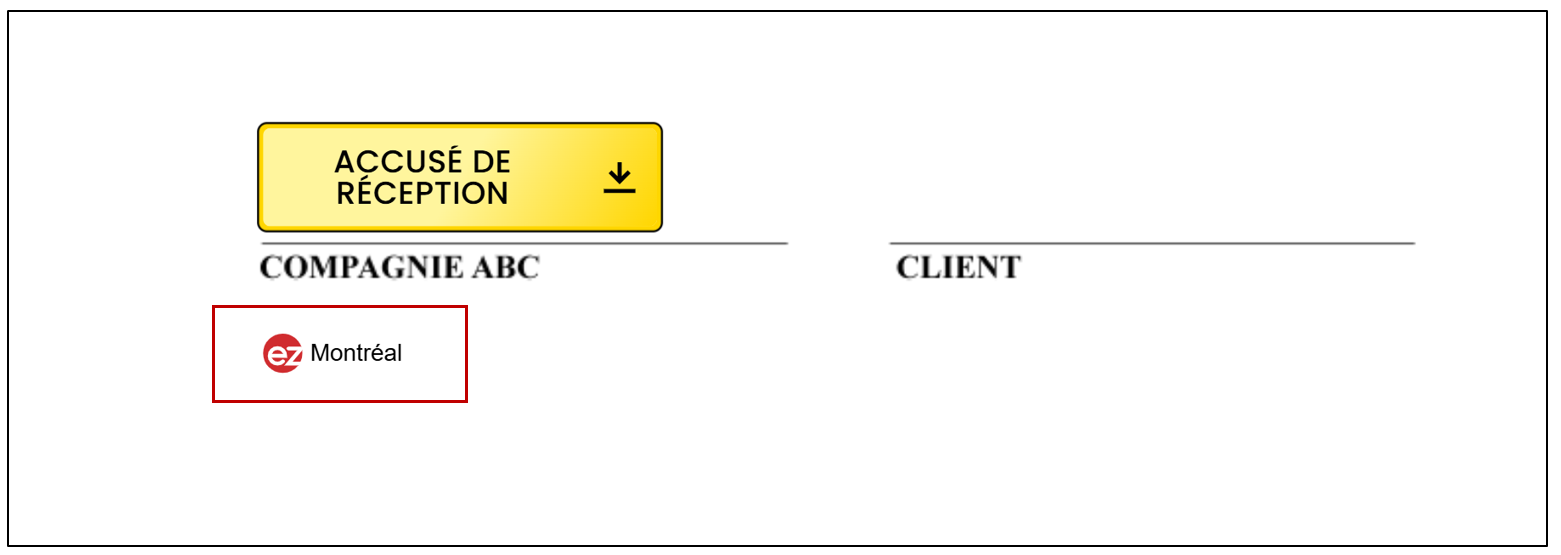
Voici comment le champ apparaîtra sur le document une fois la signature électronique complétée.
Accusé de réception
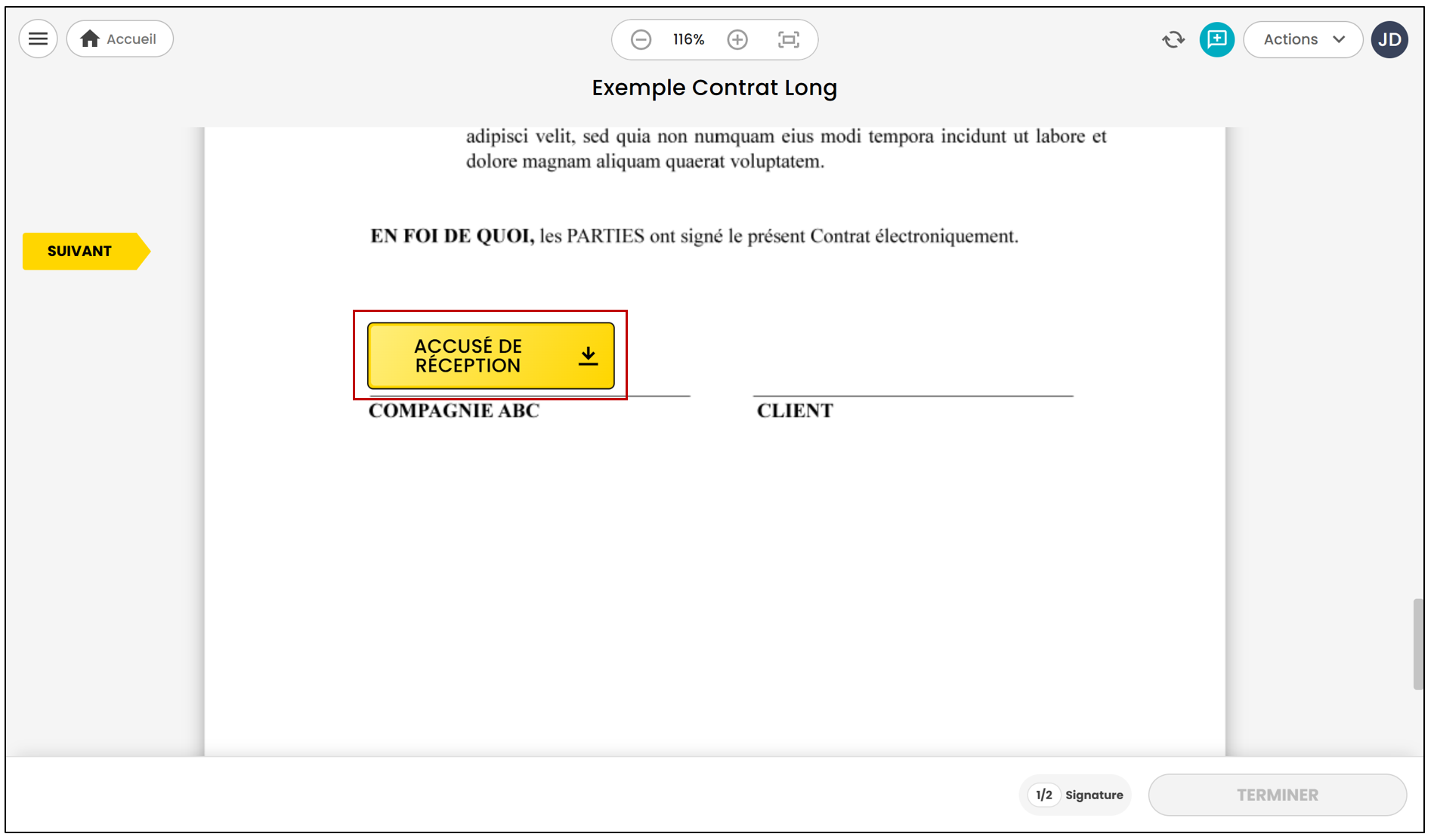
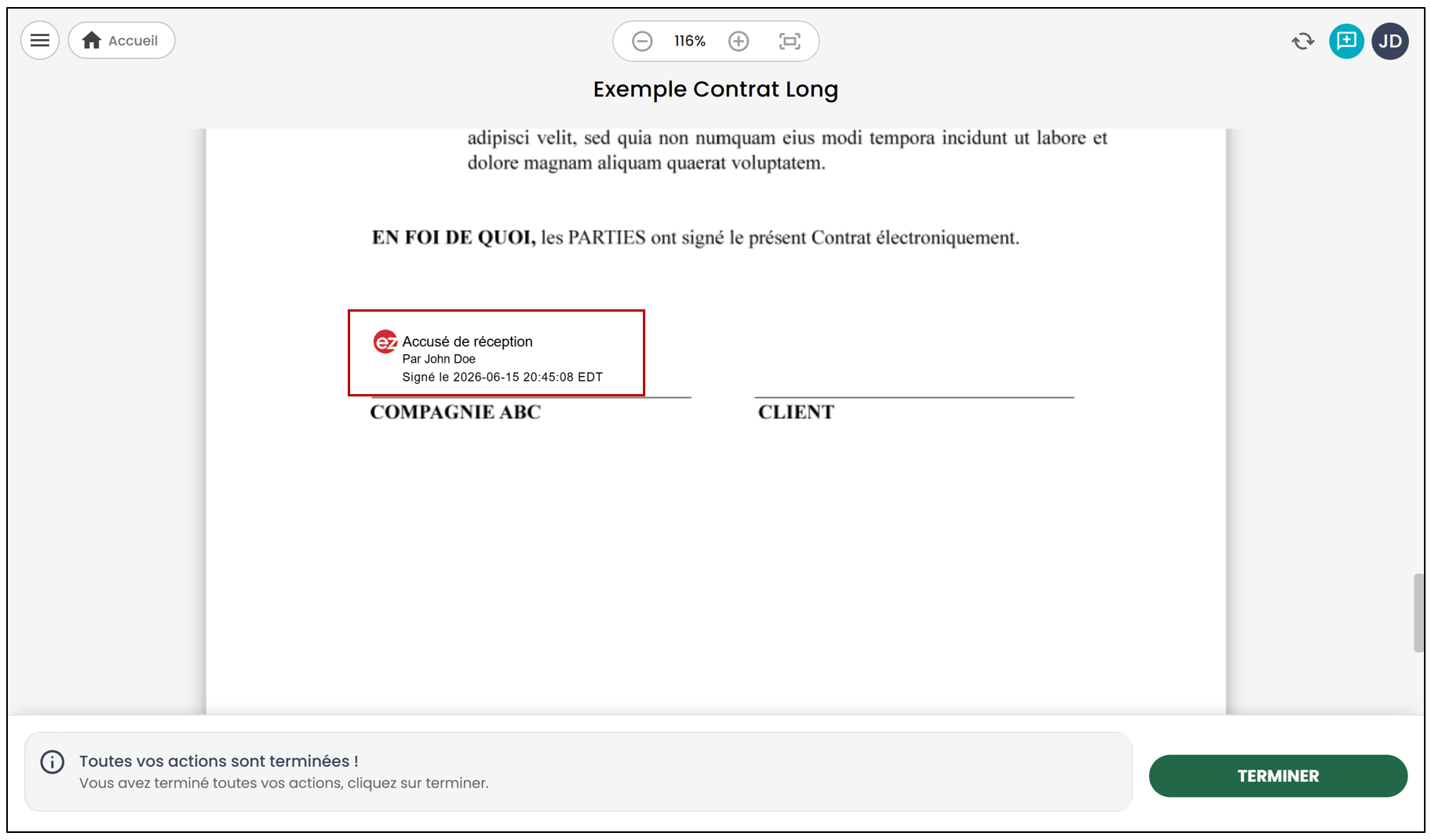
- Le texte Accusé de réception par (nom du signataire) apparaîtra sur le document.
Voici ce que le signataire verra lorsqu’il remplira le champ Accusé de réception.
Voici comment le champ apparaîtra sur le document une fois la signature électronique complétée.
Pièces jointes
- Permet aux signataires d’ajouter des pièces jointes au document.
Paramètres spécifiques à ce champ
- Identification
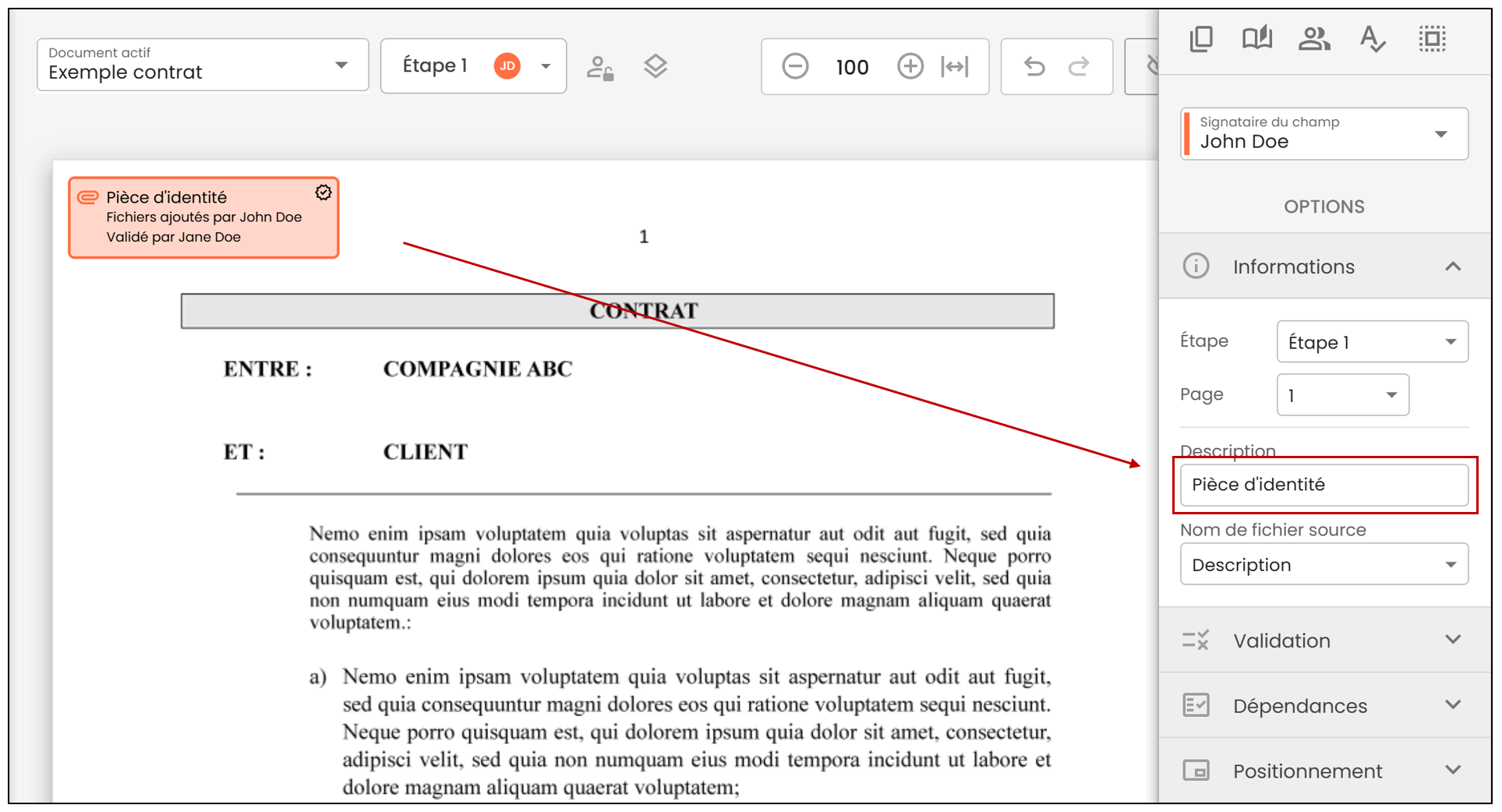
- Description : Par défaut, la description est "Pièces jointes", mais vous pouvez la modifier et inscrire le nom désiré du fichier à ajouter.
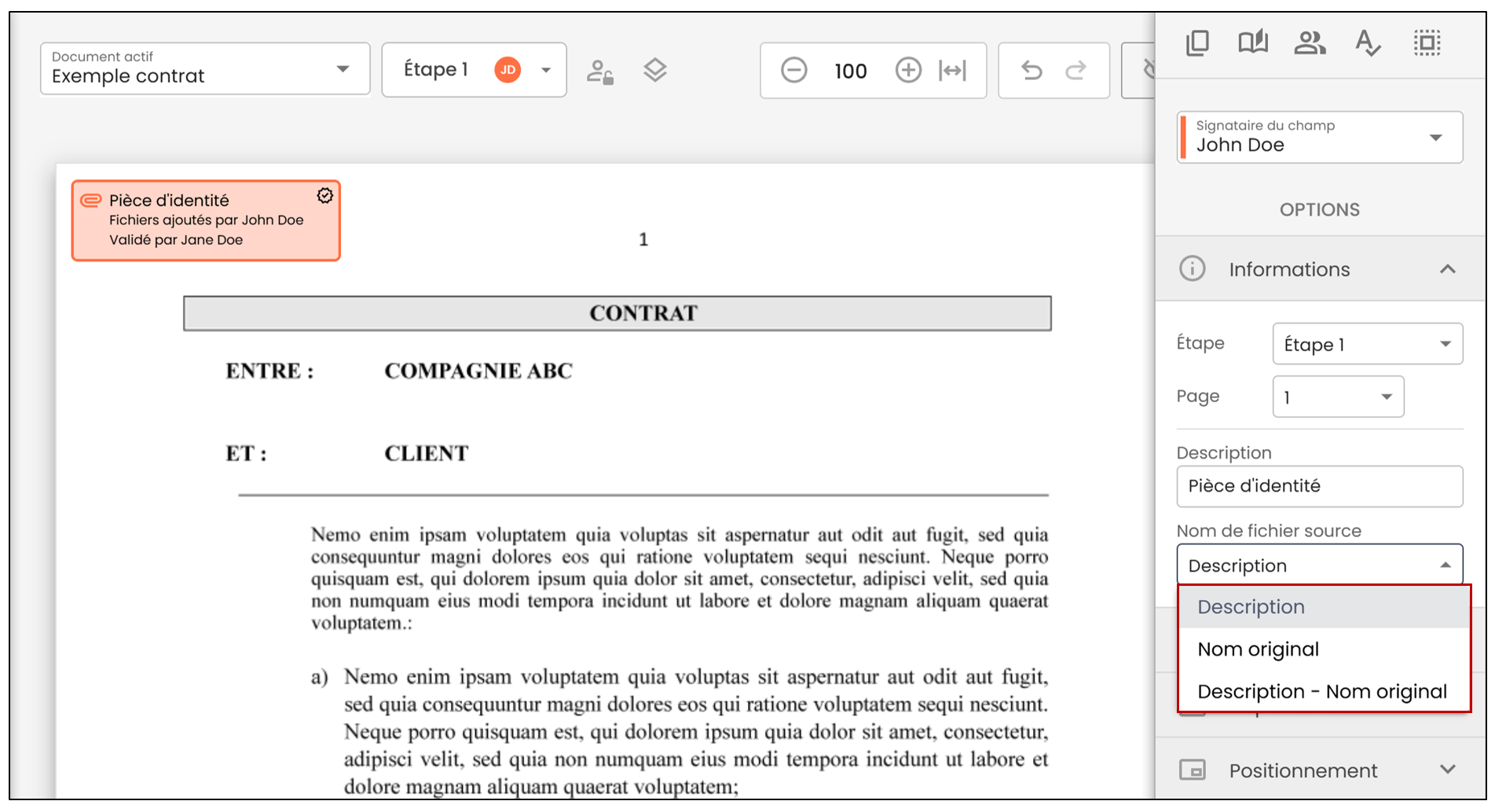
Nom de fichier source : À partir de la liste déroulante, vous pouvez sélectionner :
Description : Par défaut. Le nom inscrit dans le champ Description apparaîtra dans le document.
Nom original : Le nom que porte le fichier lors du téléchargement (nom que le client a donné à son fichier) apparaîtra dans le document.
Description - Nom original : Le nom donné dans la description ainsi que le nom que porte le fichier lors du téléchargement (nom que le client a donné à son fichier) apparaîtront dans le document.
- Validation
Document obligatoire : Si coché, il faudra obligatoirement que le signataire ajoute une ou des pièces jointes.
Validation par : Choisir un utilisateur du système qui pourra valider la pièce jointe du signataire. Pour plus d’informations, voir l’article Valider une pièce jointe.
Étape de validation : Indique l’ordre dans lequel la validation doit être effectuée et sélectionnez l’étape de la validation.
Infobulle : Vous pouvez inscrire des informations pour le signataire concernant le fichier à ajouter.
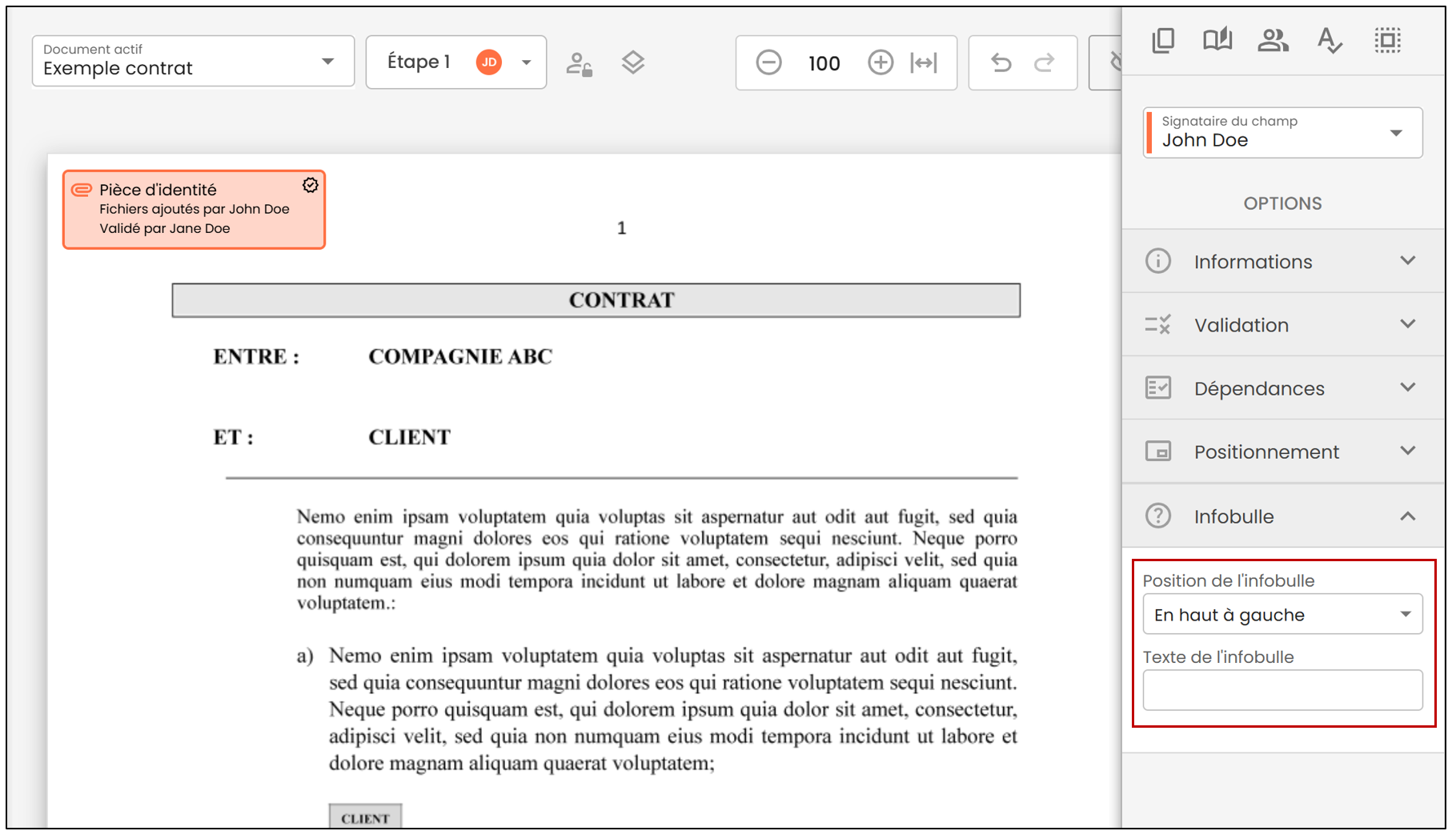
- Lorsque tous les champs désirés sont ajoutés/modifiés, cliquez sur Sauvegarder.
NOTE : Seul l’utilisateur qui a créé le dossier peut valider un fichier joint.
Voici ce que le signataire verra lorsqu’il remplira le champ de formulaire.
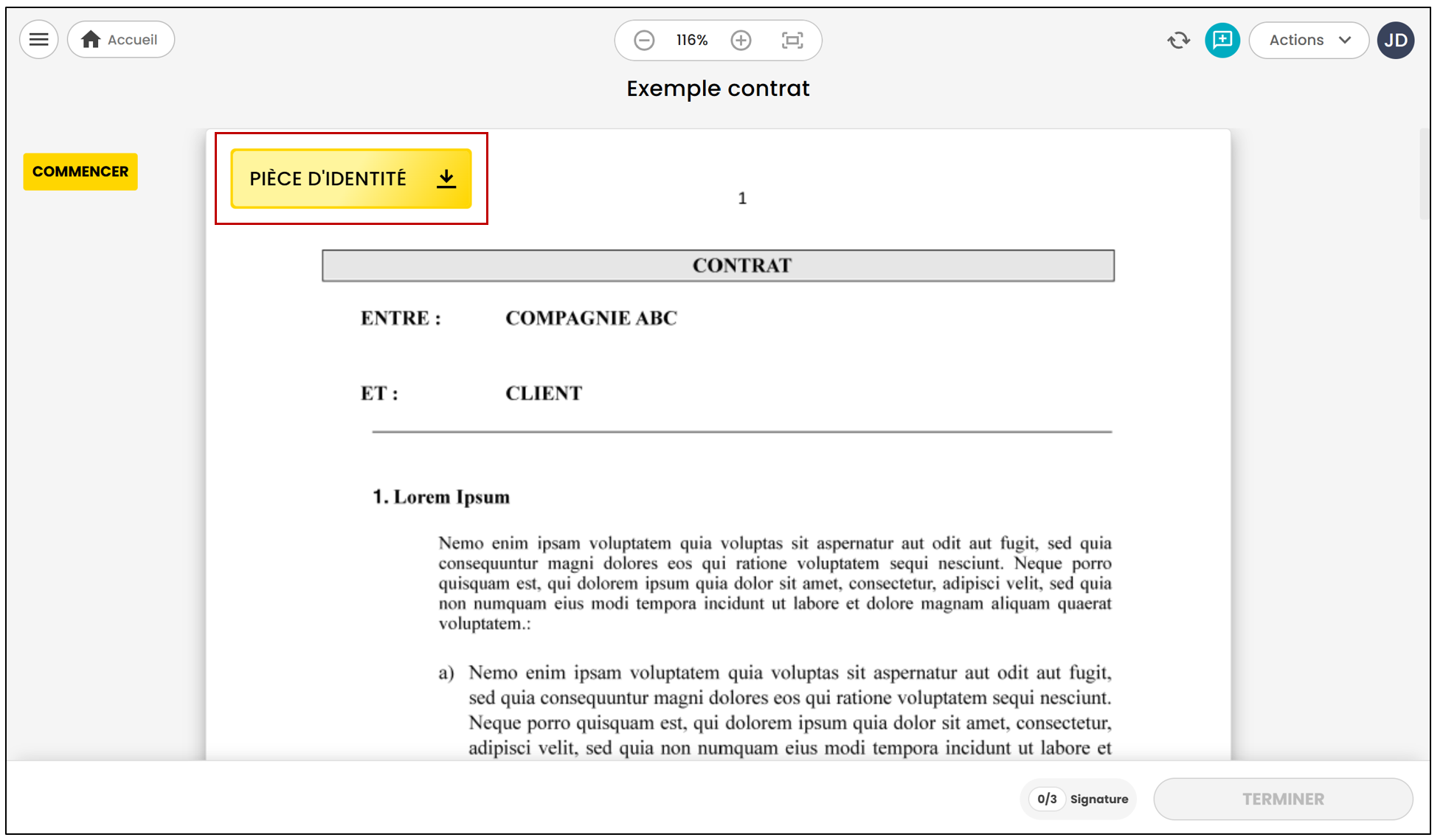
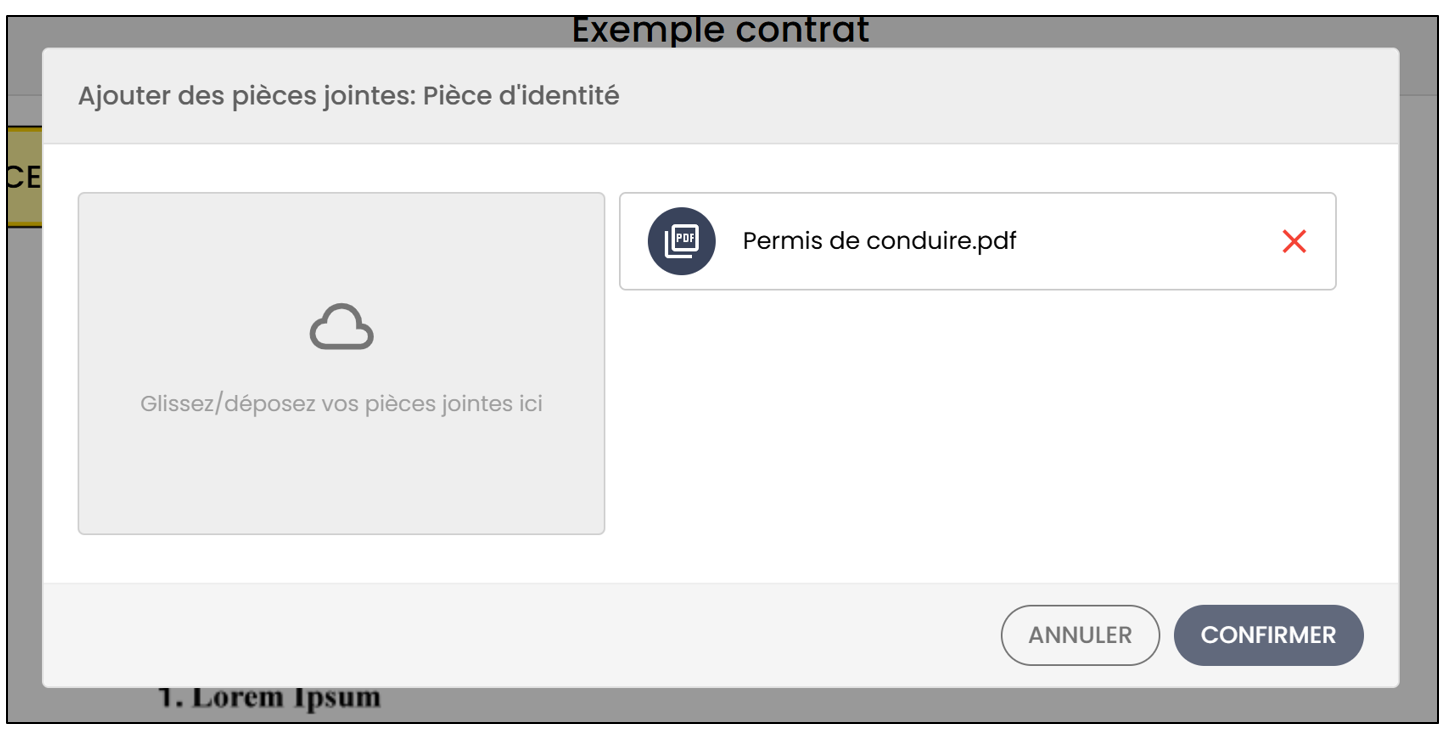
Il pourra ensuite glisser une ou des pièces jointes dans la boîte grise ci-dessous.
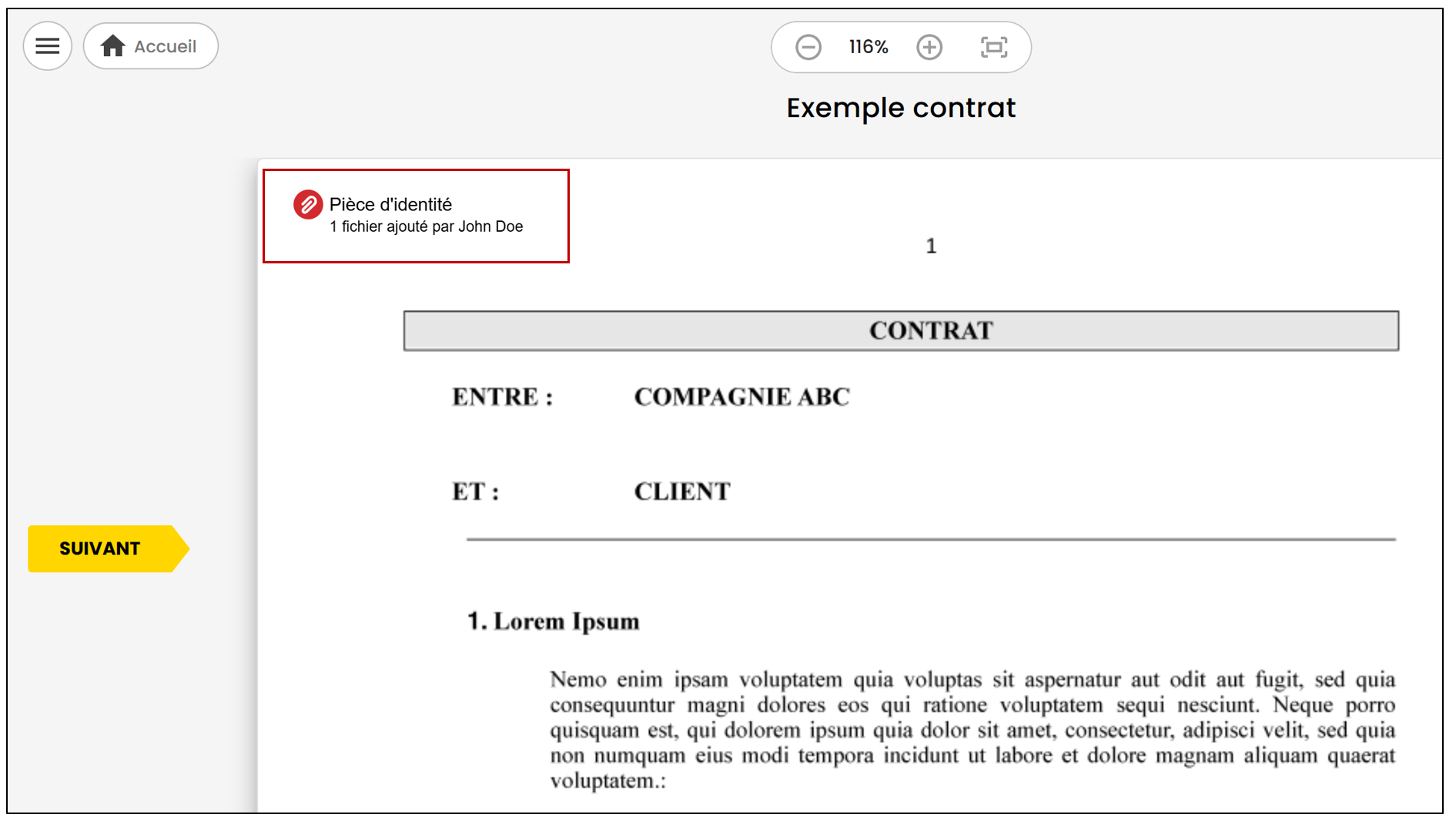
Voici comment le champ apparaîtra sur le document une fois la pièce jointe ajoutée.
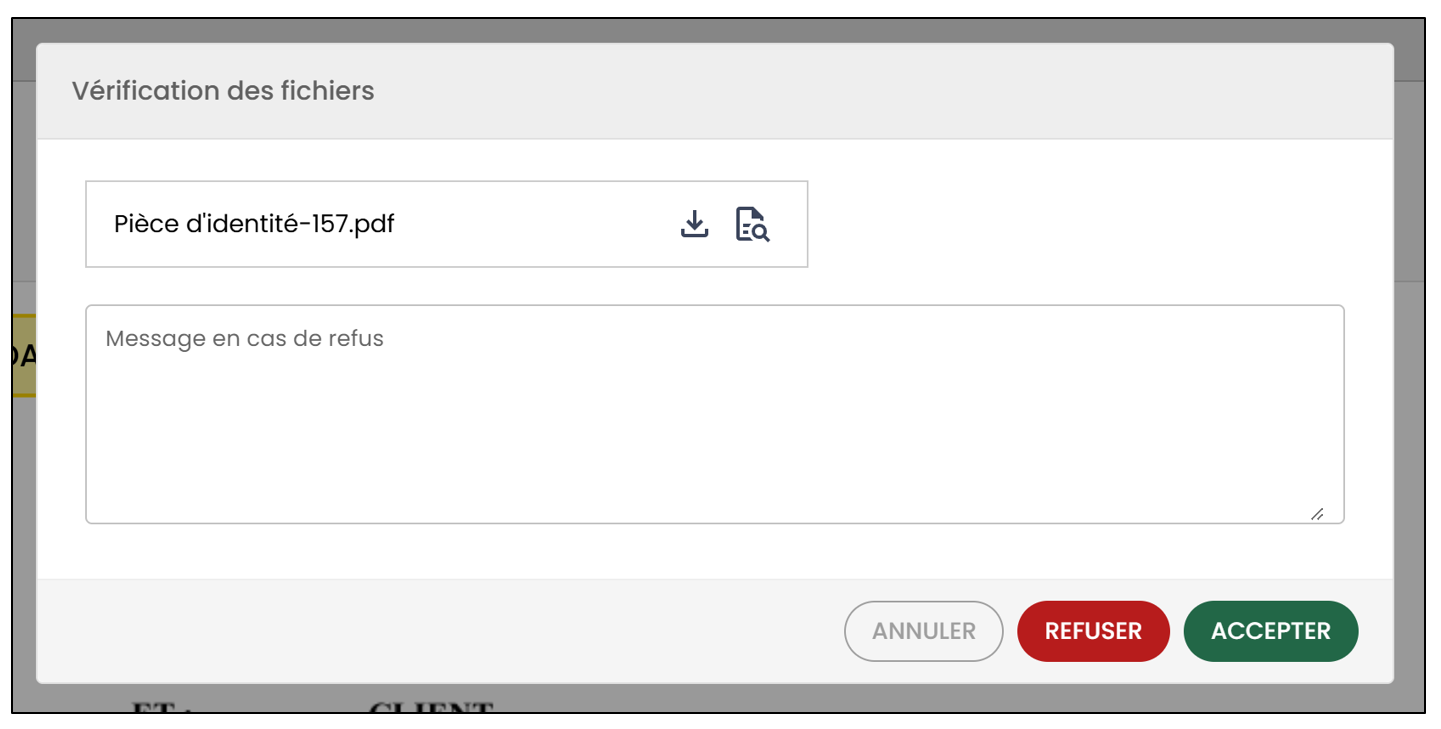
Si la pièce jointe doit être validée par un utilisateur du système, voici ce qui apparaîtra lors de la validation de celle-ci.
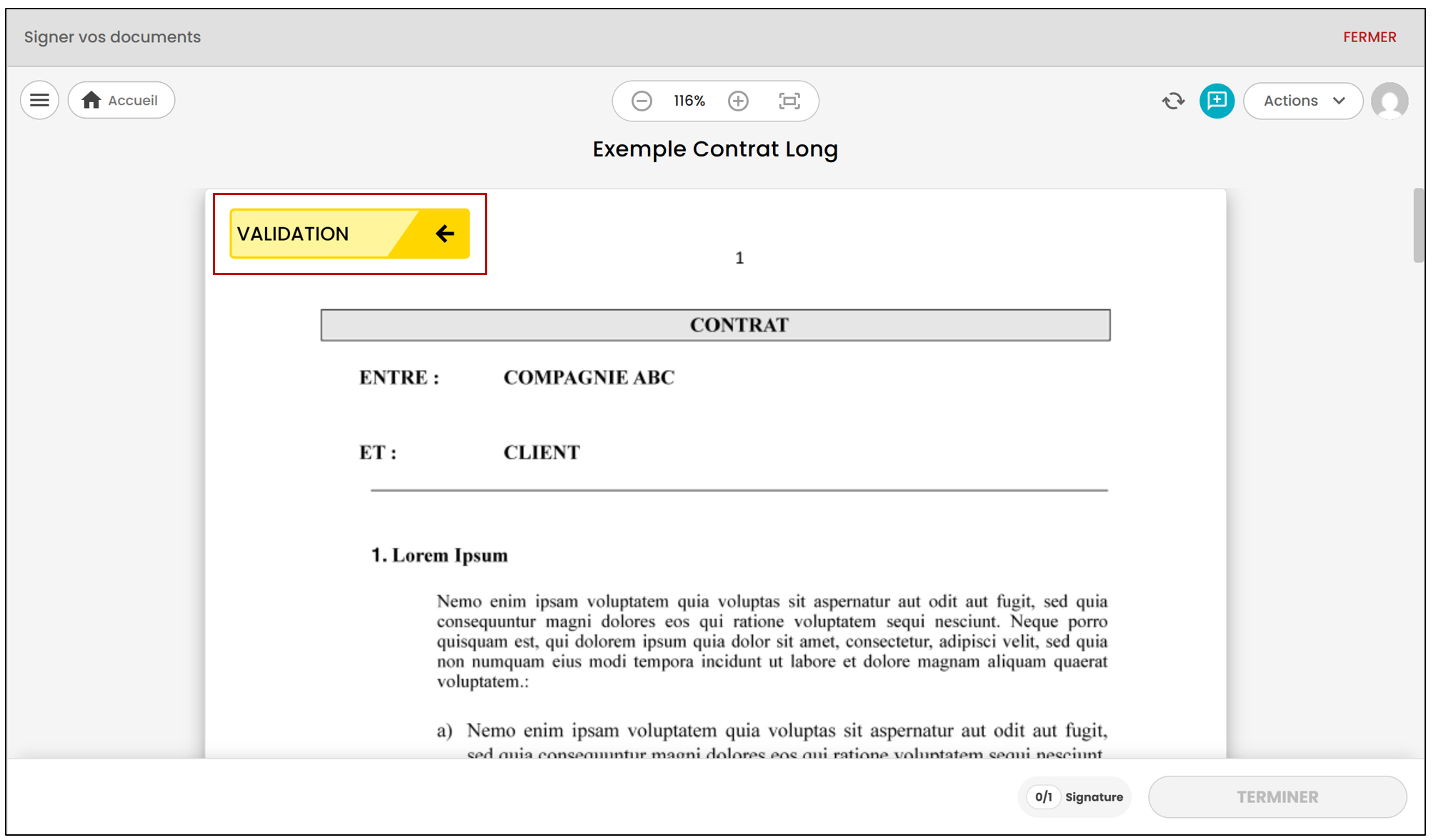
Lors de la validation, l’utilisateur du système pourra Accepter ou Refuser la pièce jointe. Si celle-ci est refusée, l’utilisateur devra entrer un message avec une explication. En cas de refus, le document reviendra automatiquement à l’étape précédente.
Texte
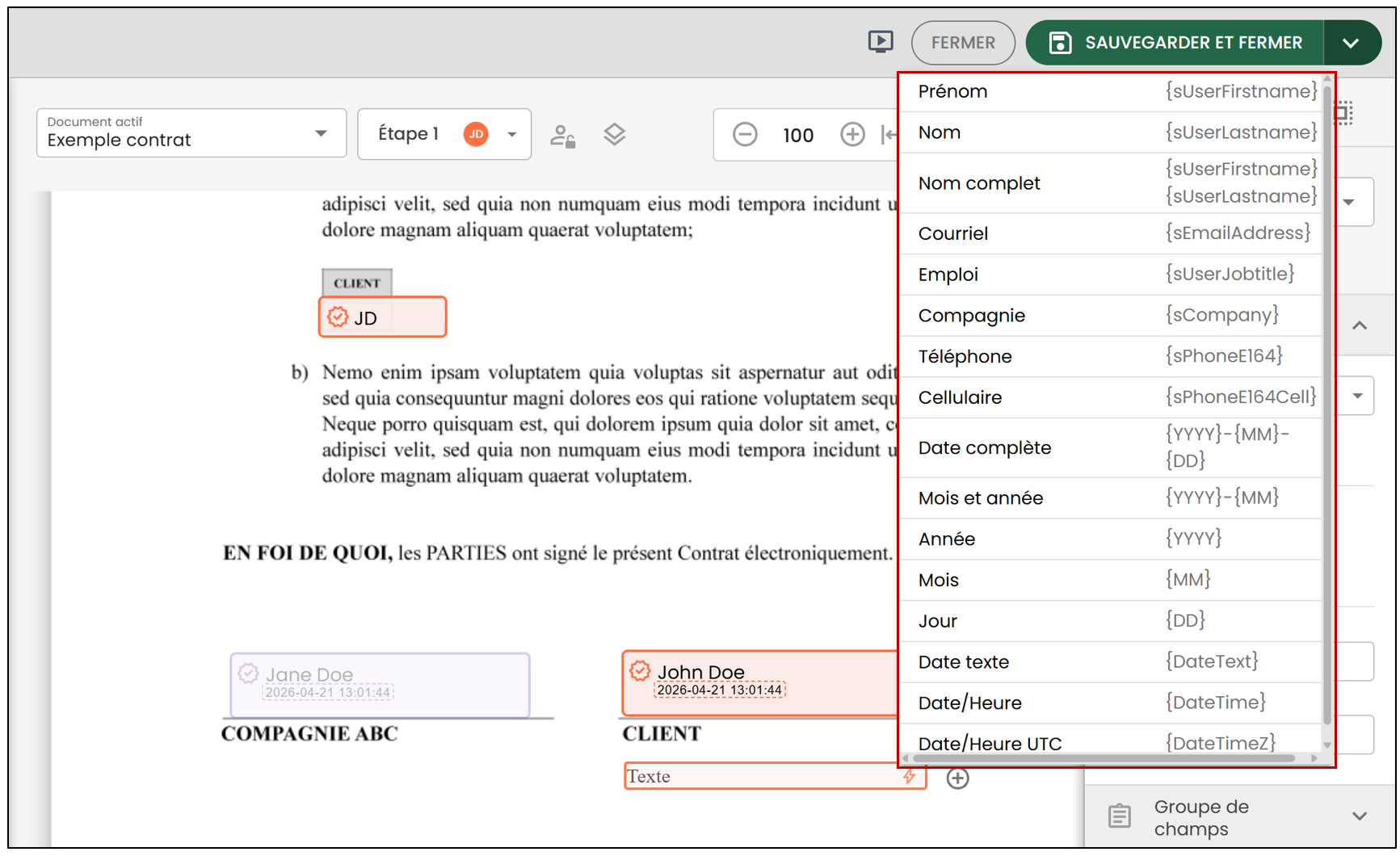
- Le signataire pourra écrire un texte, mais sur une ligne seulement. En plaçant votre curseur sur le coin en bas à droite du champ, vous pouvez l’allonger jusqu’à la largeur maximum du document.
Paramètres spécifiques à ce champ
- Validation
- Format : Vous pouvez sélectionner un format obligatoire. Par exemple, si vous choisissez un format de date spécifique, un calendrier apparaîtra lors de la signature.
- Nombre de caractères : Inscrivez le nombre maximum de caractères qui pourront être entrés lors de la signature électronique du document.
- Dimensions
- Largeur : Permet de modifier la largeur du champ.
En cliquant sur l’icône

, vous pourrez modifier directement ce qui apparaîtra dans ce champ texte.
Texte multiligne
- Le signataire pourra écrire un texte sur plusieurs lignes. En plaçant votre curseur sur le coin en bas à droite du champ, vous pouvez l’agrandir jusqu’à la largeur et la hauteur maximum du document.
Paramètres spécifiques à ce champ
- Validation
- Nombre de caractères : Inscrivez le nombre maximum de caractères qui pourront être entrés lors de la signature électronique du document.
- Dimensions
- Largeur : Permet de modifier la largeur du champ.
- Hauteur : Permet de modifier la hauteur du champ.
Annotation
- Vous aurez l’option d’écrire un texte, mais sur une ligne seulement. En plaçant votre curseur sur le coin en bas à droite du champ, vous pouvez l’allonger jusqu’à la largeur maximum du document. Le texte entré ne pourra pas être modifié par le signataire.
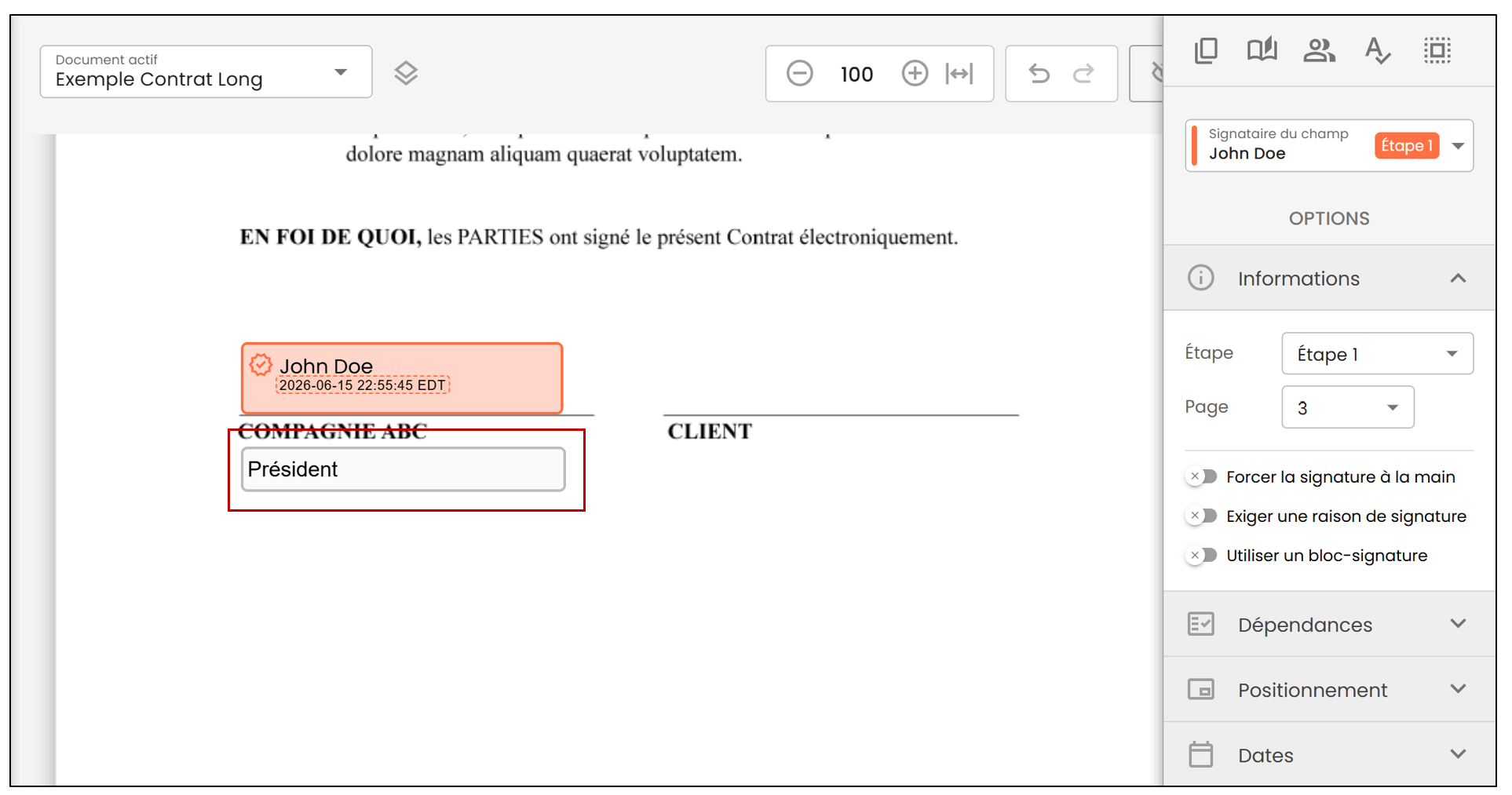
Voici comment le champ apparaîtra sur le document une fois celui-ci signé.