

Français
Gestion des documents dans un dossier eZsign
Gestion des documents dans un dossier eZsign
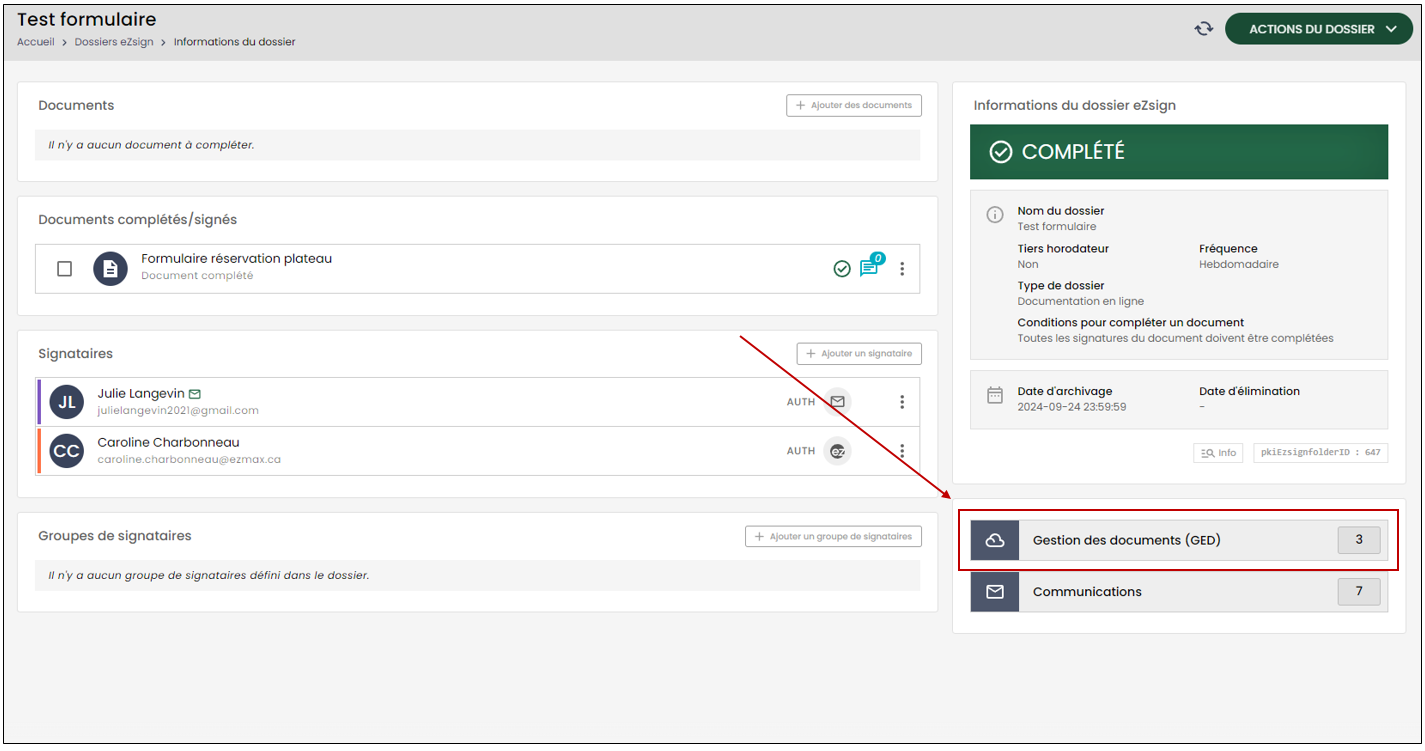
Lorsque vous vous trouvez dans un dossier de signature et que celui-ci est complété, ou possède certains documents complétés (prématurément ou non), vous serez en mesure de voir les documents, leurs preuves et les pièces jointes ajoutées si applicables. Ceux-ci vont se retrouver dans la Gestion des documents (GED) en cliquant sur le bouton ci-dessous.
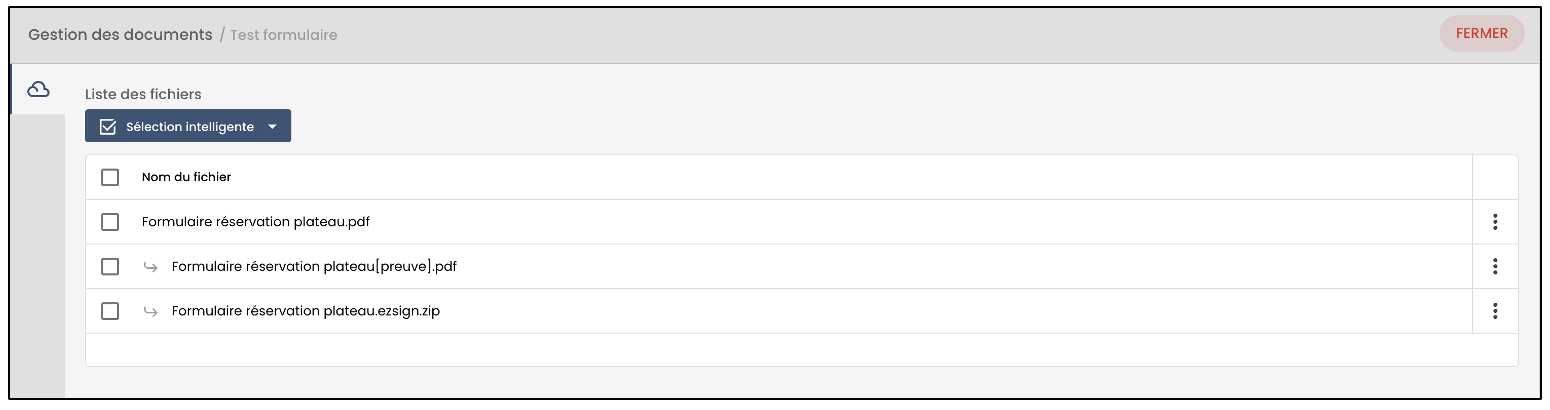
Dans la liste des fichiers, vous serez en mesure de voir le document principal, la preuve, ainsi que la preuve complète du document (fichier .zip). Si vous demandez à d’autres personnes d’inclure des pièces jointes, ces fichiers seront aussi ajoutés à la liste des documents.
Télécharger des documents
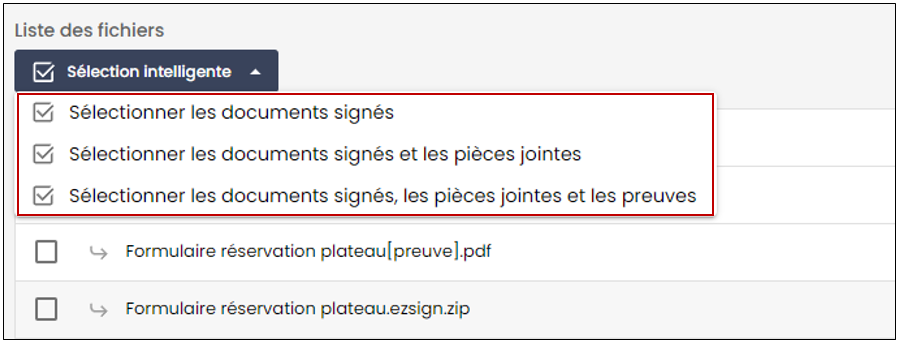
Vous avez l’option de sélectionner manuellement les fichiers que vous souhaitez télécharger en les cochant. En cliquant sur Sélection intelligente , vous pourrez choisir de sélectionner certains documents. Par exemple, seulement les documents signés et les pièces jointes, ces documents seront sélectionnés automatiquement.
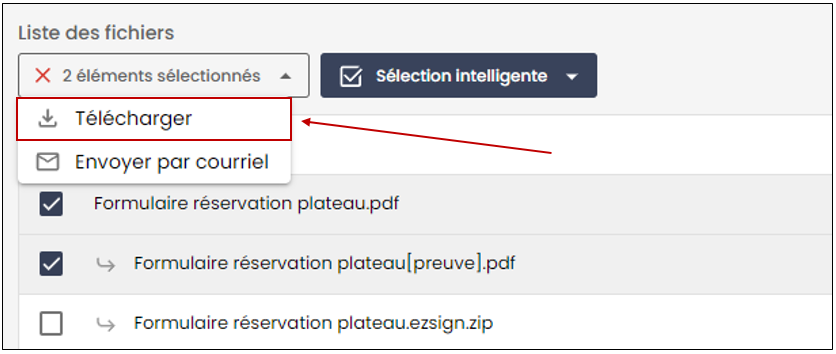
Il vous faudra ensuite cliquer sur Télécharger en haut à gauche de votre écran lorsque vous aurez sélectionné tous les documents désirés.
Si vous souhaitez ne télécharger qu’un seul fichier, vous pouvez tout simplement cliquer sur les trois points à droite de celui-ci et sélectionner Télécharger le fichier.

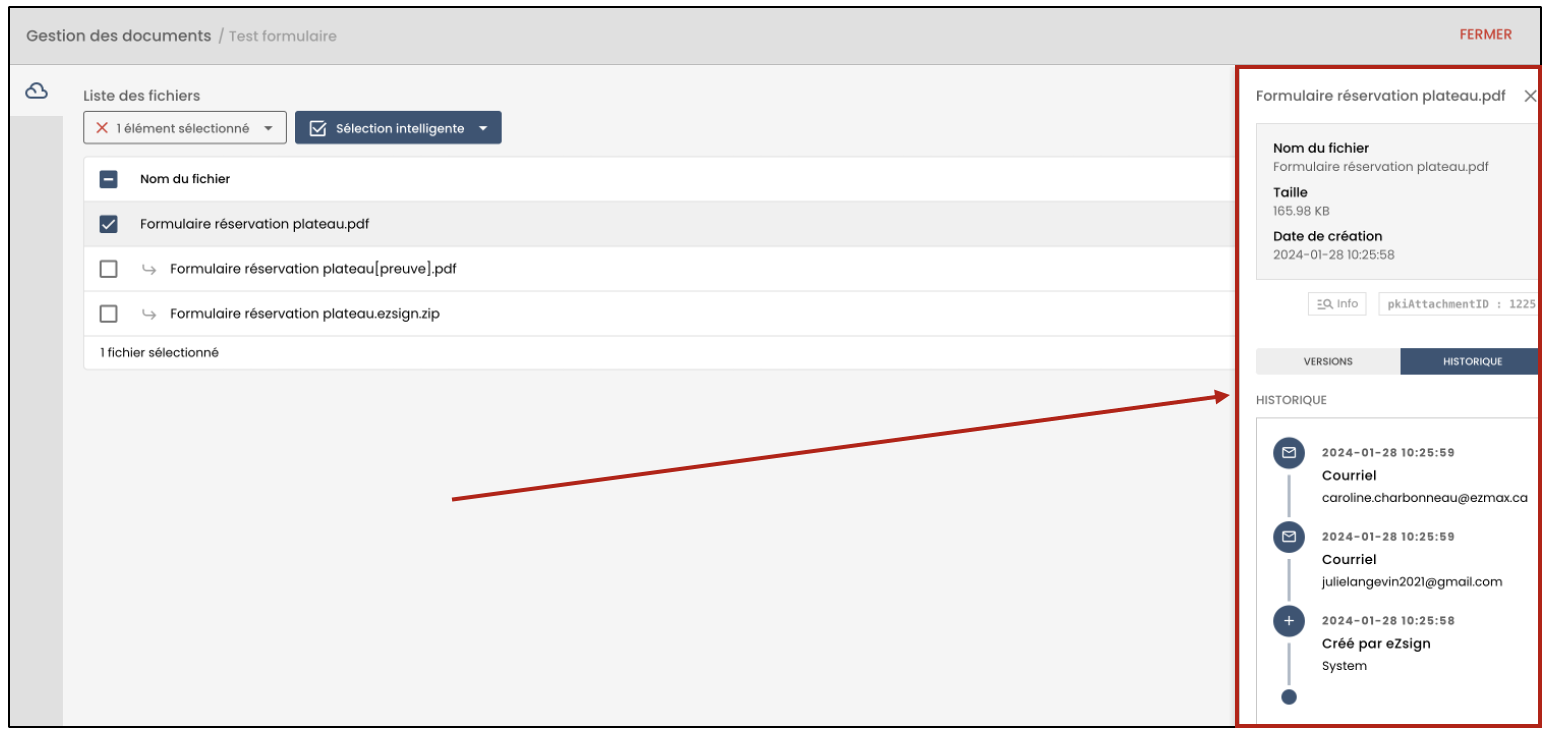
En cliquant sur Afficher les détails , vous serez en mesure de voir le nom, la taille et la date de création de ce fichier spécifique. En sélectionnant l’option Historique , vous aurez accès à toutes les actions effectuées sur ce document.
Envoyer des documents par courriel
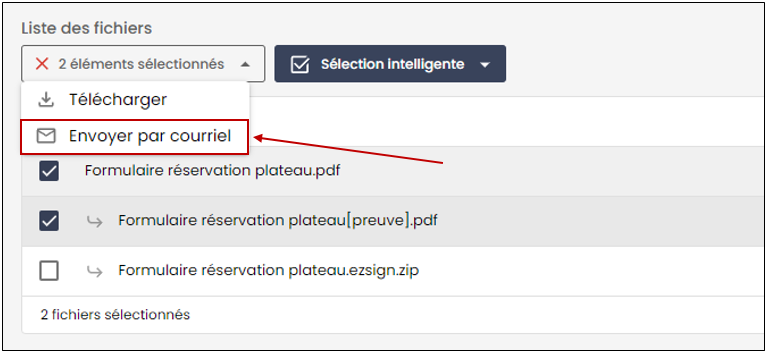
Après avoir sélectionné tous les documents désirés, vous avez aussi l’option de cliquer sur Envoyer par courriel. Tous les fichiers sélectionnés seront annexés à votre courriel. Pour plus d’informations, veuillez vous référer à l’article Gestion des communications dans un dossier eZsign.
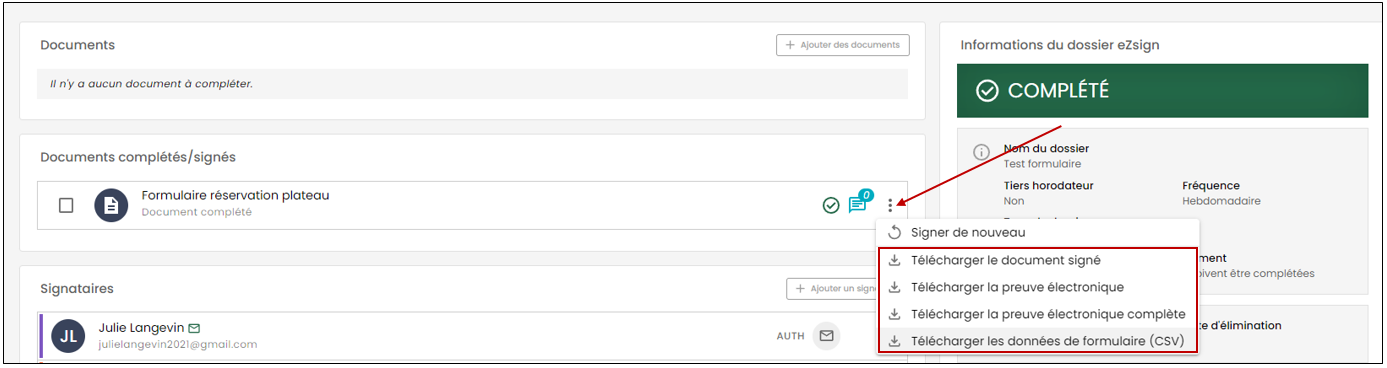
Il est également possible de télécharger directement un document en cliquant sur les trois points situés à droite du document complété/signé.
Consulter le document signé (PDF)
Il est désormais possible de consulter les documents signés dans un format PDF.
- À partir du dossier, cliquez sur les trois points verticaux à droite du document désiré.
- Cliquez ensuite sur Consulter le document signé (PDF).
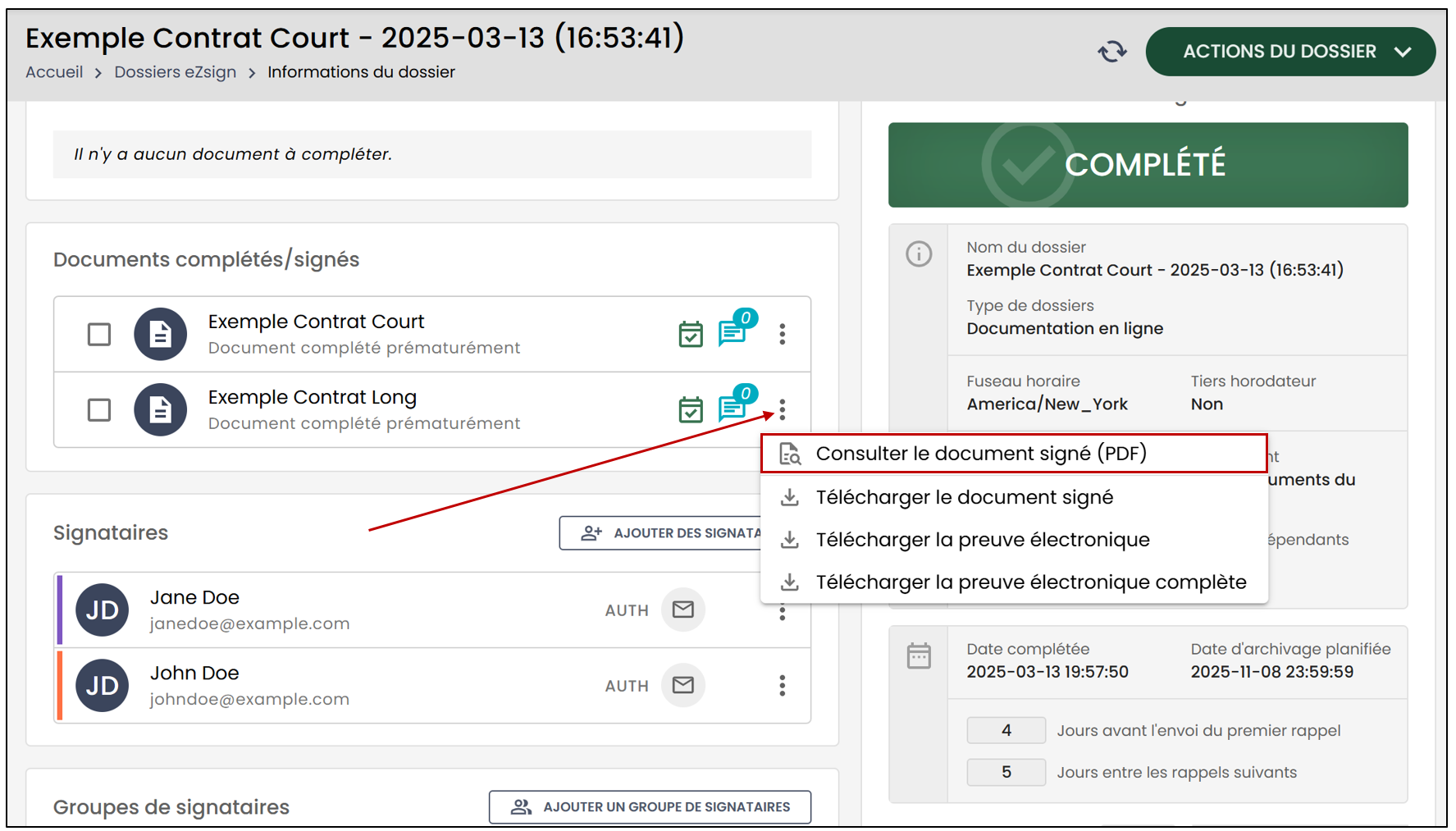
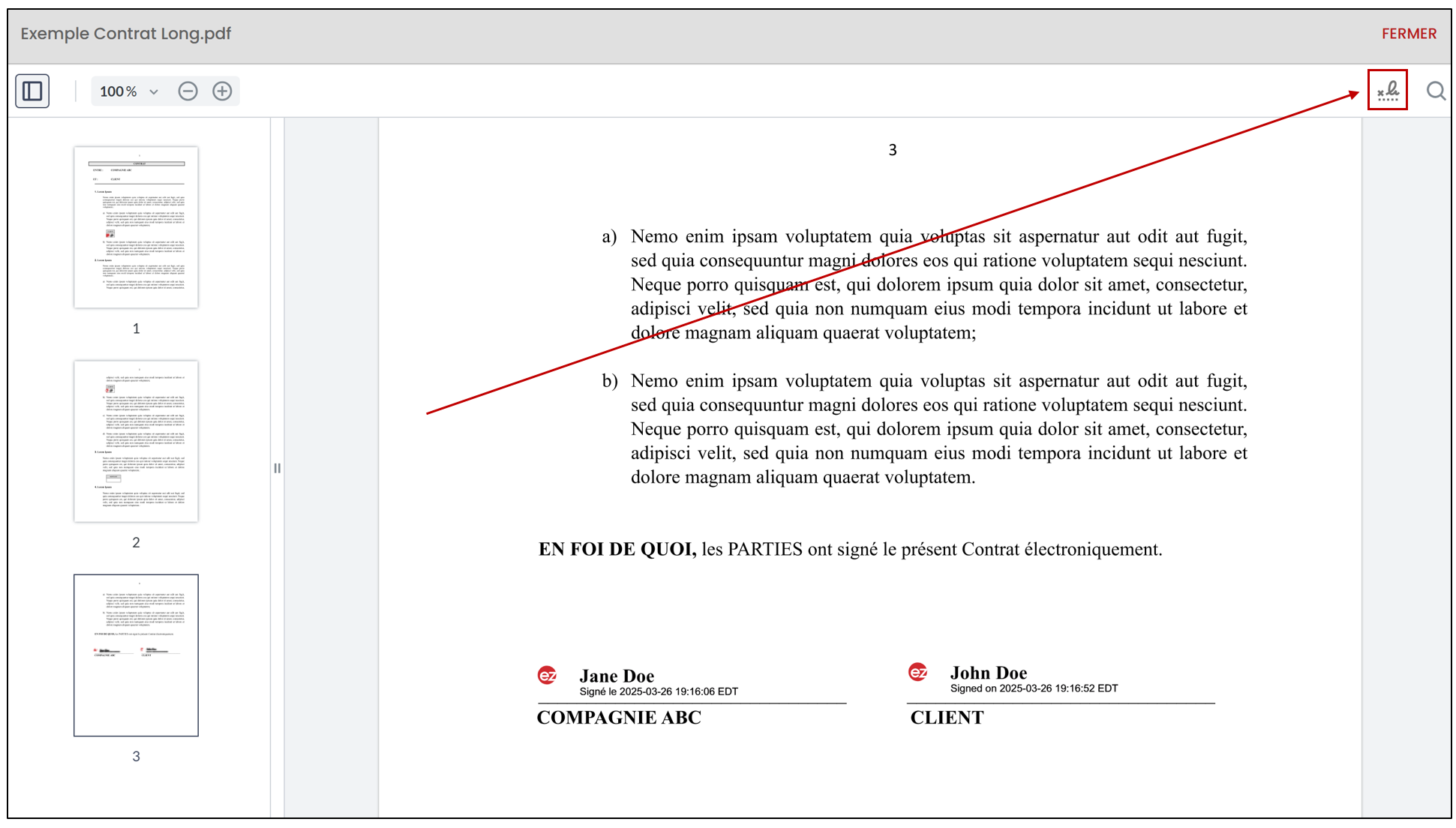
Vous serez ensuite en mesure de consulter le document.
- Pour voir les détails de la signature, cliquez sur l’icône

.
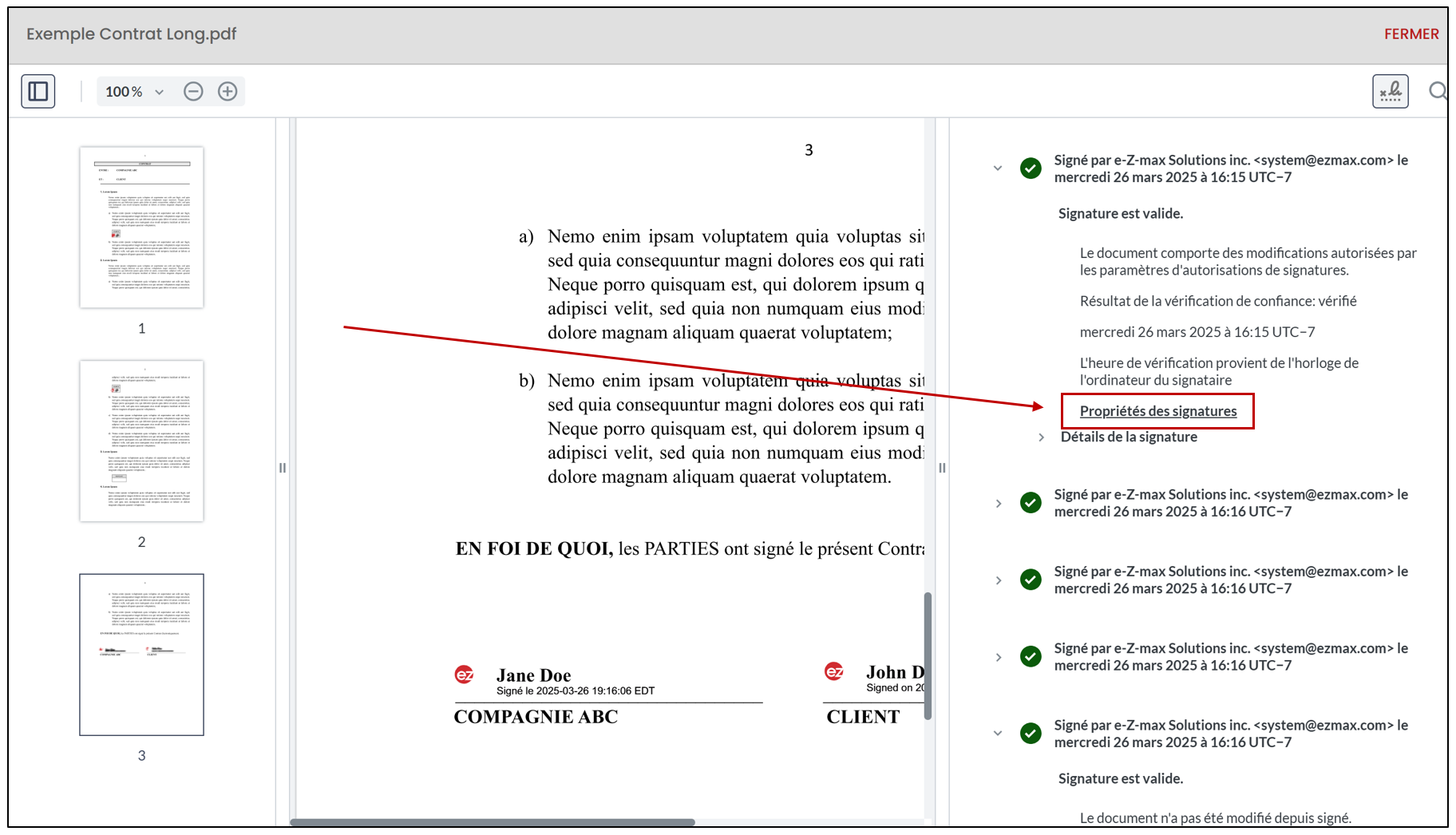
- Pour consulter les Propriétés des signatures , appuyez sur le bouton à cet effet.
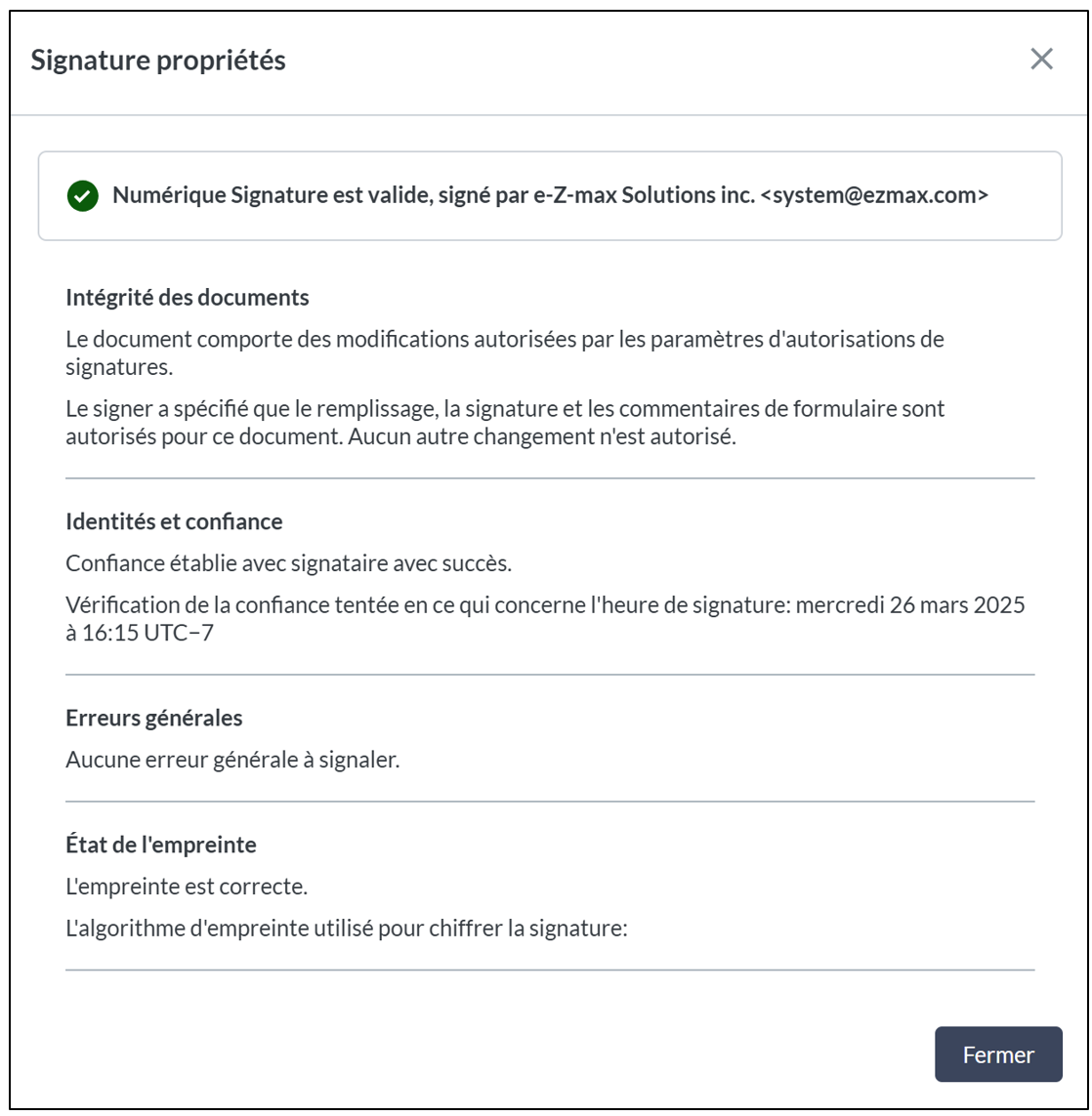
- Cliquez sur Fermer pour retourner au dossier.