

Français
Tableau de bord – Page d’accueil
Personnaliser le tableau de bord
Depuis la page d’accueil, cliquez sur l’icône de modification du tableau de bord pour sélectionner les données à afficher.
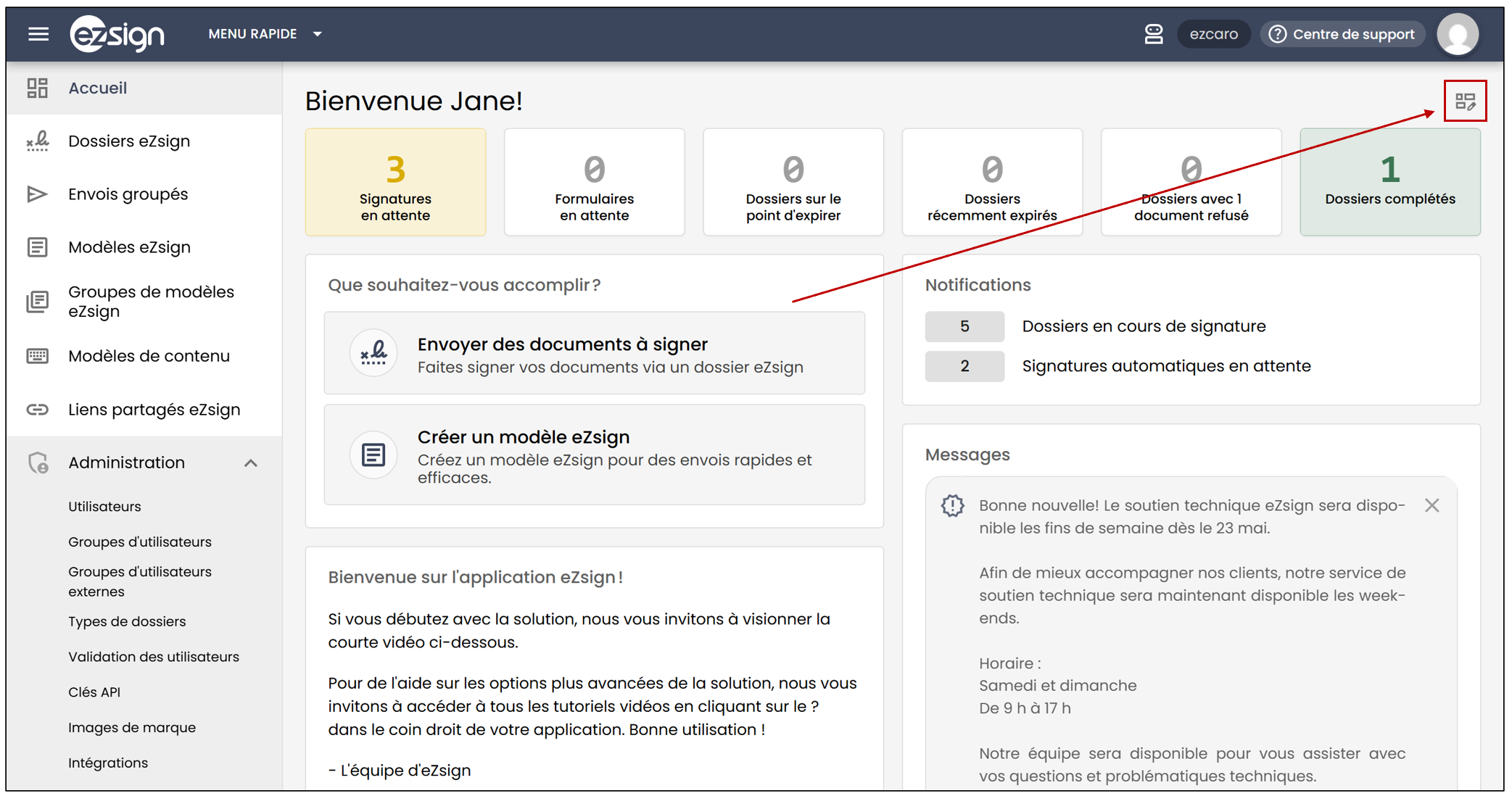
- Pour ajouter un indicateur au tableau de bord , cliquez sur l’icône de punaise située à droite de celui-ci.
- Pour masquer un indicateur , cliquez sur l’icône **

** située à droite de celui-ci.
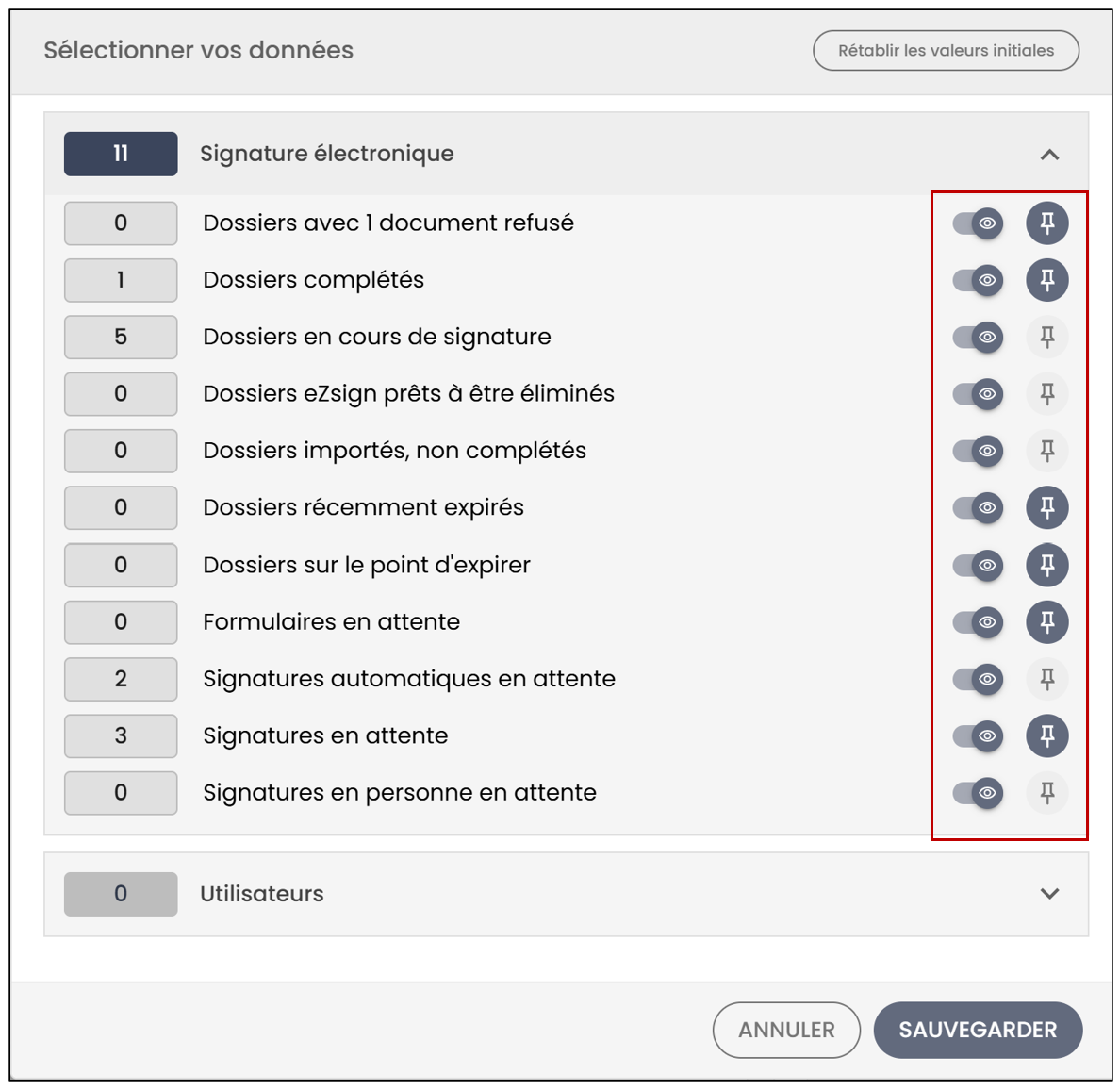
- Pour rétablir les valeurs initiales , cliquez sur Rétablir les valeurs initiales.
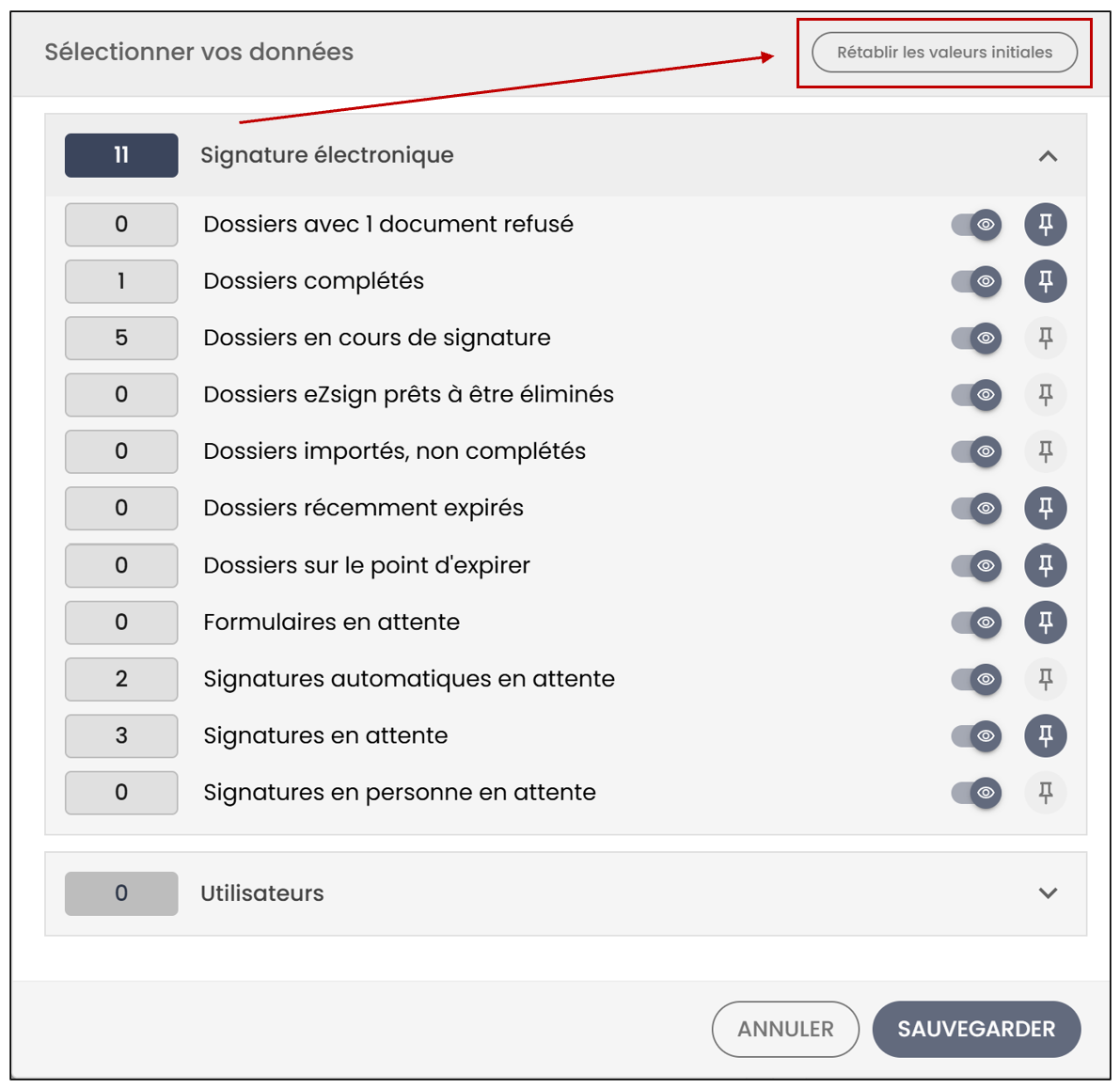
Sélectionner vos données
Signature électronique
Vous pouvez sélectionner les indicateurs suivants à afficher sur votre tableau de bord :
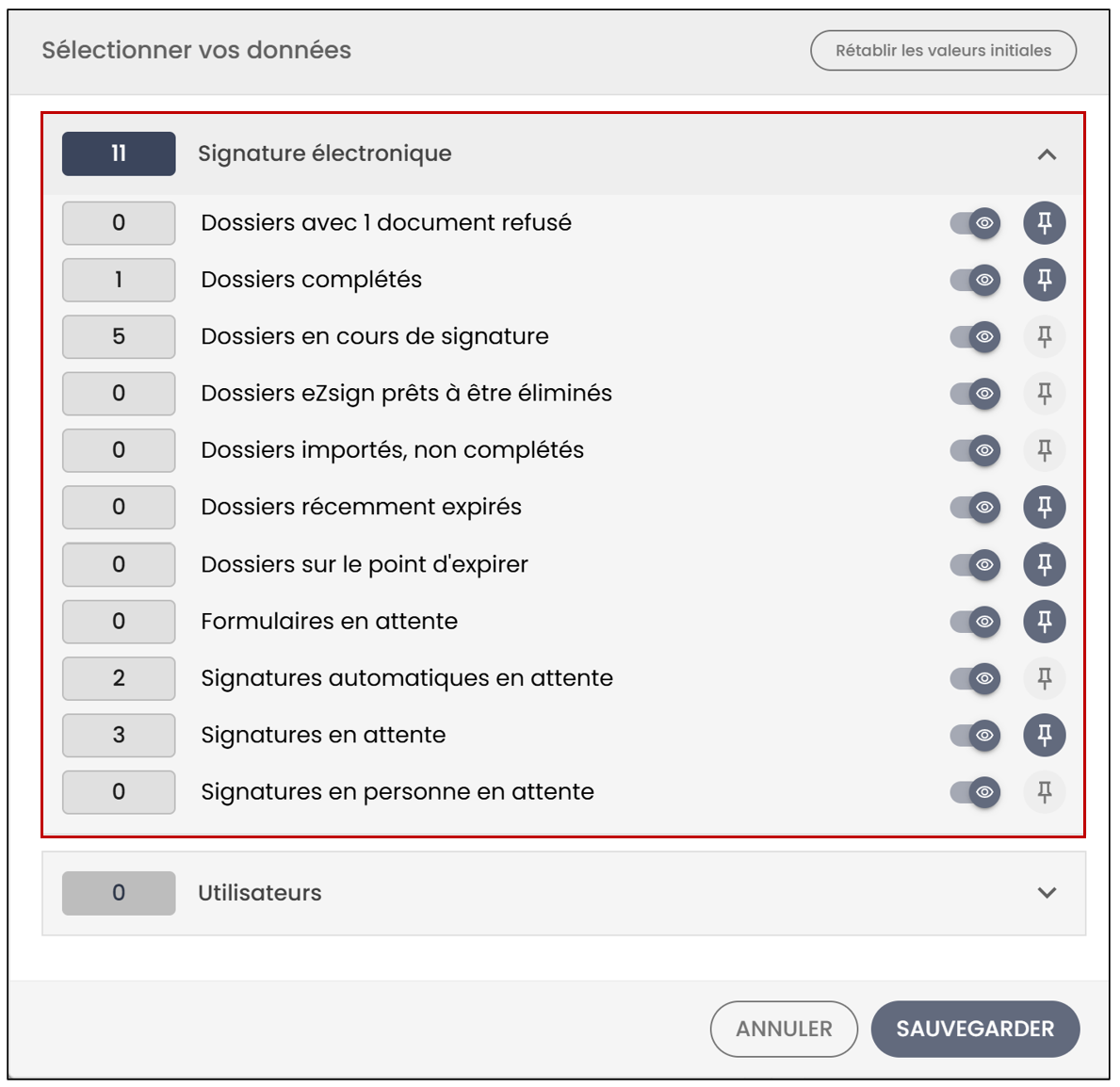
Dossiers avec 1 document refusé : Affiche les dossiers dans lesquels au moins un document a été refusé au cours des 7 derniers jours et auxquels vous êtes associé comme créateur, personne en CC ou signataire.
Dossiers complétés : Affiche les dossiers complétés au cours des 7 derniers jours auxquels vous êtes associé comme créateur, personne en CC ou signataire.
Dossiers en cours de signature : Regroupe tous les dossiers dont le statut est « Envoyé » ou « Partiellement signé », soit les dossiers pour lesquels vous êtes en attente de la signature d’une ou de plusieurs autres personnes. Cette pastille permet également de mieux distinguer les dossiers « Signatures en attente », pour lesquels vous avez vous-même une signature à compléter, des dossiers « En cours de signature », pour lesquels vous attendez plutôt l’action d’autres signataires.
Dossiers sur le point d’expirer : Affiche les dossiers qui expireront dans les 5 prochains jours et auxquels vous êtes associé comme créateur, personne en CC ou signataire.
Dossiers récemment expirés : Affiche les dossiers ayant expiré au cours des 10 derniers jours et auxquels vous êtes associé comme créateur, personne en CC ou signataire.
Dossiers eZsign prêts à être éliminés : Affiche les dossiers eZsign prêts être éliminés.
Dossiers importés, non complétés : Affiche les dossiers importés qui n’ont pas encore été complétés.
Formulaires en attente : Affiche les formulaires qui sont en attente d’une action.
Signatures automatiques en attente : Affiche les signatures automatiques en attente.
Signatures en attente : Affiche les signatures qui nécessitent une action.
Signatures en personne en attente : Affiche les signatures en personne qui sont en attente.
Utilisateurs
Vous pouvez sélectionner l’indicateur suivant à afficher sur votre tableau de bord :
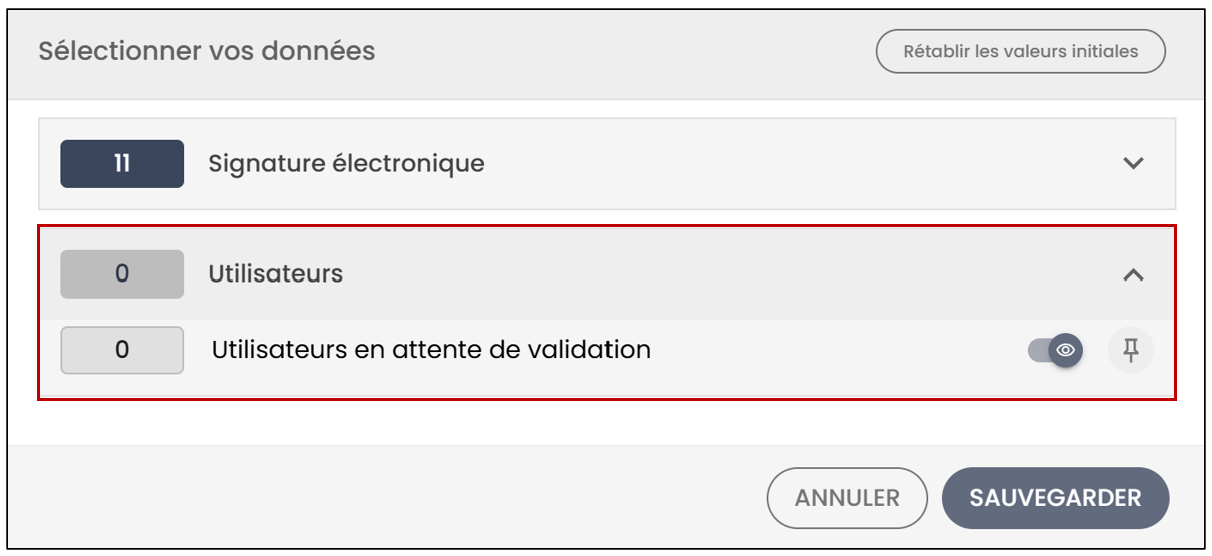
- Utilisateurs en attente de validation : Affiche les utilisateurs dont la validation est en attente.