

Français
Gestion de votre compte
Cette section vous guide dans la gestion de votre compte eZsign, que vous utilisiez un compte Corporatif ou Individuel. Vous y trouverez les étapes nécessaires pour modifier vos informations personnelles, ajuster vos préférences d’utilisation, gérer vos signatures, consulter l’historique de votre profil et administrer les accès des collègues. Suivez les instructions selon le type de compte que vous possédez pour optimiser votre expérience sur la plateforme eZsign.
Gestion de votre compte eZsign - Corporatif
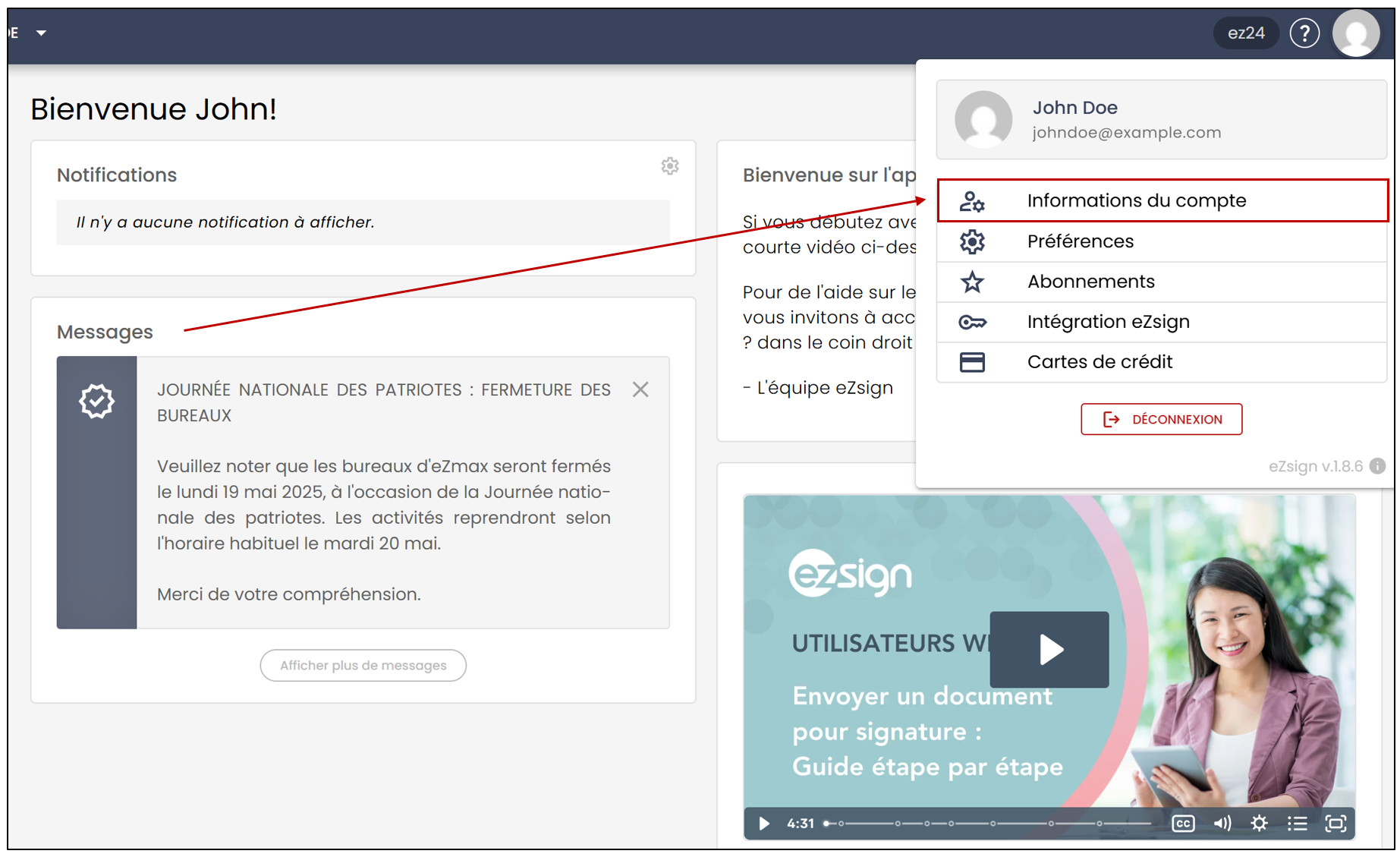
À partir du menu principal >> cliquez sur votre image de profil >> Informations du compte.
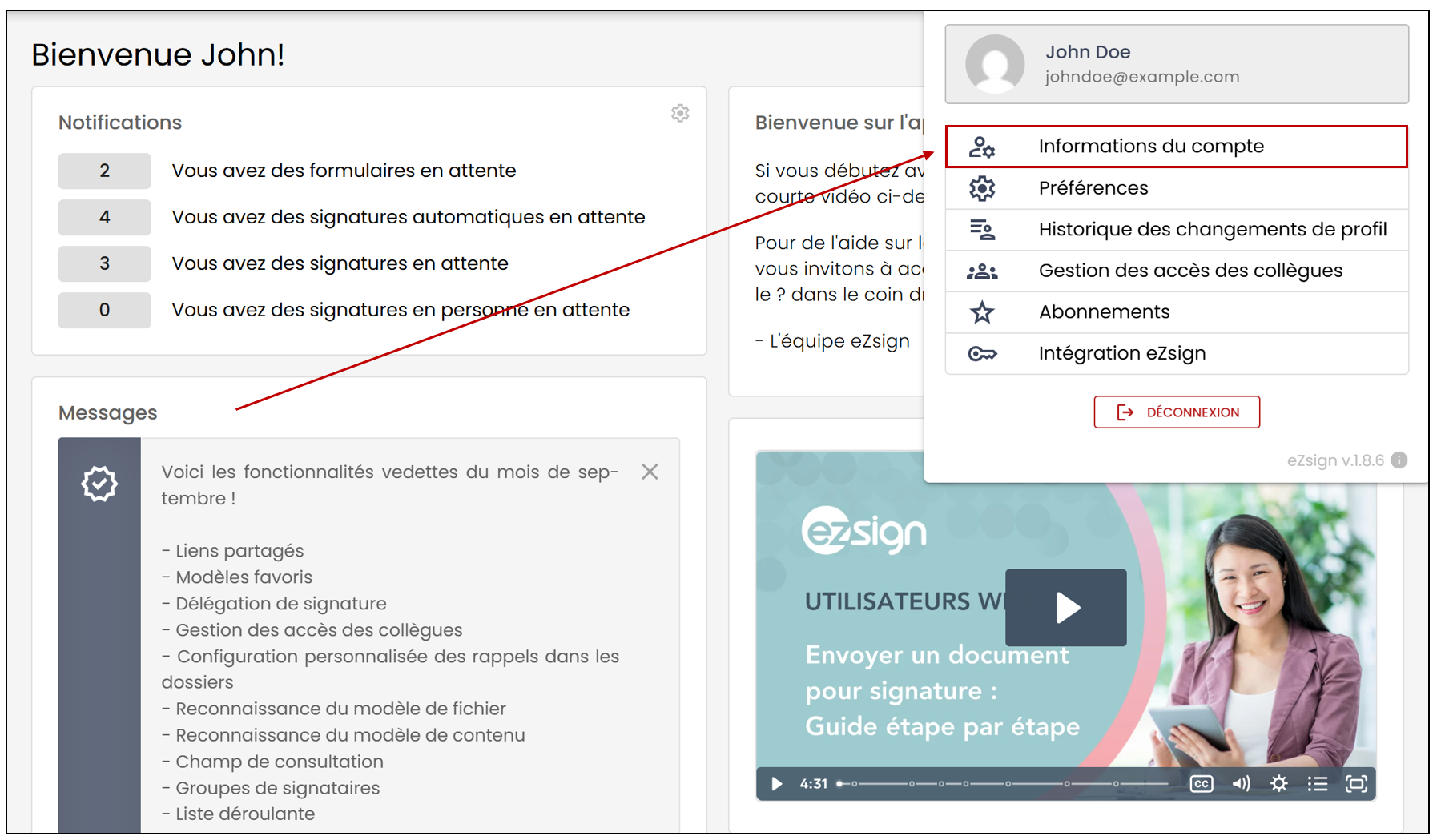
Informations du compte
- Pour changer votre mot de passe, veuillez d’abord saisir votre mot de passe actuel, puis entrer le nouveau mot de passe dans le champ situé à droite.
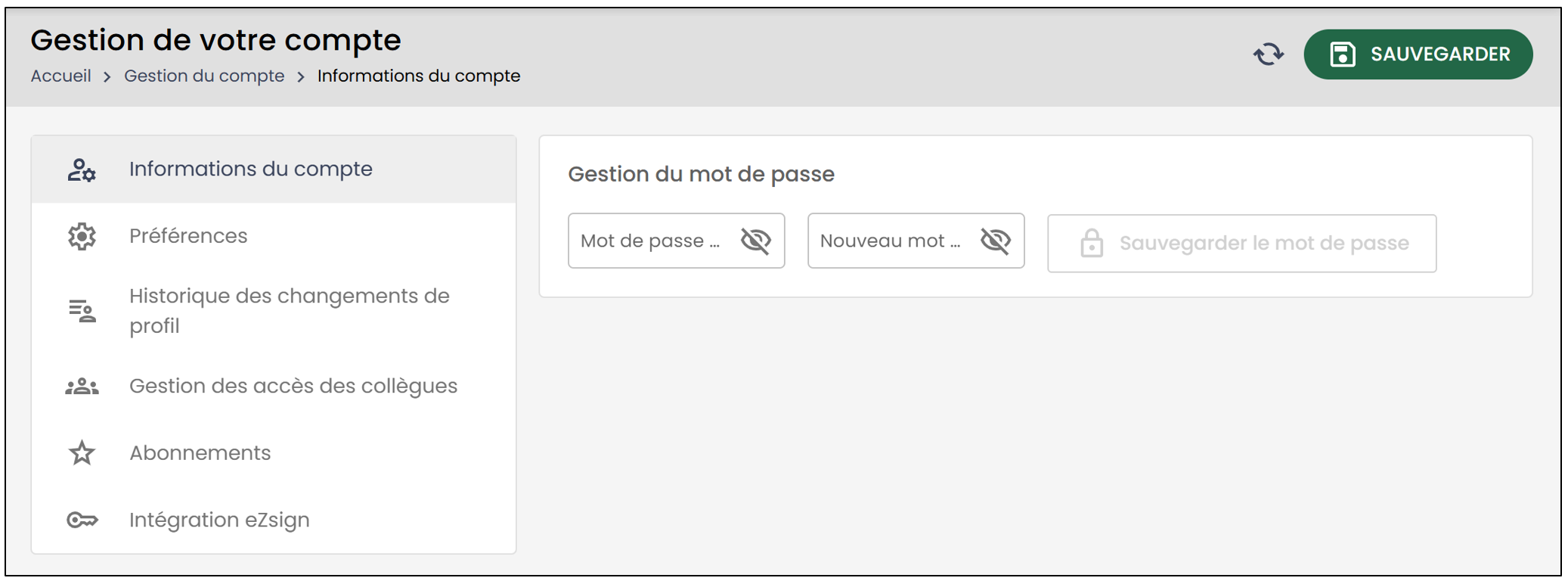
- Cliquez ensuite sur Sauvegarder le mot de passe pour enregistrer vos changements.
Préférences
Dans la section Préférences de l’application, vous serez en mesure de modifier la Langue de l’application ainsi que le Fuseau horaire à partir des listes déroulantes à cet effet.
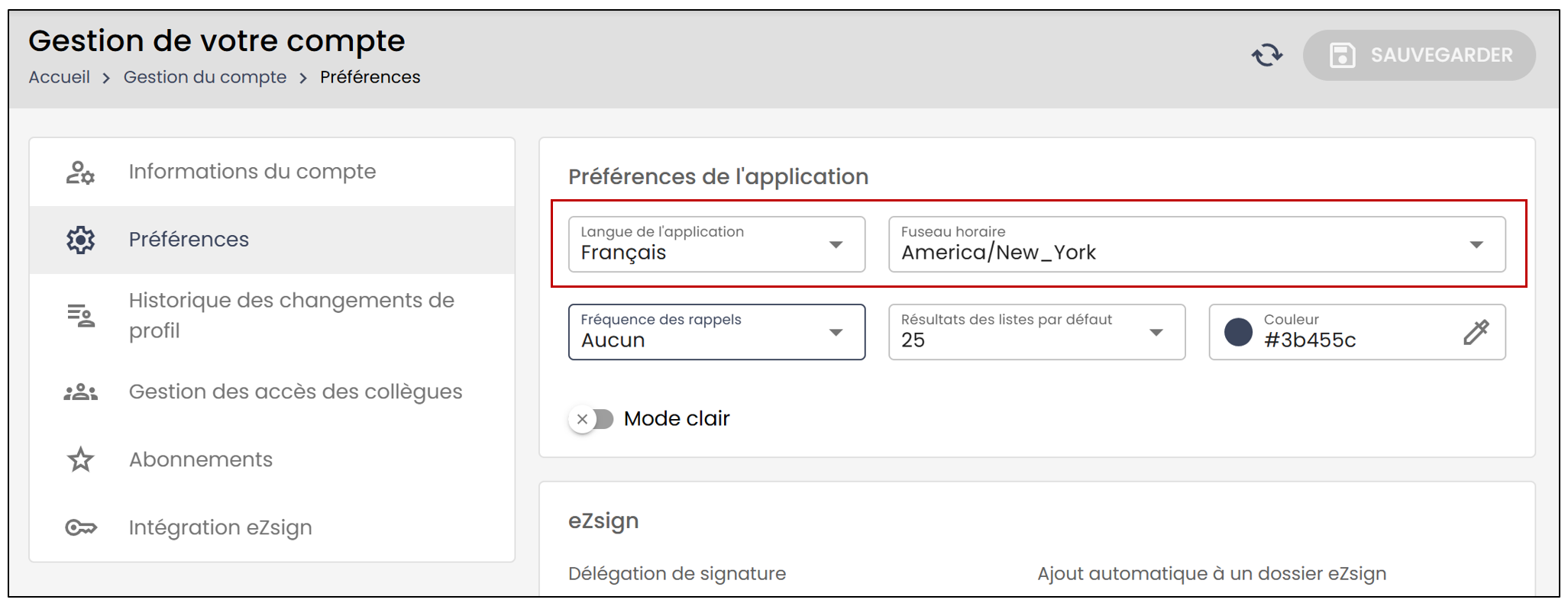
- Vous pourrez ensuite modifier:
- Fréquence des rappels : Si vous souhaitez que le système envoie automatiquement un rappel à vos clients pour les informer qu’ils n’ont pas encore signé.
- Résultats des listes par défaut : Nombre de lignes affichées lors de la consultation d’une liste.
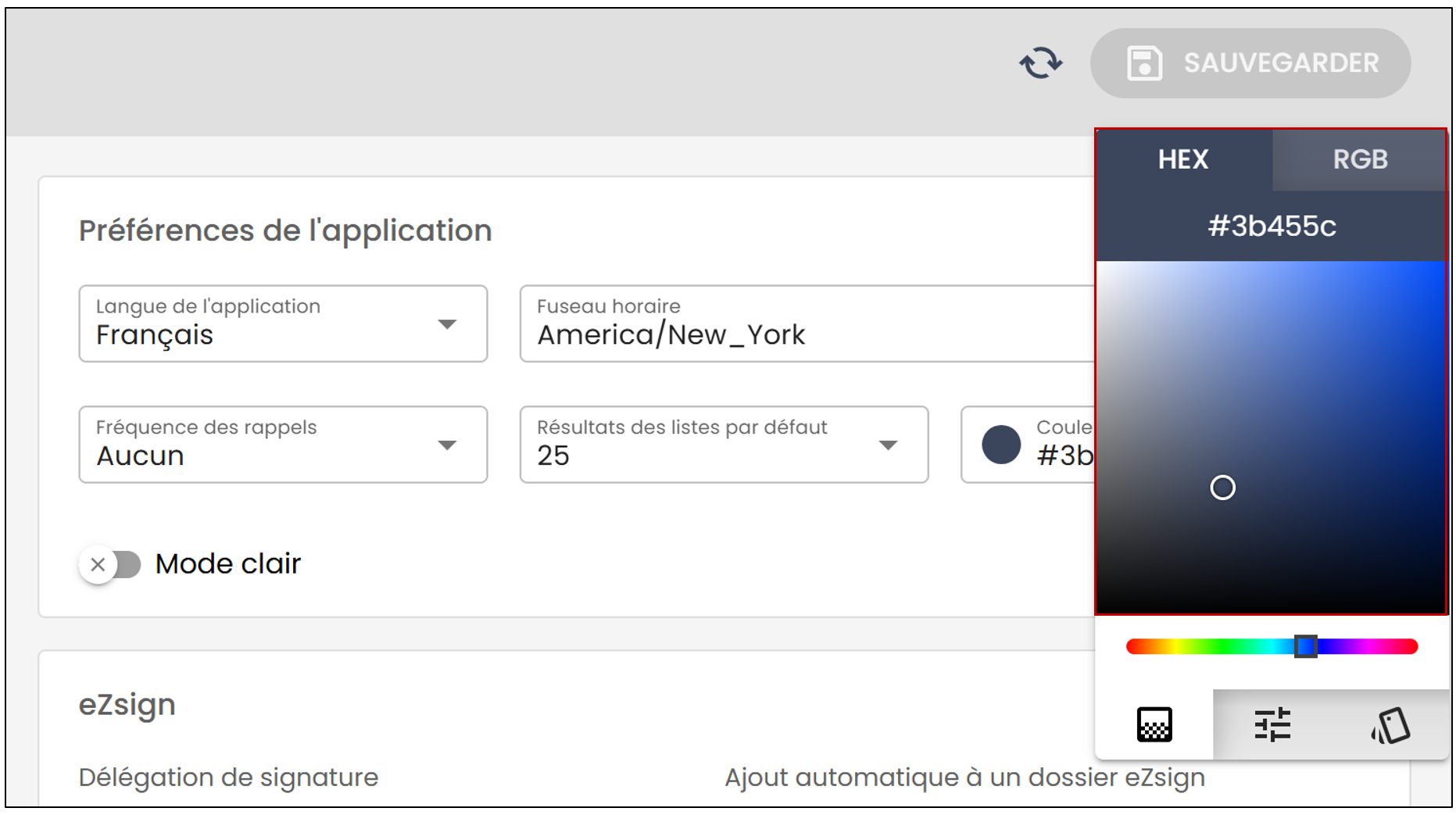
- Couleur : En cliquant sur l’icône

, vous pourrez déplacer le curseur sur la couleur de votre choix pour personnaliser votre application.
Dans la section eZsign , vous aurez l’option de déléguer vos signatures à un autre utilisateur. Pour ce faire, vous devrez activer l’option Je souhaite déléguer mes signatures à un autre utilisateur.
- À partir de la liste déroulante, sélectionnez l’utilisateur à qui vous souhaitez déléguer.
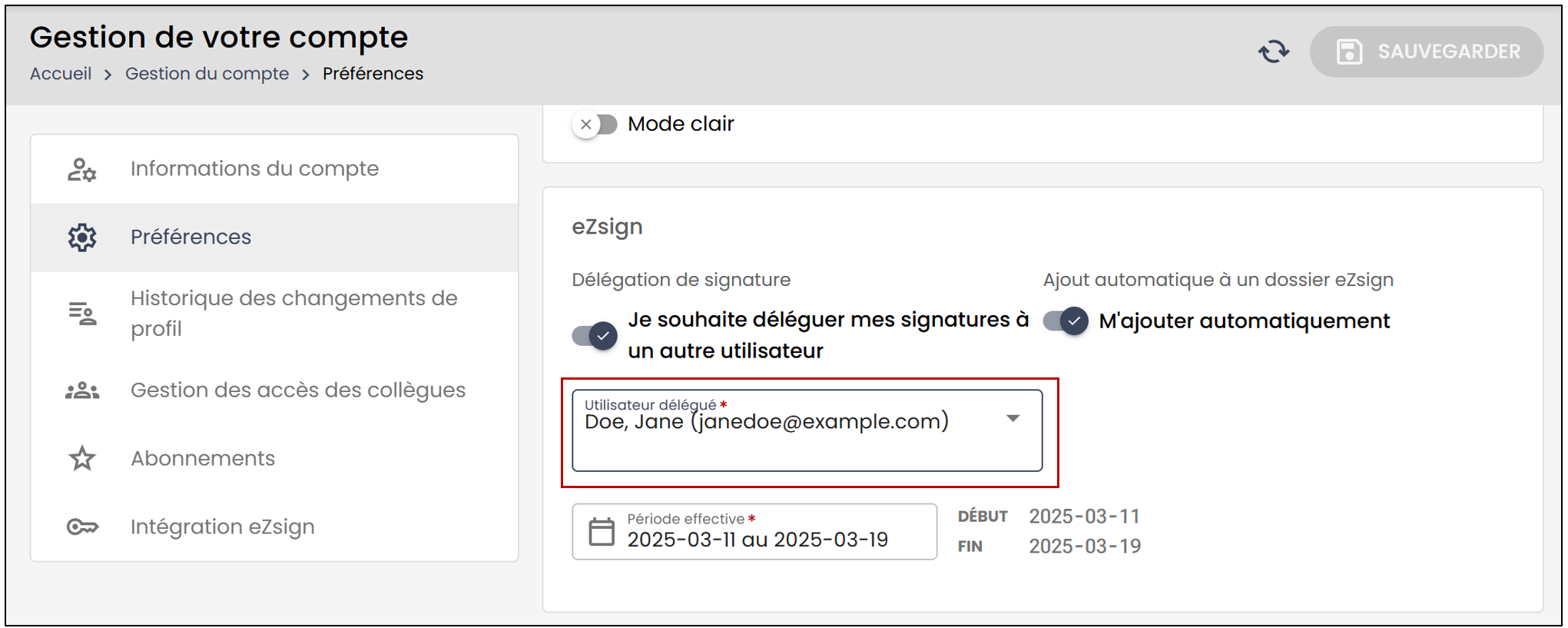
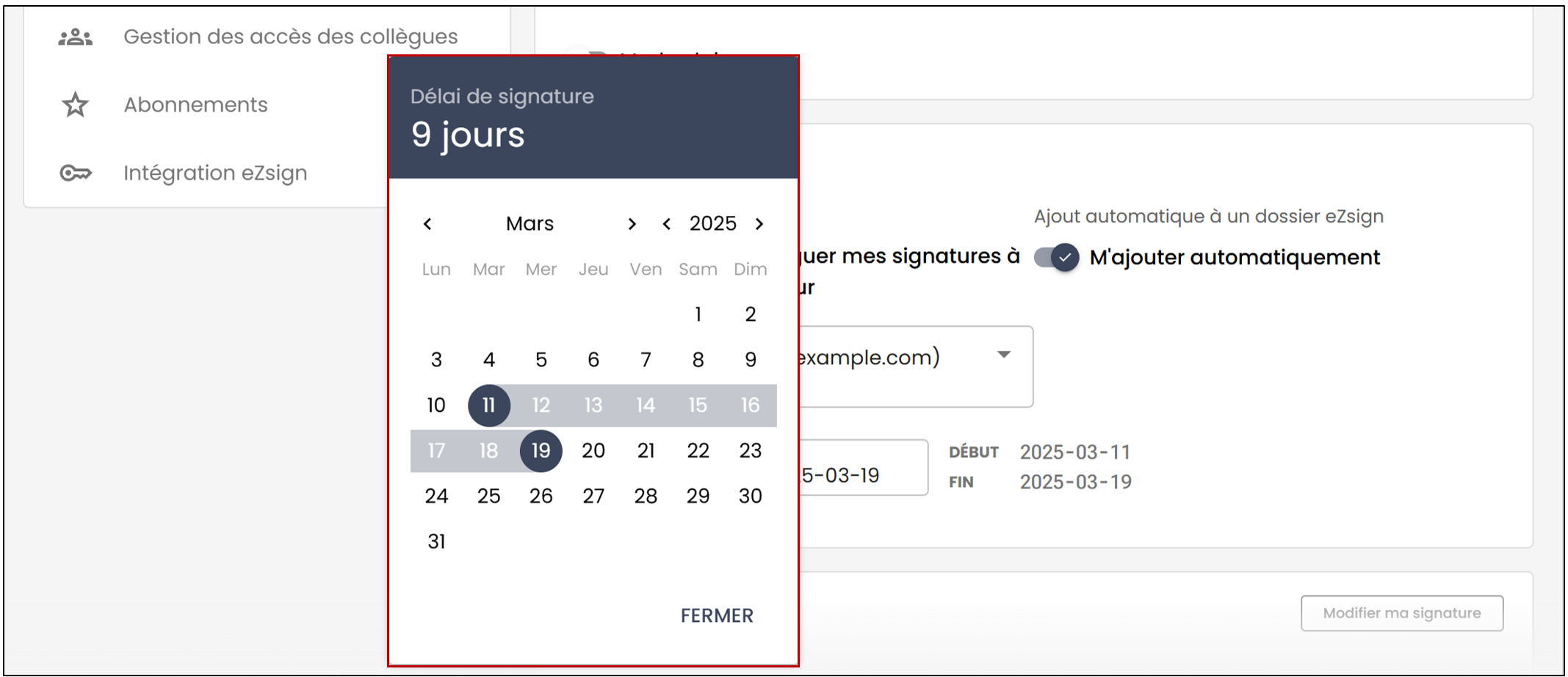
- Vous pourrez ensuite sélectionner la Période effective en cliquant sur l’icône

. Un calendrier apparaitra et vous serez en mesure de sélectionner la durée.
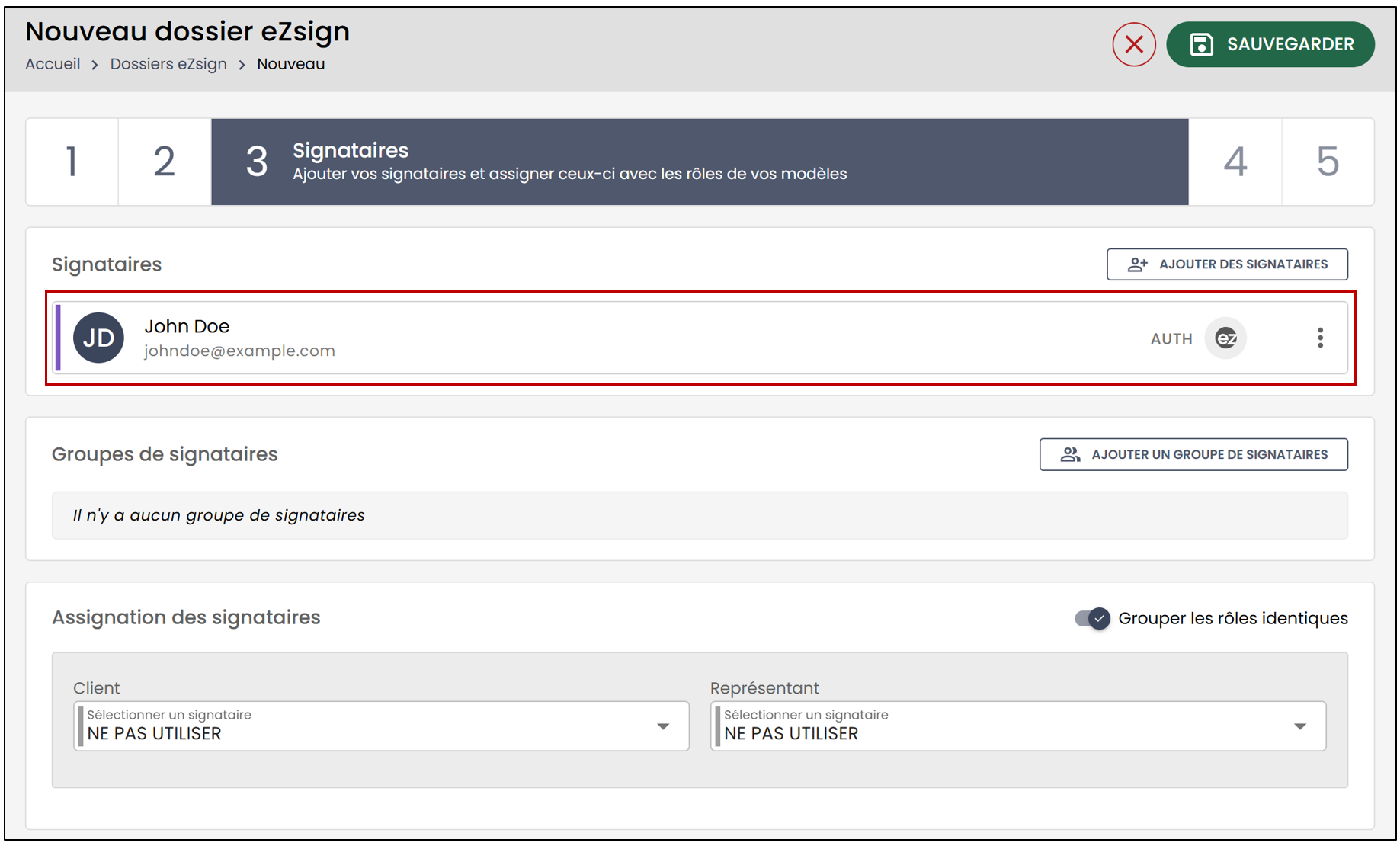
Dans la section Ajout automatique à un dossier eZsign , vous aurez le choix de cocher M’ajouter automatiquement. Si cette option est activée, lors de la création d’un dossier eZsign, vous serez ajouté automatiquement comme signataire du dossier.
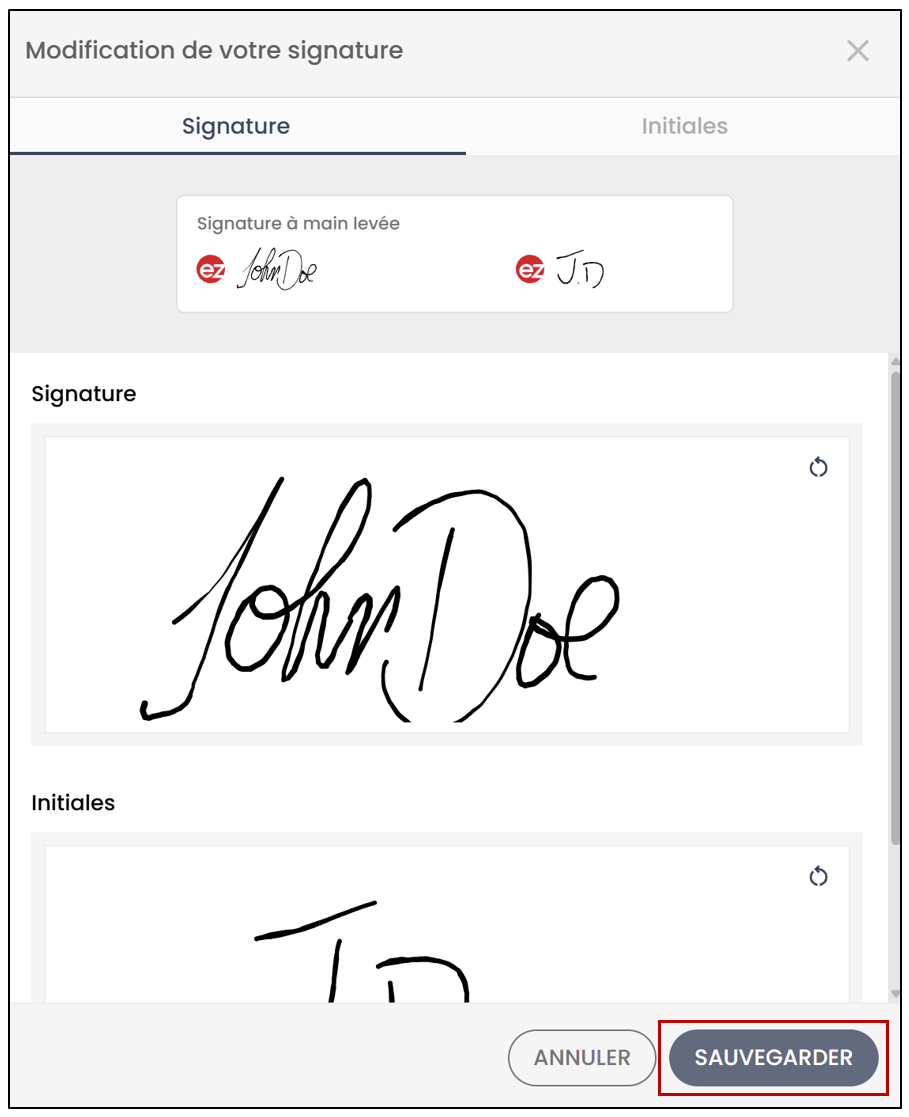
Dans la section Ma signature , vous pourrez choisir un modèle par défaut et, si vous le souhaitez, ajouter une Signature à main levée en cliquant sur Modifier ma signature.
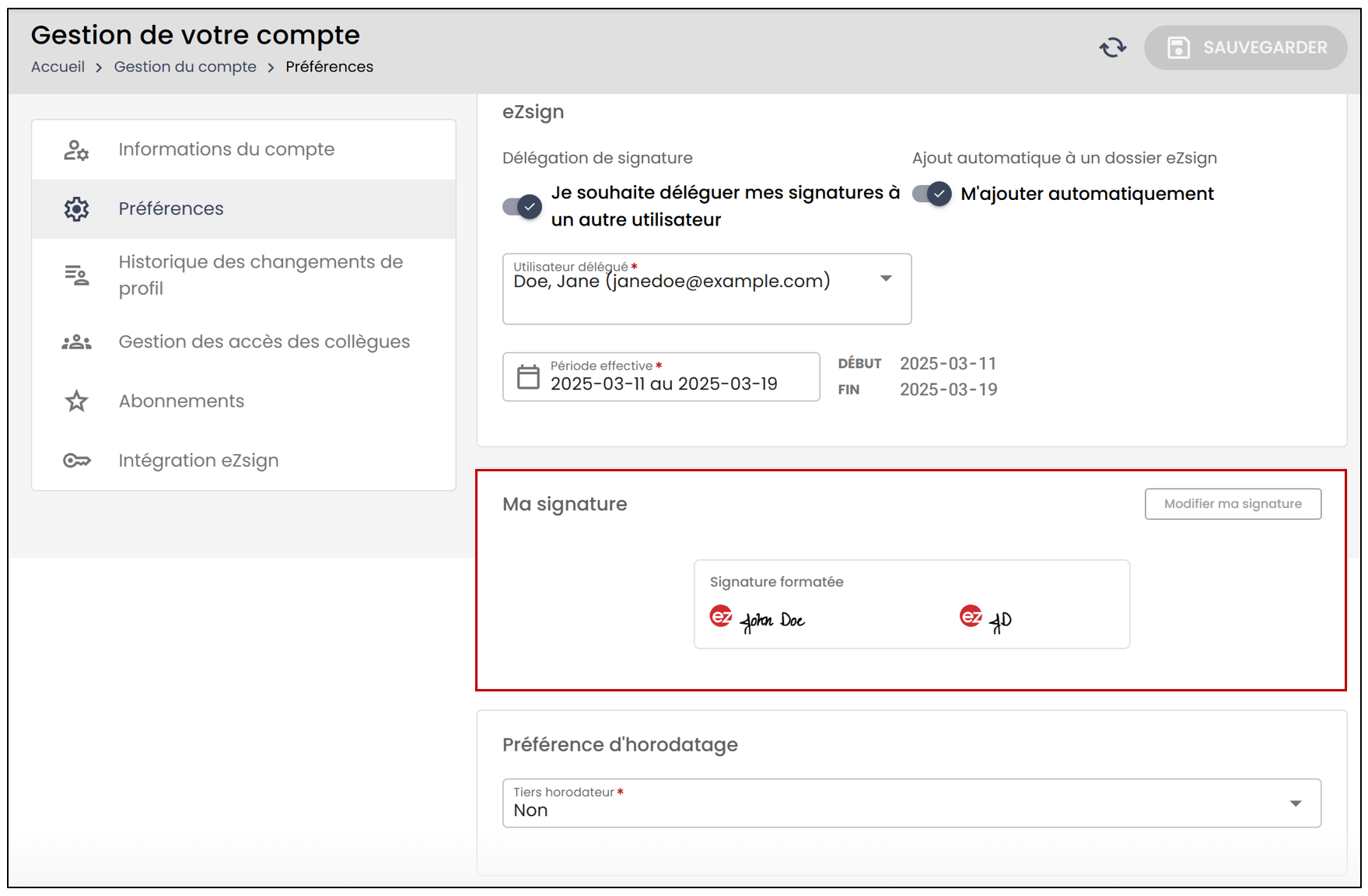
- Pour enregistrer vos changements lors de l’ajout d’une signature manuscrite, sélectionnez Sauvegarder.
Pour plus d’informations sur les Tiers horodateur , veuillez consulter l’article Tiers horodateur - Administration (eZsign Web).
Historique des changements de profil
Dans cette section, vous serez en mesure de visualiser Qui a utilisé votre profil ainsi que les Profils que vous avez utilisés.
Gestion des accès des collègues
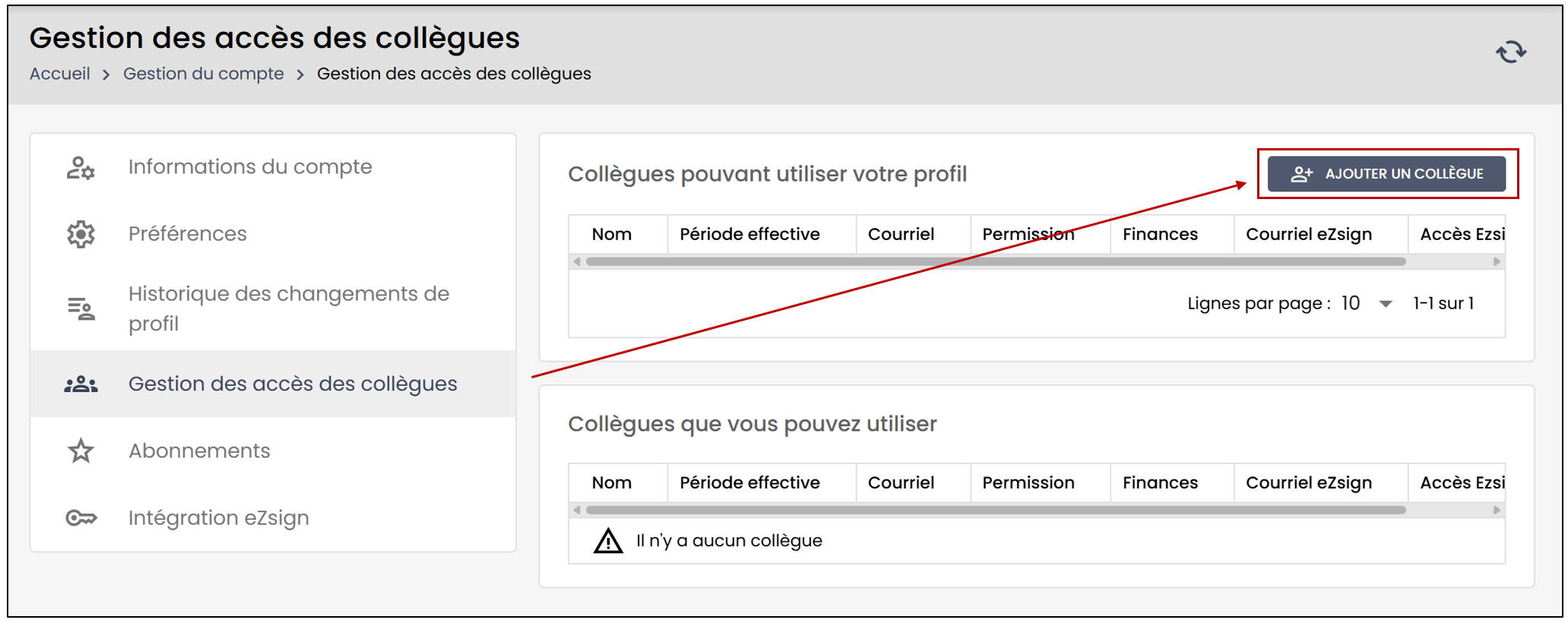
Dans cette section, vous pourrez voir les collègues autorisés à utiliser votre profil, ainsi que les profils des collègues que vous êtes autorisé à utiliser.
- Pour ajouter un collègue autorisé à utiliser votre profil, cliquez sur Ajouter un collègue.
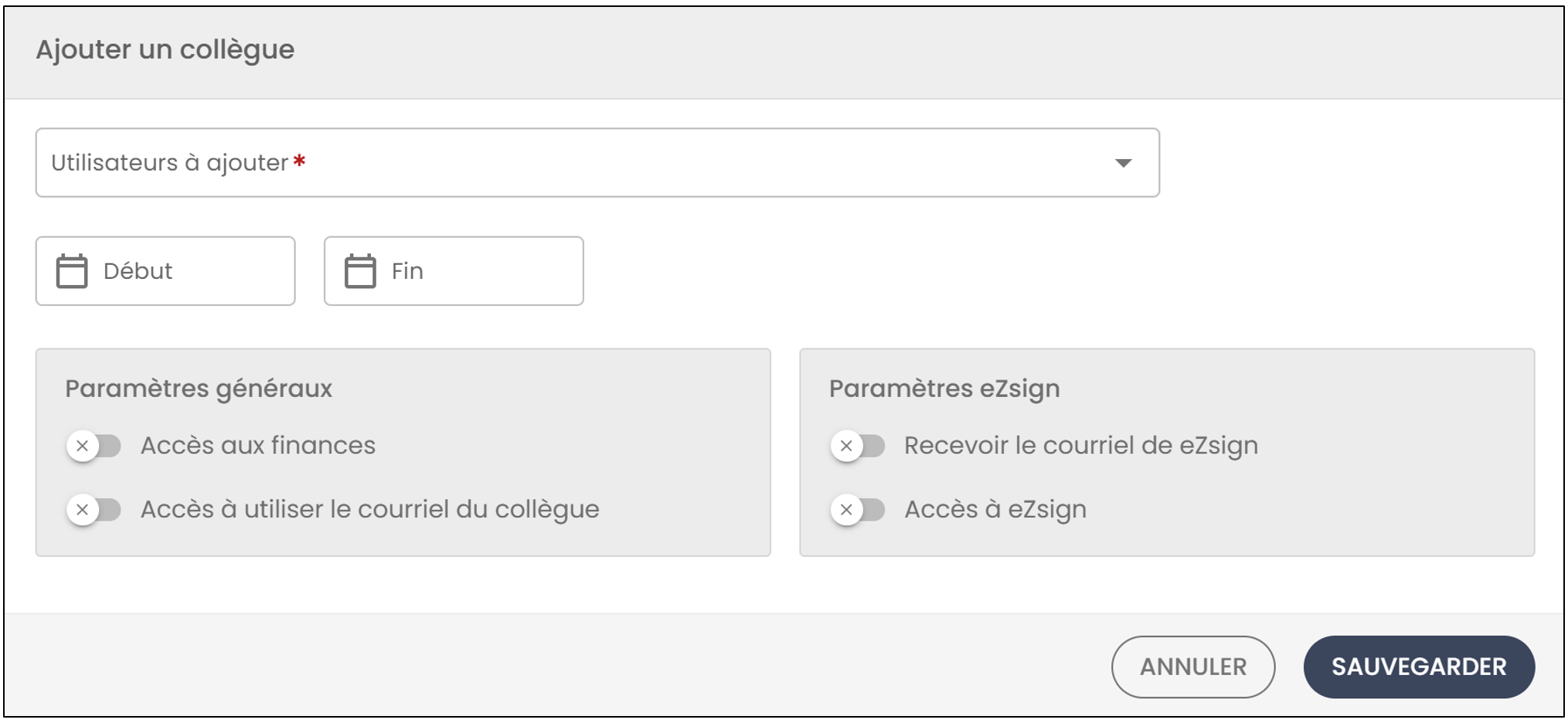
Vous pourrez sélectionner un utilisateur à partir de la liste déroulante.
Choisissez ensuite une date de Début et une date de Fin pendant laquelle cet utilisateur sera autorisé à accéder à votre profil.
Vous pourrez ensuite sélectionner les éléments auxquels l’utilisateur sera autorisé à accéder dans votre compte pendant cette période.
Cliquez sur Sauvegarder pour ajouter l’utilisateur.
Gestion de votre compte eZsign - Individuel
À partir du menu principal >> cliquez sur votre image de profil >> Informations du compte.
Informations du compte
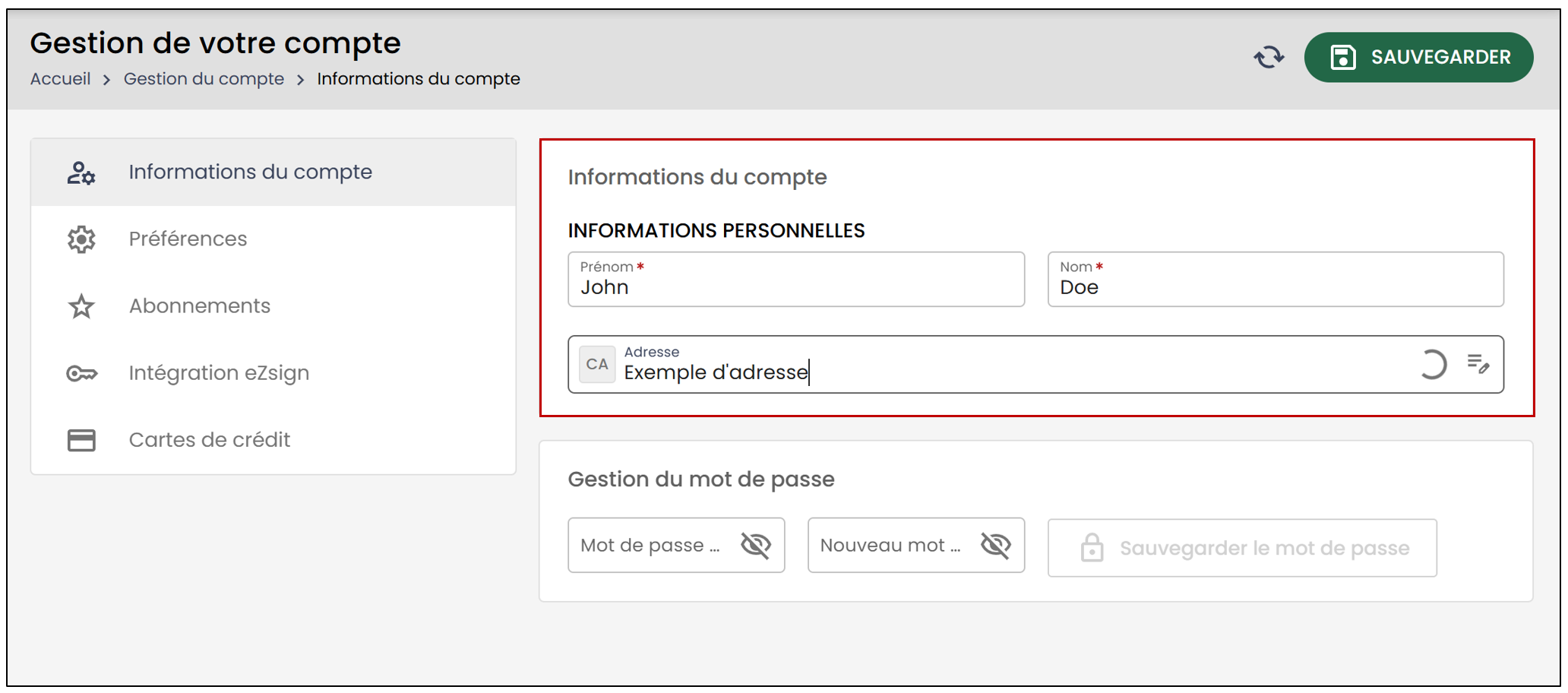
Dans la section Informations du compte , vous serez en mesure de modifier vos informations personnelles (nom, adresse), ainsi que de modifier votre mot de passe.
- Pour modifier vos Informations personnelles, vous devrez simplement effectuer la modification, puis cliquer sur Sauvegarder.
- Pour changer votre mot de passe, veuillez d’abord saisir votre mot de passe actuel, puis entrer le nouveau mot de passe dans le champ situé à droite.
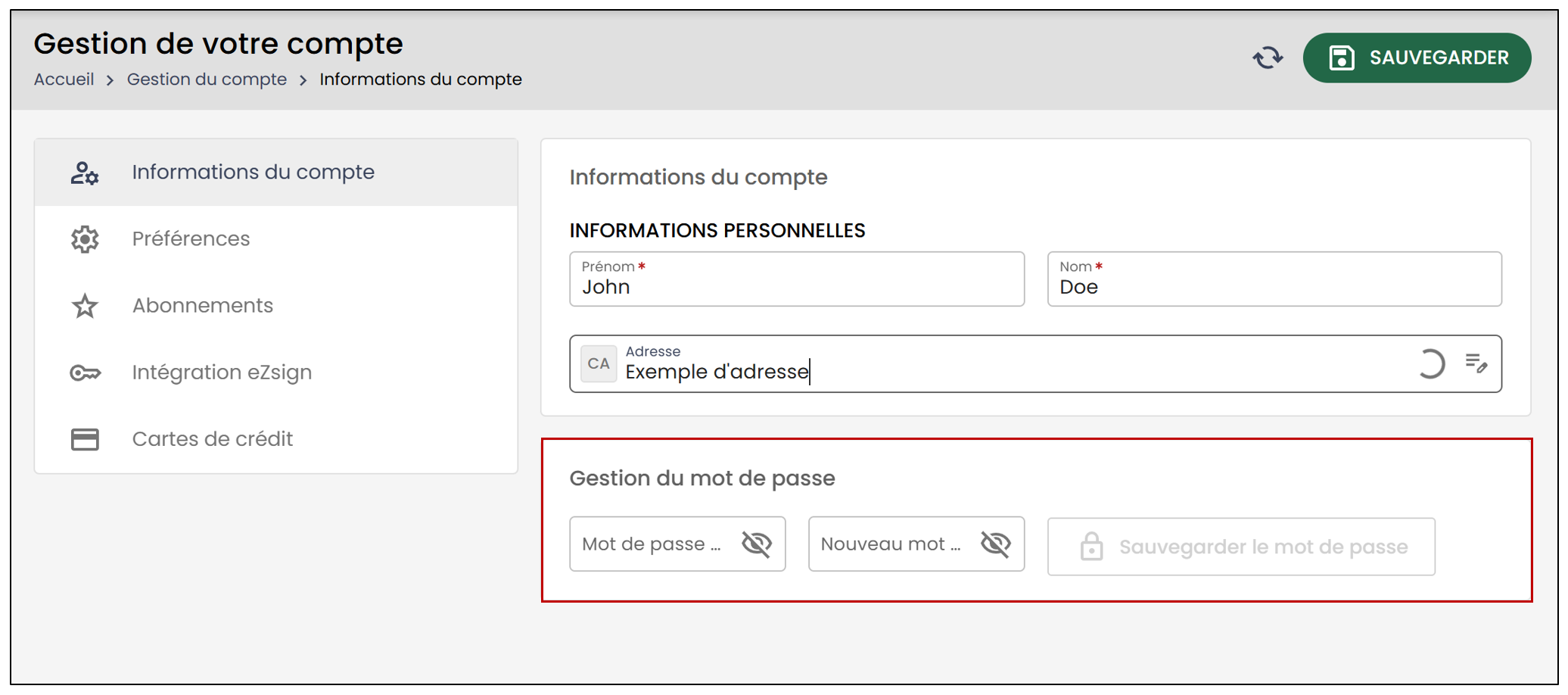
- Cliquez ensuite sur Sauvegarder le mot de passe pour enregistrer vos changements.
Préférences
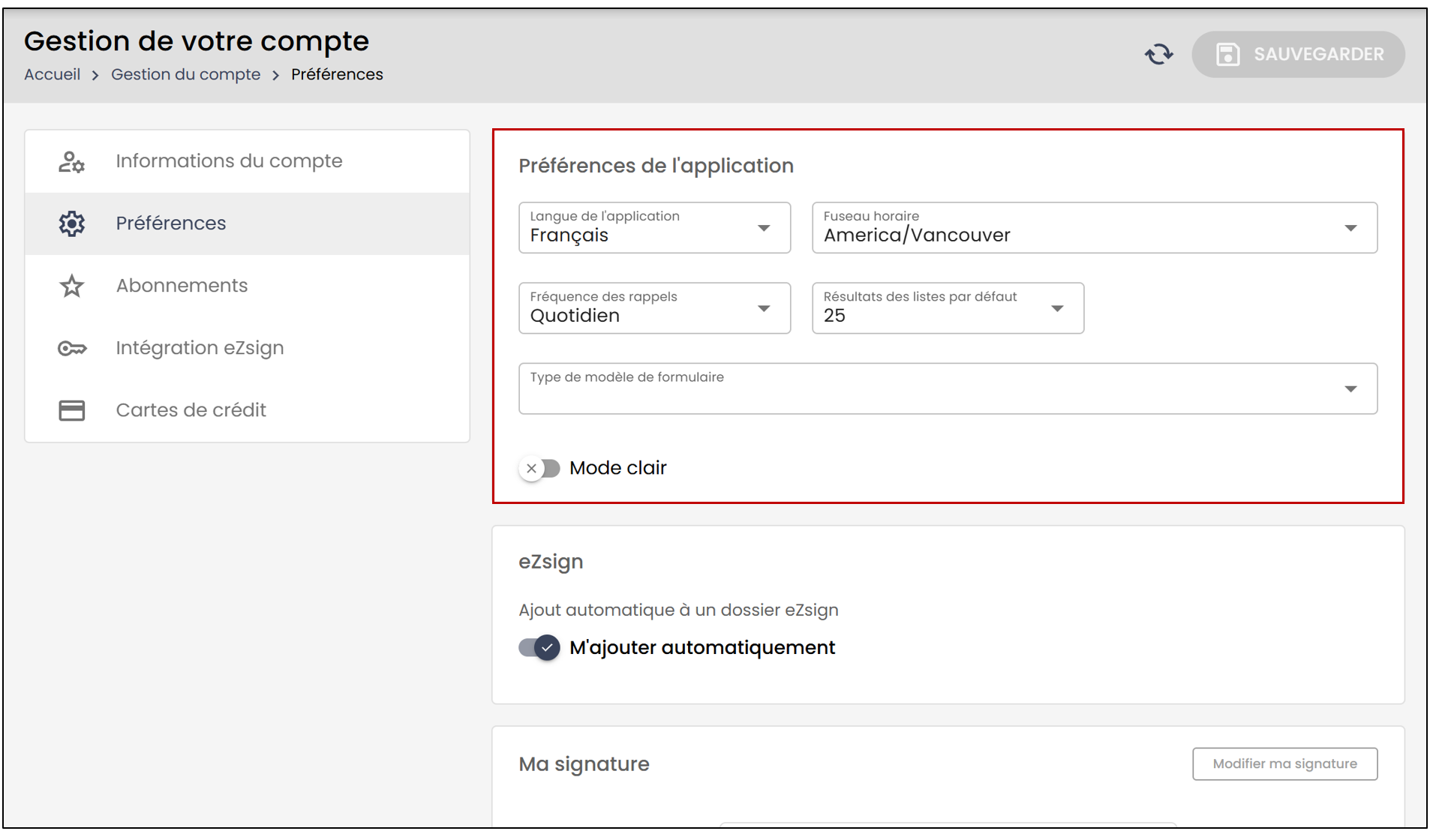
Dans la section Préférences de l’application, vous serez en mesure de modifier la Langue de l’application ainsi que le Fuseau horaire à partir des listes déroulantes à cet effet.
- Vous pourrez ensuite modifier:
- Fréquence des rappels : Si vous souhaitez que le système envoie automatiquement un rappel à vos clients pour les informer qu’ils n’ont pas encore signé.
- Résultats des listes par défaut : Nombre de lignes affichées lors de la consultation d’une liste.
- Type de modèle de formulaire : Sélectionnez le type de modèle de formulaire à partir de la liste déroulante.
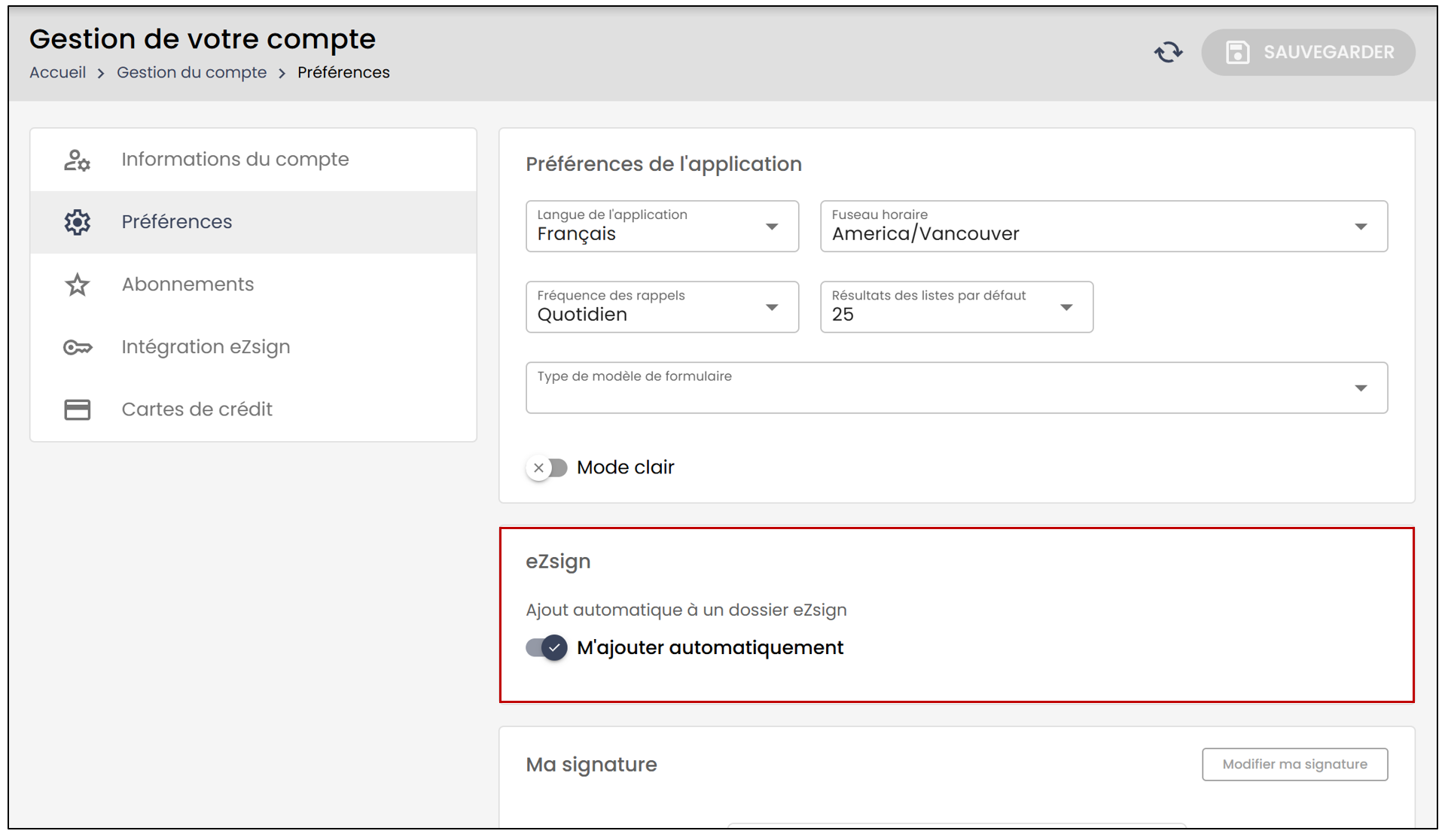
Dans la section Ajout automatique à un dossier eZsign , vous aurez le choix de cocher M’ajouter automatiquement. Si cette option est activée, lors de la création d’un dossier eZsign, vous serez ajouté automatiquement comme signataire du dossier.
Dans la section Ma signature , vous pourrez choisir un modèle par défaut et, si vous le souhaitez, ajouter une Signature à main levée en cliquant sur Modifier ma signature.
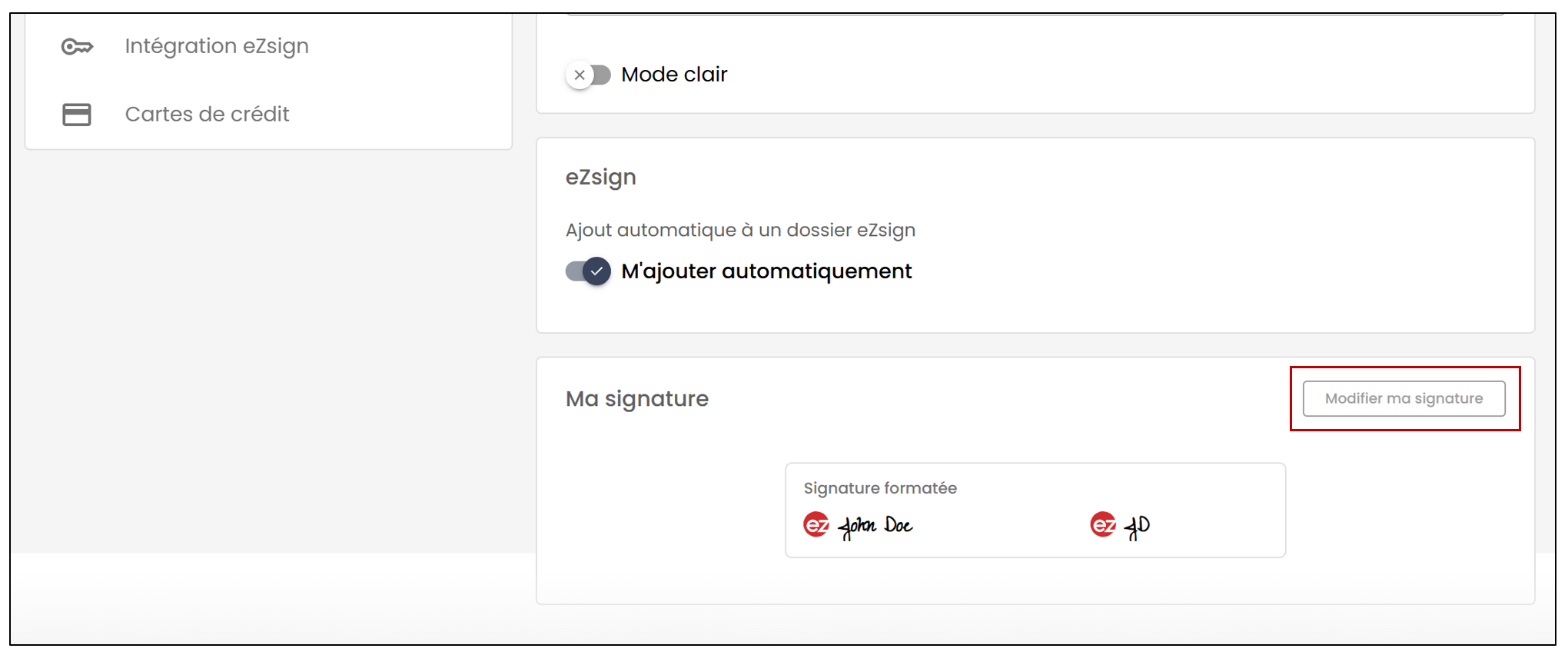
- Pour enregistrer vos changements lors de l’ajout d’une signature manuscrite, sélectionnez Sauvegarder.
Abonnements et cartes de crédit
Pour plus d’informations sur la section Abonnements et la section Cartes de crédit , veuillez consulter l’article Ajouter/Modifier les informations de carte de crédit et activer le renouvellement automatique (compte individuel).
Intégration eZsign
Article détaillé à venir.