
Français
FAQ - Pour signataires
FAQ - Pour Signataires
Comment signer un document reçu via eZsign - Étape par étape
Aucune application à télécharger. Aucun compte à créer. Ouvrez simplement votre courriel et signez en quelques clics.
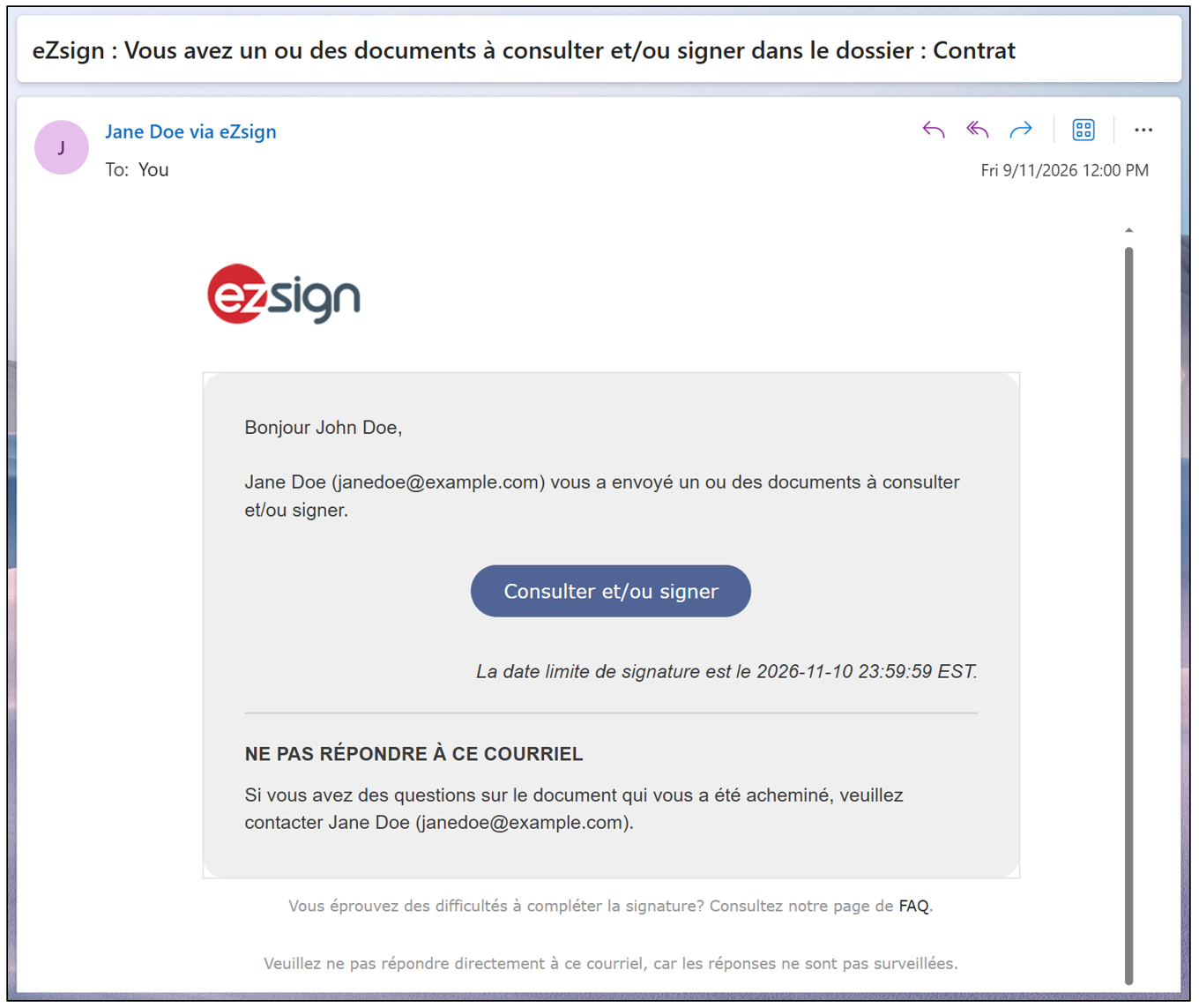
Ouvrez le courriel
Cliquez sur le bouton Consulter et/ou signer pour accéder au document. Aucun téléchargement ni compte n’est requis. Le document s’ouvre de façon sécurisée dans votre navigateur.
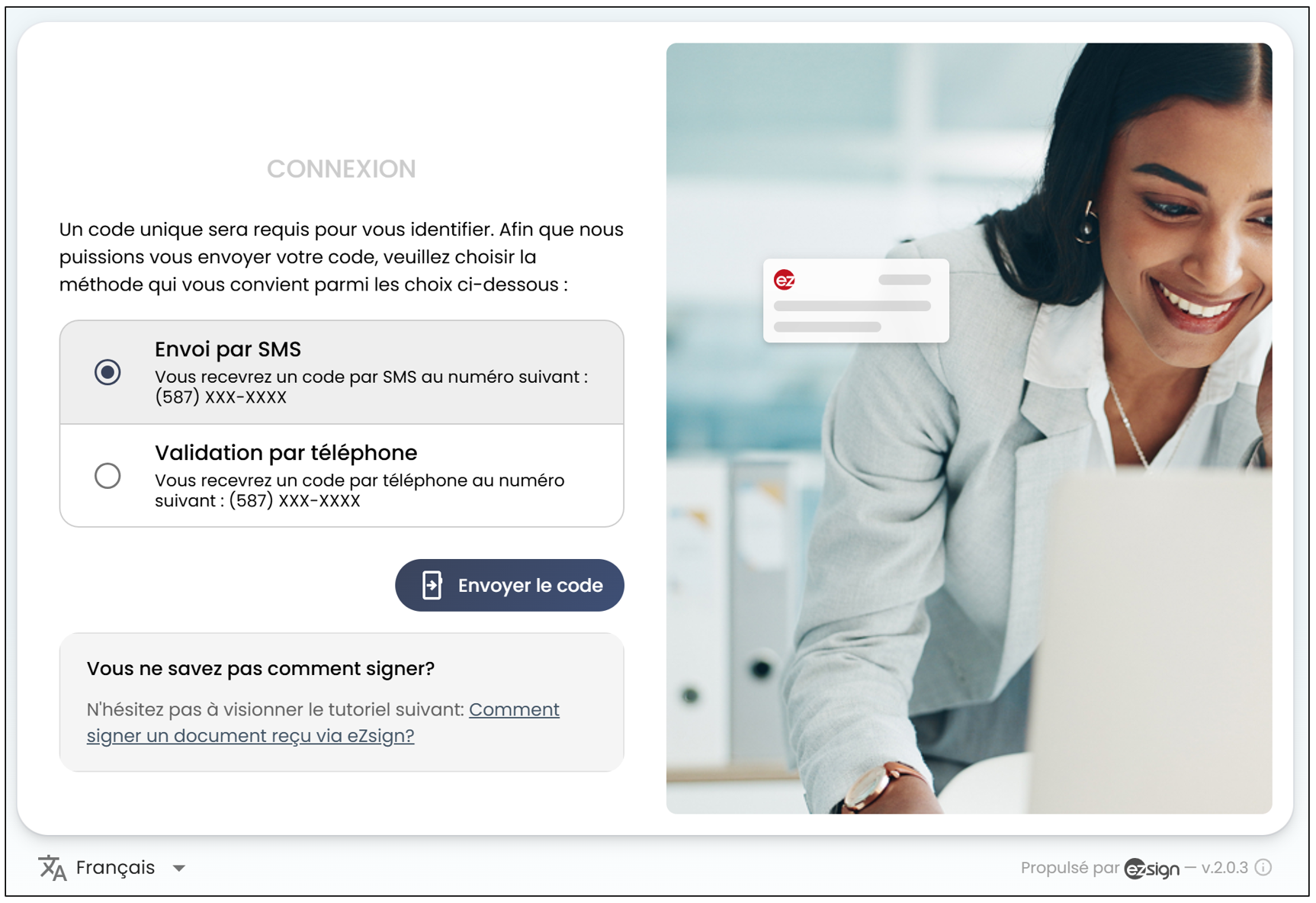
Vérifiez votre identité
Selon les paramètres définis par l’expéditeur, un code de vérification envoyé par SMS peut vous être demandé. Cette vérification ne prend que quelques secondes et contribue à protéger toutes les personnes concernées. Si aucune vérification n’est requise, passez simplement à l’étape suivante.
Consultez le document
Faites défiler le document. Tous les champs qui nécessitent votre signature ou vos initiales seront clairement mis en évidence.
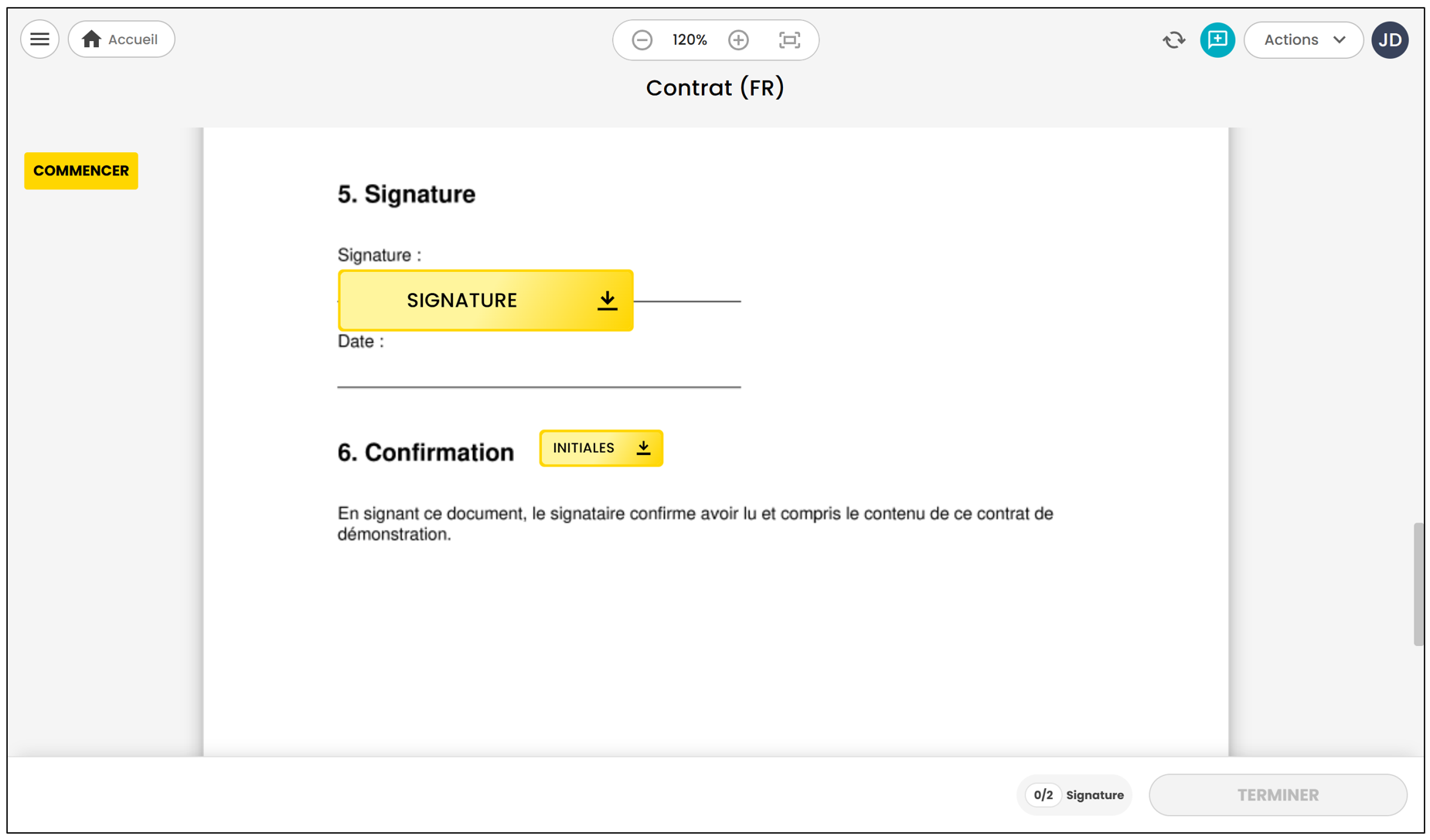
Cliquez sur chaque champ pour signer
Cliquez sur chaque champ mis en évidence pour ajouter votre signature ou vos initiales. Répétez l’opération jusqu’à ce que tous les champs requis soient remplis, puis cliquez sur Terminer.
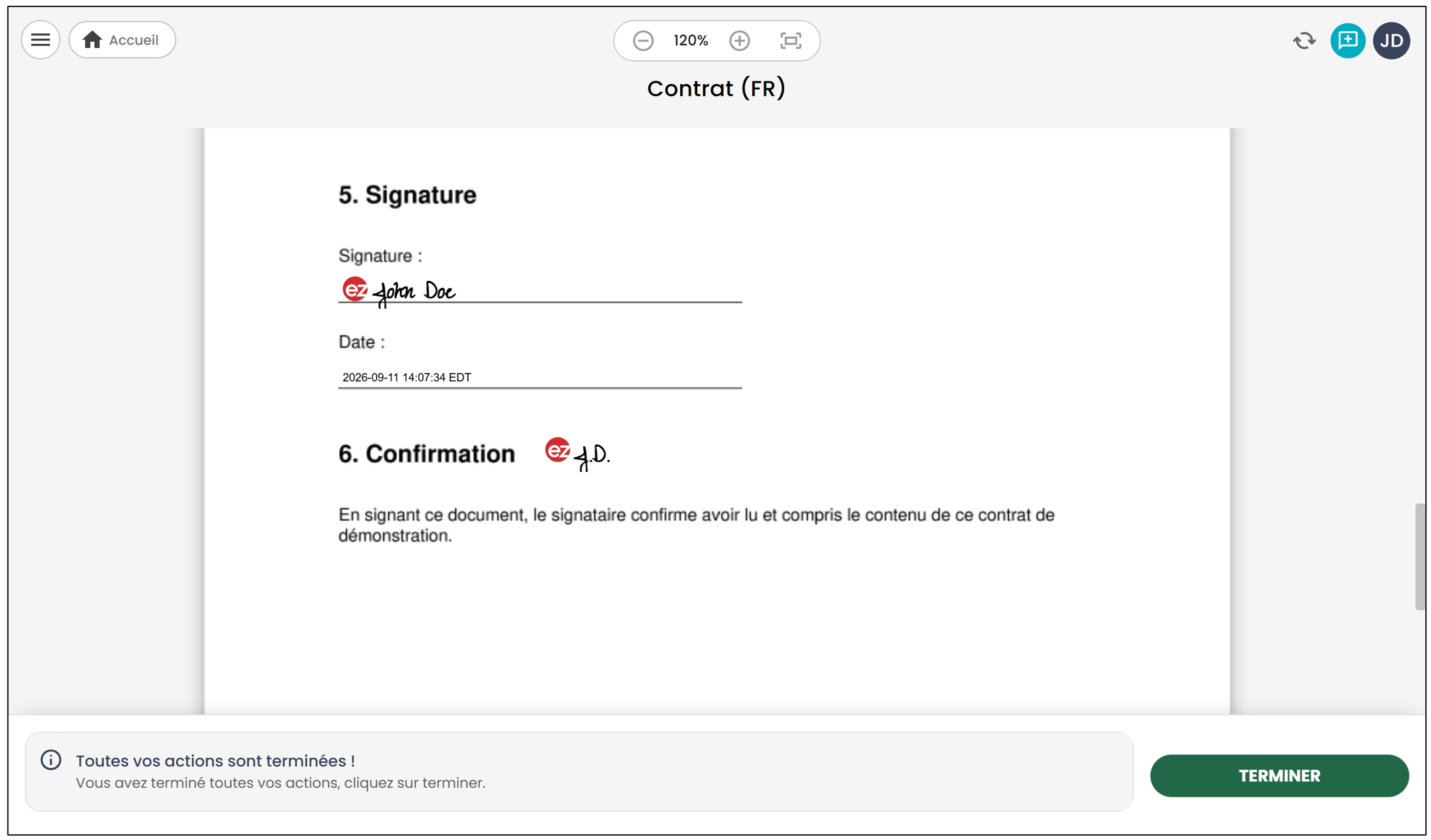
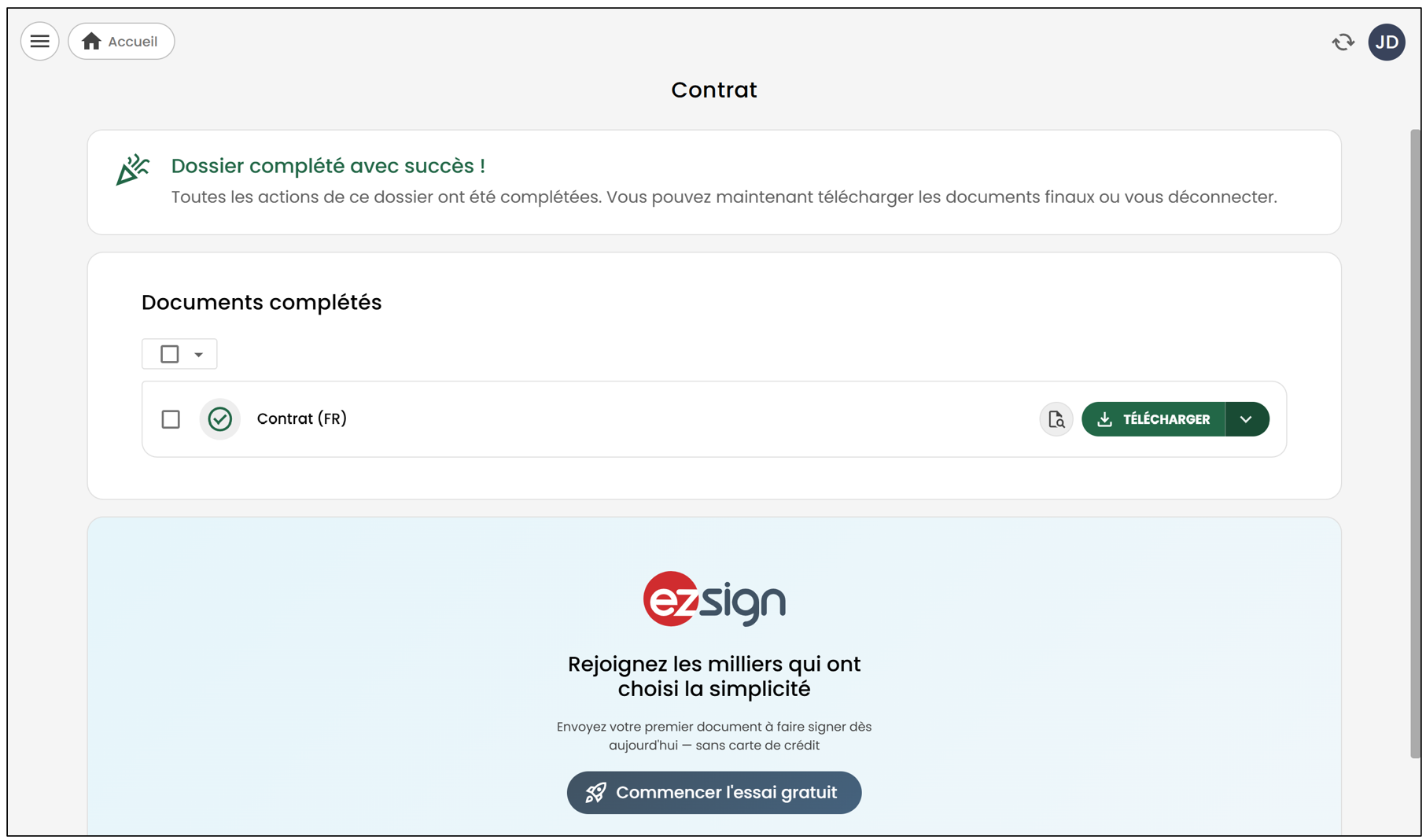
Téléchargez le PDF et vérifiez votre boîte de réception
Une fois tous les champs remplis, vous pouvez télécharger votre PDF signé et une copie est envoyée directement dans votre boîte de réception. Il est juridiquement contraignant, admissible en preuve devant les tribunaux et stocké au Canada.
Questions générales
Refuser de signer un document
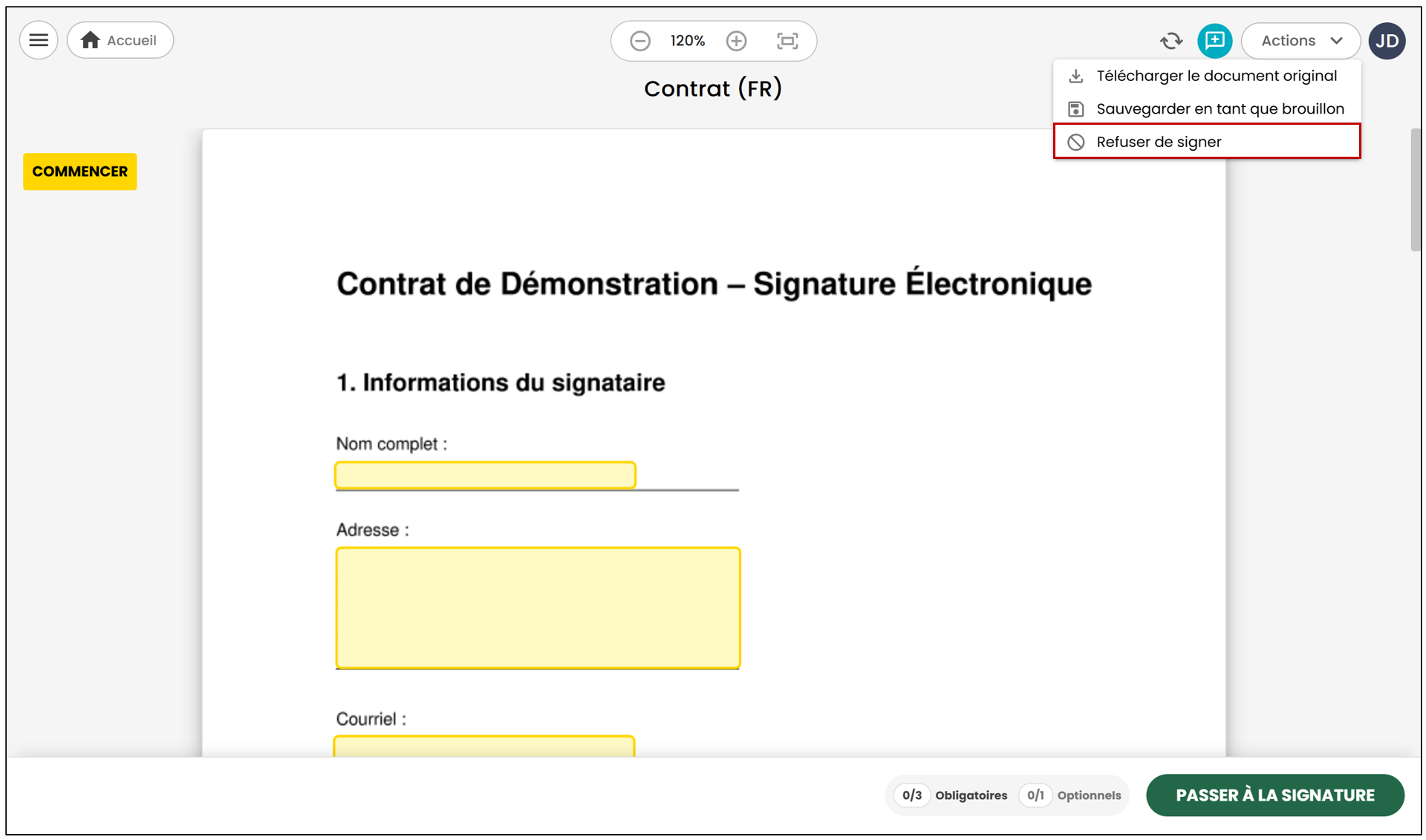
Lors de la signature, vous pouvez refuser de signer un document.
Pour ce faire, cliquez sur l’icône située en haut à droite, puis sélectionnez l’option « Refuser de signer ».
Une fenêtre s’affichera pour vous permettre d’indiquer la raison de votre refus.
Une fois le refus soumis, l’expéditeur du document reçoit automatiquement une notification incluant la raison fournie.
Le document sera alors considéré comme non complété et demeurera non signé.
Réassigner le document à un autre signataire
Vous pouvez réassigner un document si cette option a été activée par l’expéditeur.
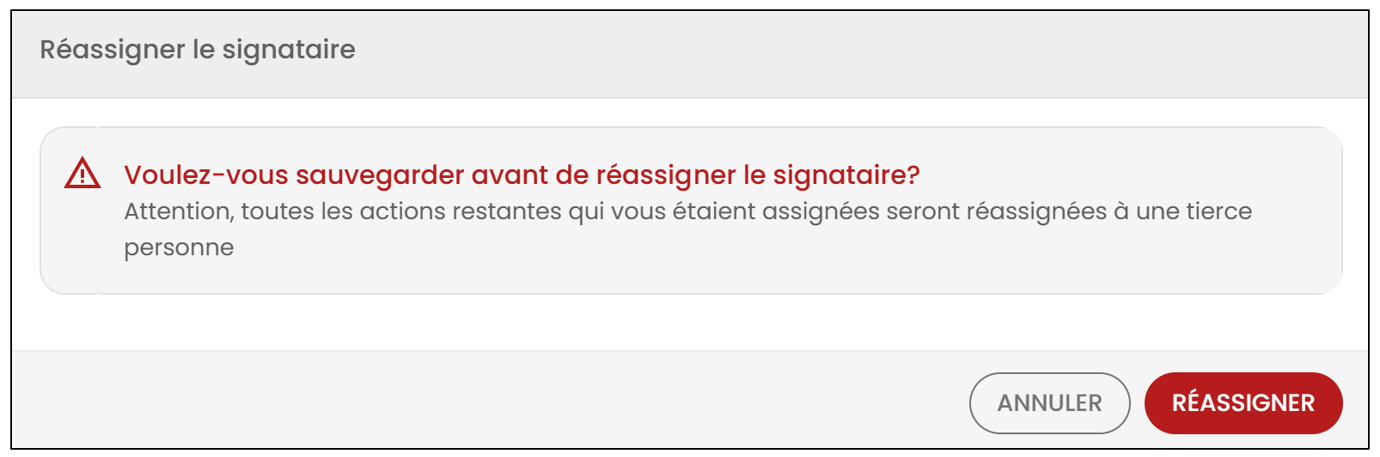
Si vous avez reçu un document et que vous avez des actions à compléter, vous pouvez en remplir une partie ou choisir de tout réassigner à une autre personne. Pour ce faire, cliquez sur l’icône située en haut à droite, puis sélectionnez « Réassigner le signataire ».
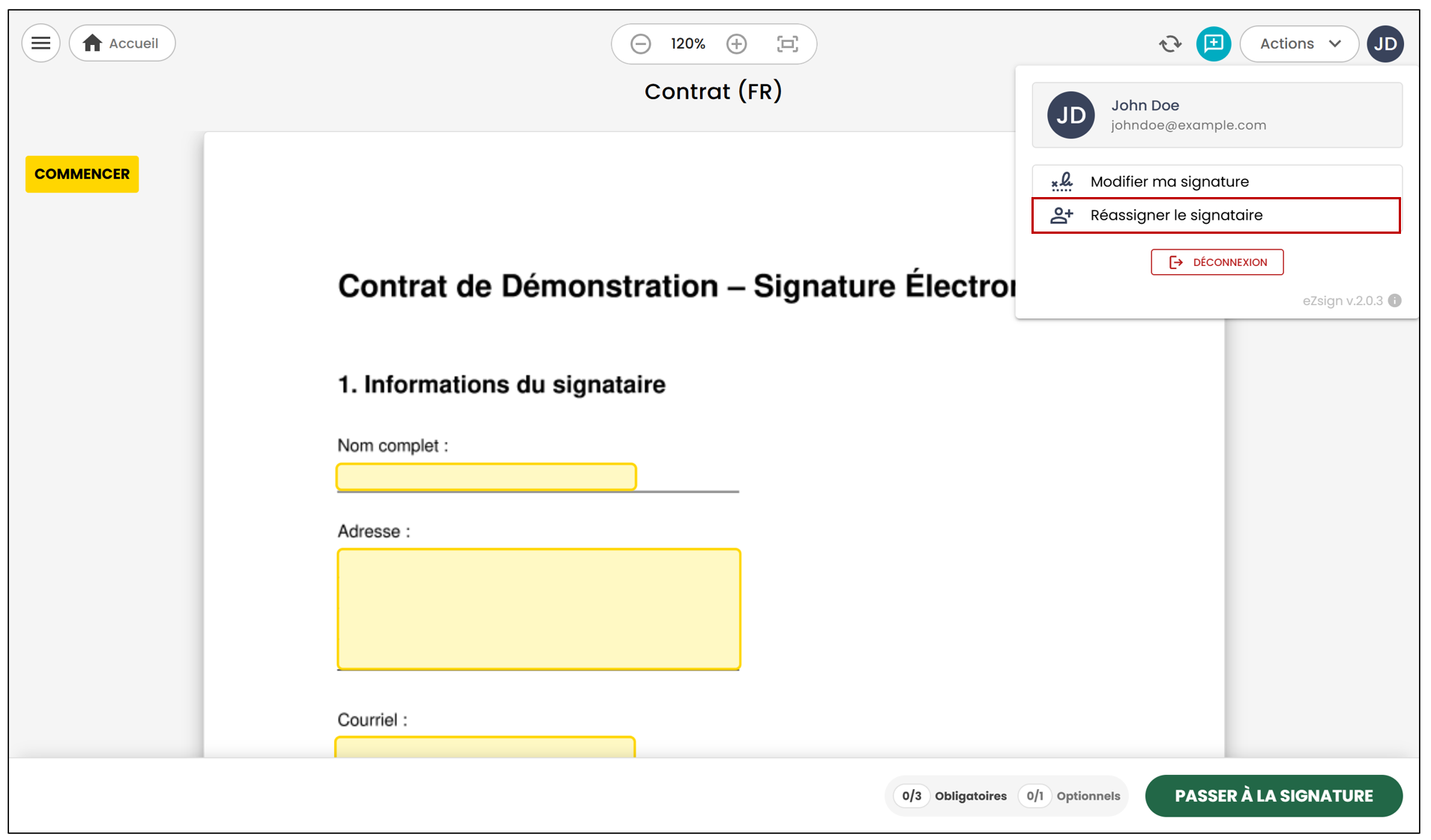
Pour conserver les informations déjà complétées ou signées, cliquez sur « Réassigner ».
Vous devrez ensuite entrer les informations de la personne à qui vous souhaitez transférer la demande (nom, courriel et, au besoin, numéro de téléphone).
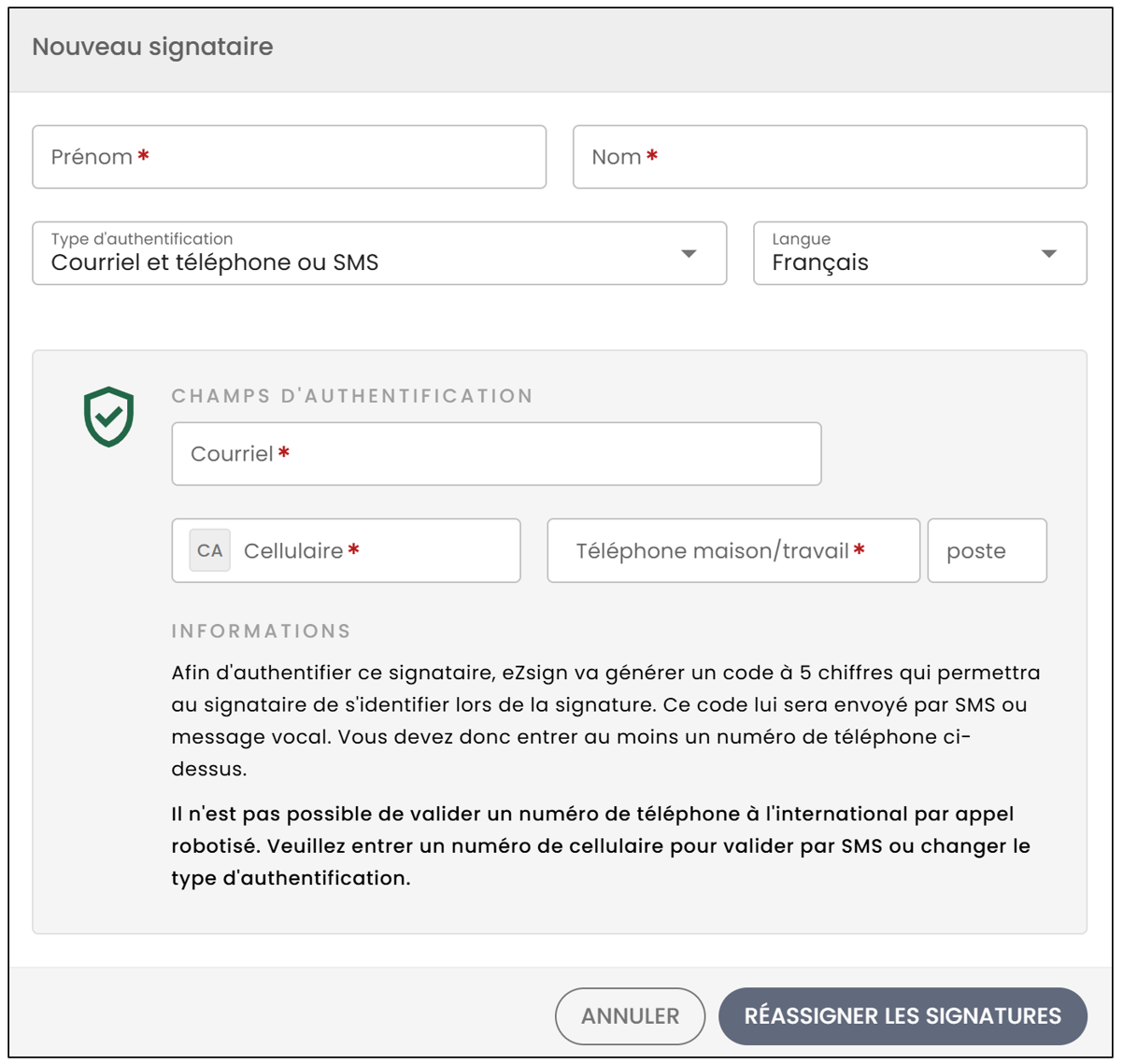
Le document sera automatiquement envoyé à cette nouvelle personne afin qu’elle puisse compléter les actions restantes.
Ajouter une pièce jointe au document
Si l’expéditeur du document vous demande d’ajouter une pièce jointe, vous verrez un bouton jaune nommé « Pièce jointe » (nom par défaut) ou un nom plus précis, selon la configuration choisie par l’expéditeur (ex. : pièce d’identité, spécimen de chèque, etc.).
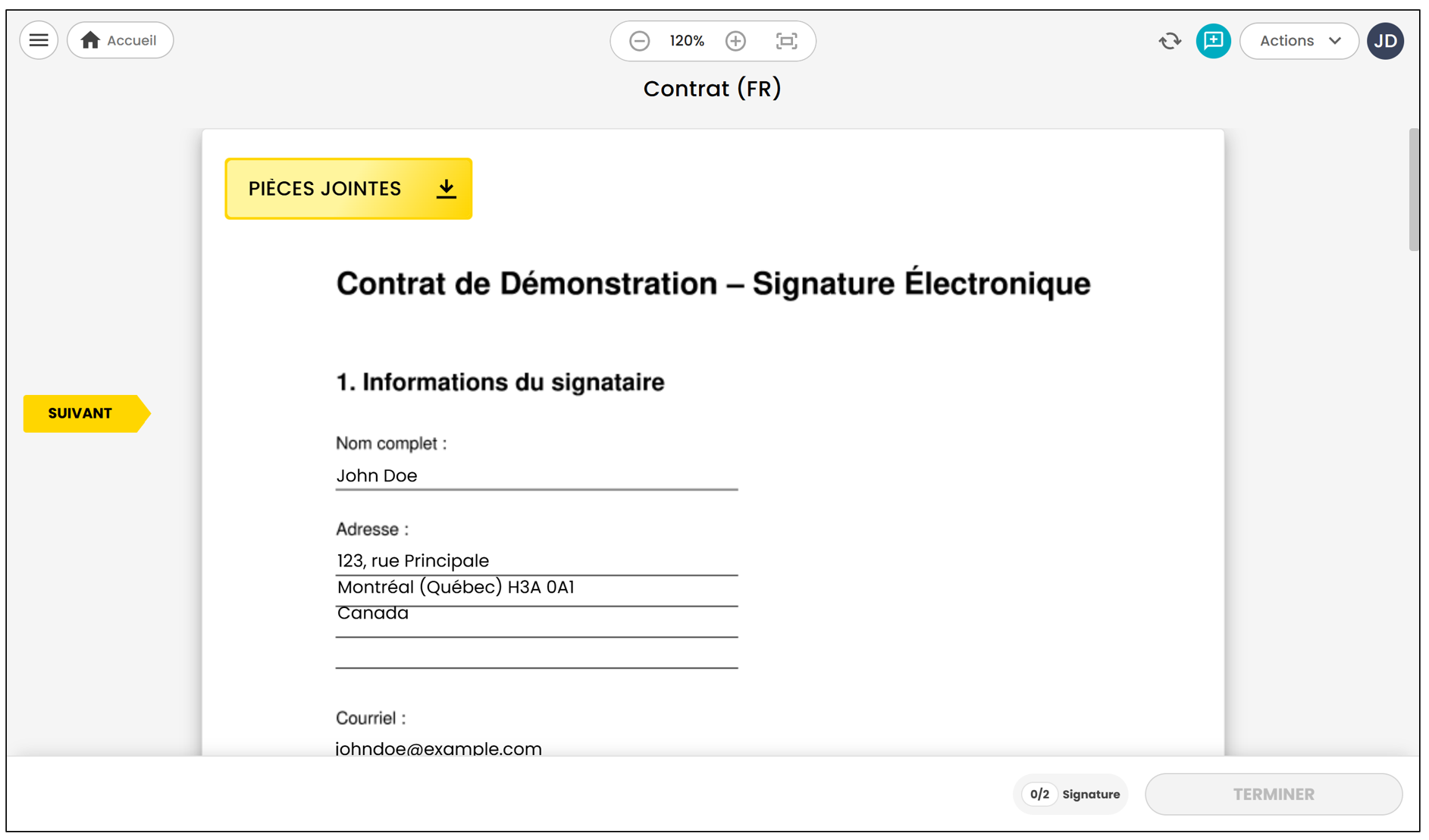
Cliquez sur ce bouton pour ajouter votre fichier à partir de votre ordinateur.
Une fois le ou les fichiers ajoutés, confirmez l’envoi.
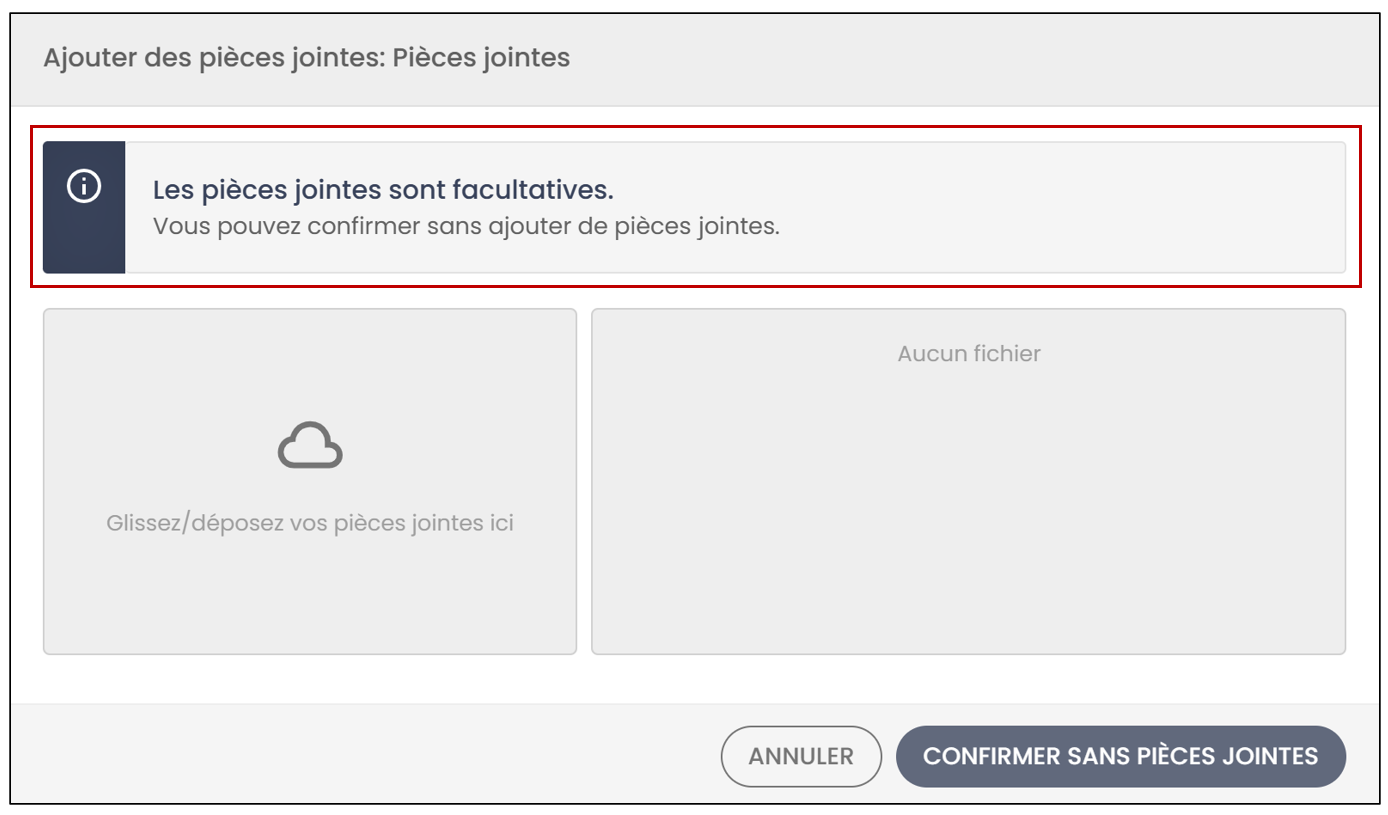
NOTE : Certaines pièces jointes sont obligatoires , tandis que d’autres sont facultatives.
Vérifiez bien les indications affichées.
Si la pièce jointe est facultative, vous pouvez simplement confirmer sans ajouter de fichier.
Remplir un formulaire électronique
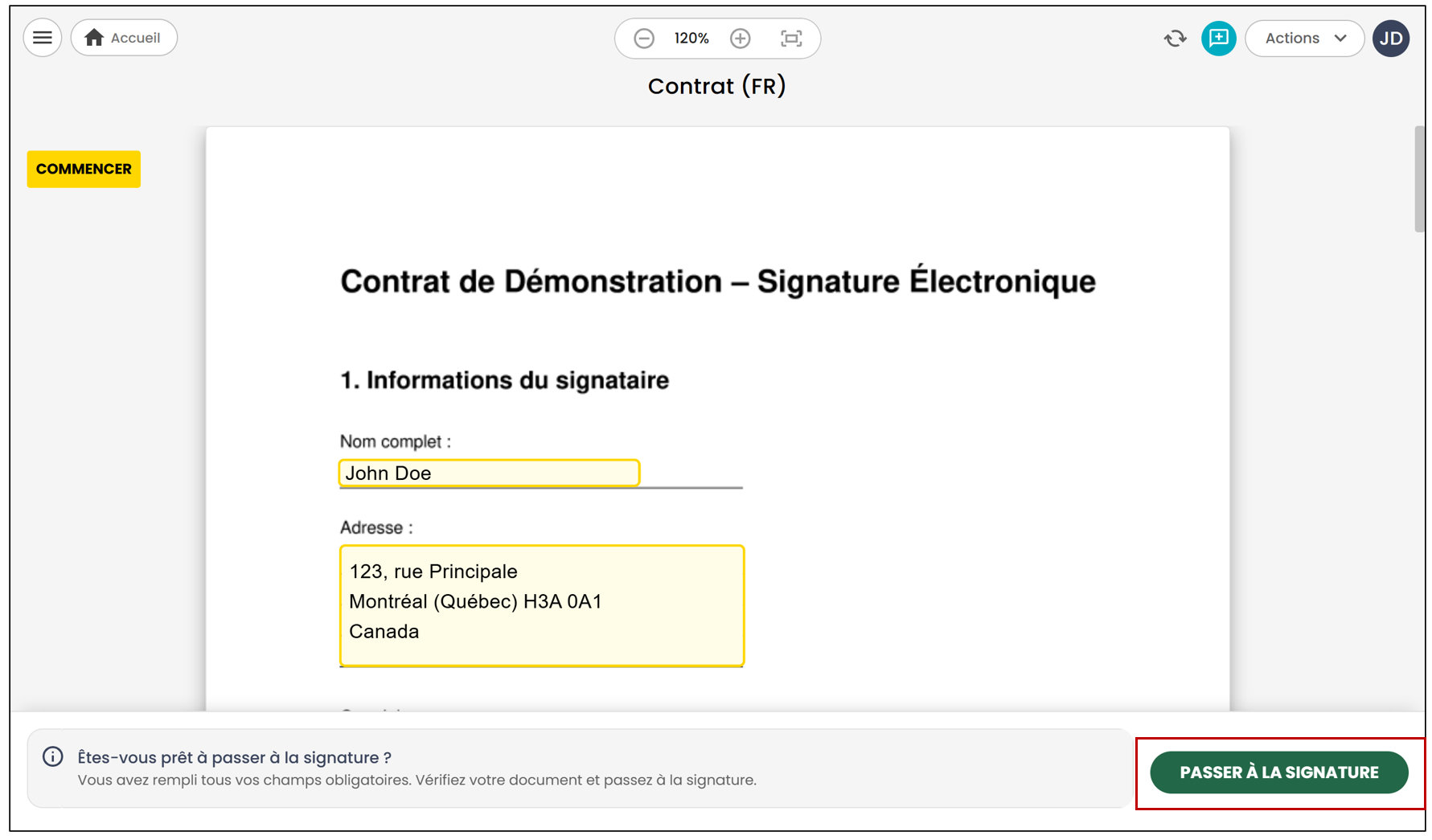
Si le document que vous avez reçu demande de remplir des champs de formulaire (réponses, cases à cocher, texte, etc.), vous devez d’abord compléter ces informations avant de pouvoir signer.
Après avoir complété les informations demandées, cliquez sur « Passer à la signature ». Cette étape est toujours obligatoire :
- S’il y a une signature à faire, la boîte de signature apparaîtra seulement après avoir traité le formulaire;
- S’il n’y a pas de signature, cette action complétera simplement le document.
NOTE : Si vous ne voyez pas où signer, assurez-vous d’avoir bien rempli tous les champs et traité le formulaire.
Utilisation de la signature manuscrite
Il se peut que l’expéditeur du document exige que vous apposiez une signature manuscrite.
Dans ce cas, lors du premier clic sur la boîte de signature, vous devrez dessiner votre signature ainsi que vos initiales , à l’aide de votre souris ou de votre appareil (écran tactile, stylet, etc.), et ce, même si une seule des deux est requise dans le document.
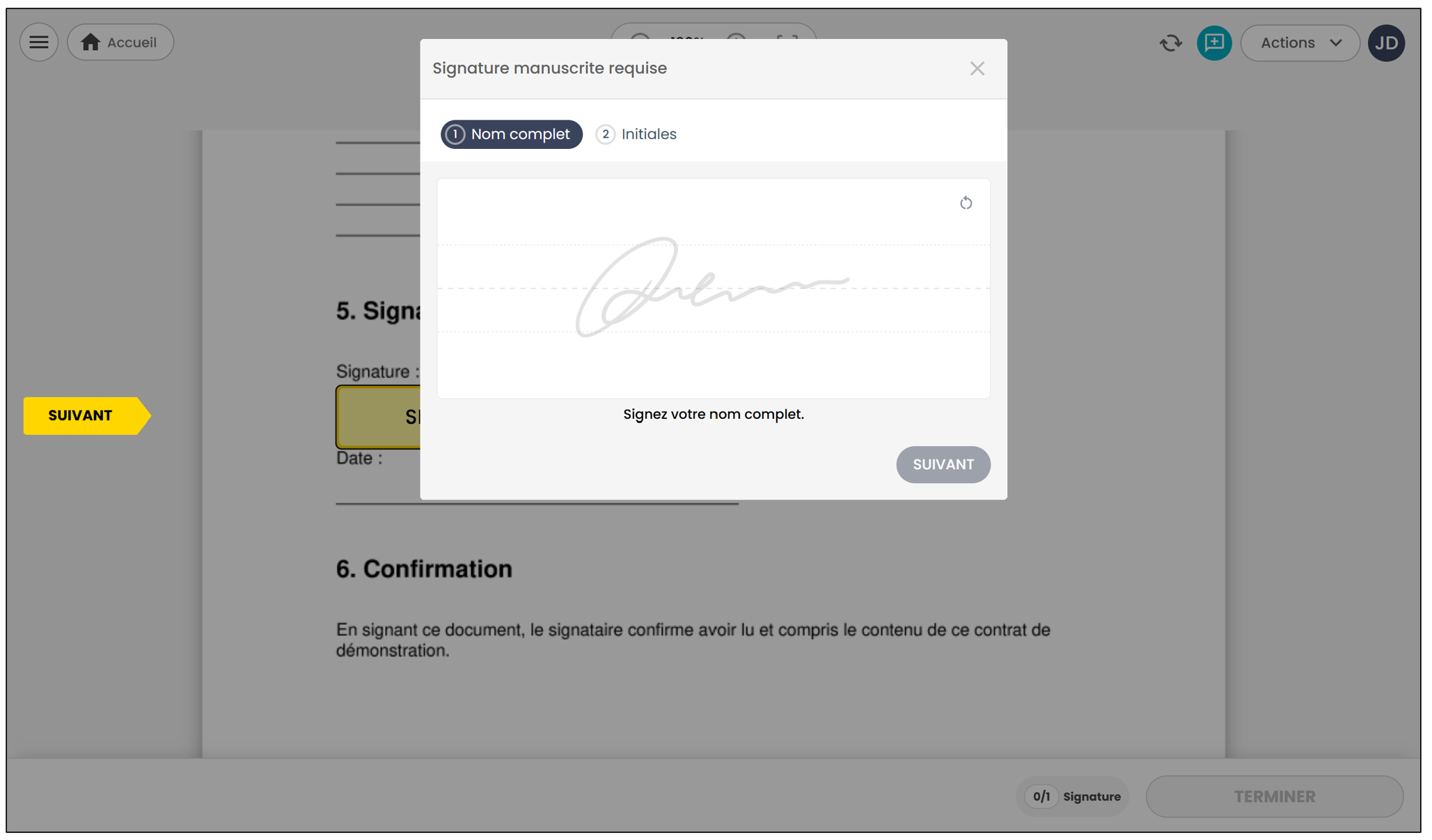
Cliquez ensuite sur « Suivant » , puis sur « Appliquer ». Par la suite, chaque fois que vous cliquerez sur une boîte de signature, votre signature manuscrite s’apposera automatiquement.
Résoudre un problème
Vous ne voyez pas les champs de signature? Voici quoi vérifier :
Avez-vous cliqué sur Passer à la Signature?
Si des champs (questions, cases à cocher, boutons radio, etc.) sont présents, vous devez tout compléter , puis cliquer sur «Passer à la Signature » (en bas à droite).
L’action «Passer à la Signature » est nécessaire pour accéder à la signature.
Contactez l’expéditeur du document
Il se peut que la configuration de la signature soit en cause.
Vous ne recevez pas le document après l’avoir signé? Voici quoi vérifier :
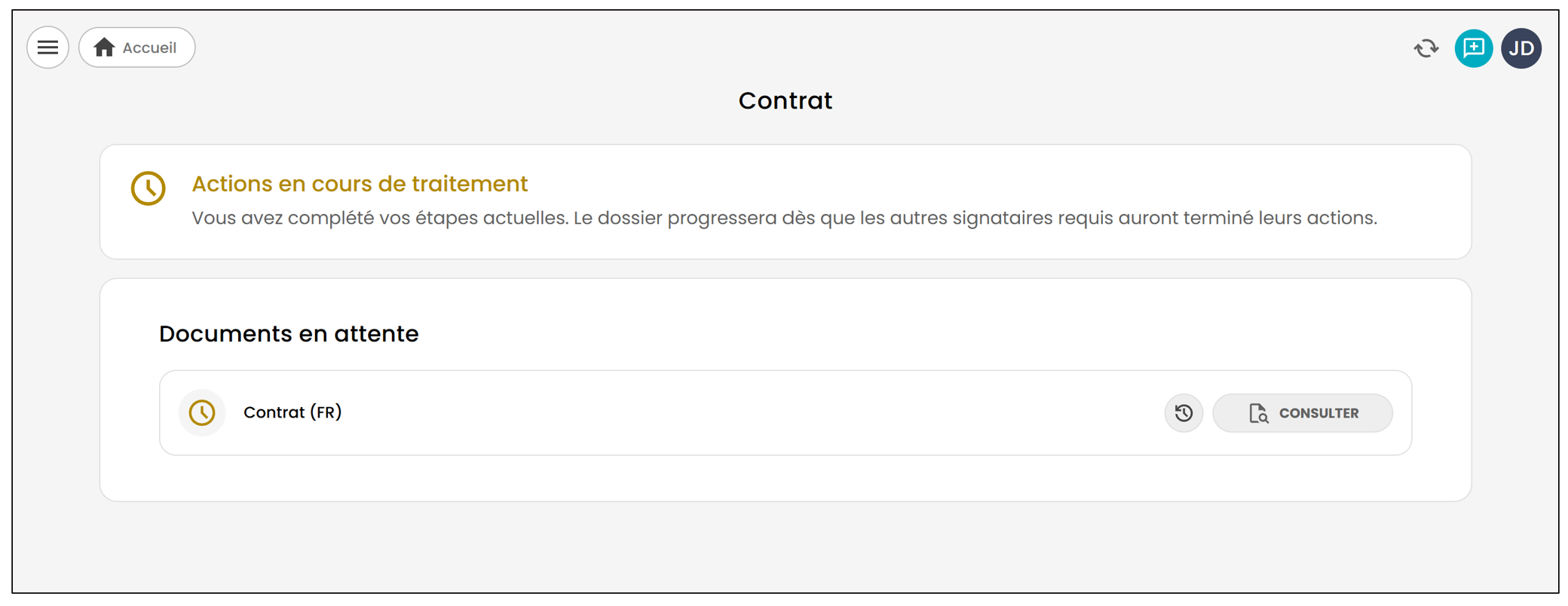
Vérifiez la page d’accueil
Il est possible que votre partie soit terminée, mais que d’autres signataires ou intervenants aient encore des actions à compléter.
La page d’accueil indique clairement le statut du document et les signatures restantes.
Consultez l’expéditeur du document
Selon les paramètres choisis par l’expéditeur, il se peut qu’aucune copie du document complété ne soit envoyée aux signataires.
Si vous avez un doute, nous vous recommandons de valider directement avec l’expéditeur.
Vous avez perdu vos informations?
Si vous aviez complété des champs et que tout semble avoir disparu en revenant dans le document, cela est généralement lié à la façon dont vous avez quitté la page.
Voici les causes les plus fréquentes :
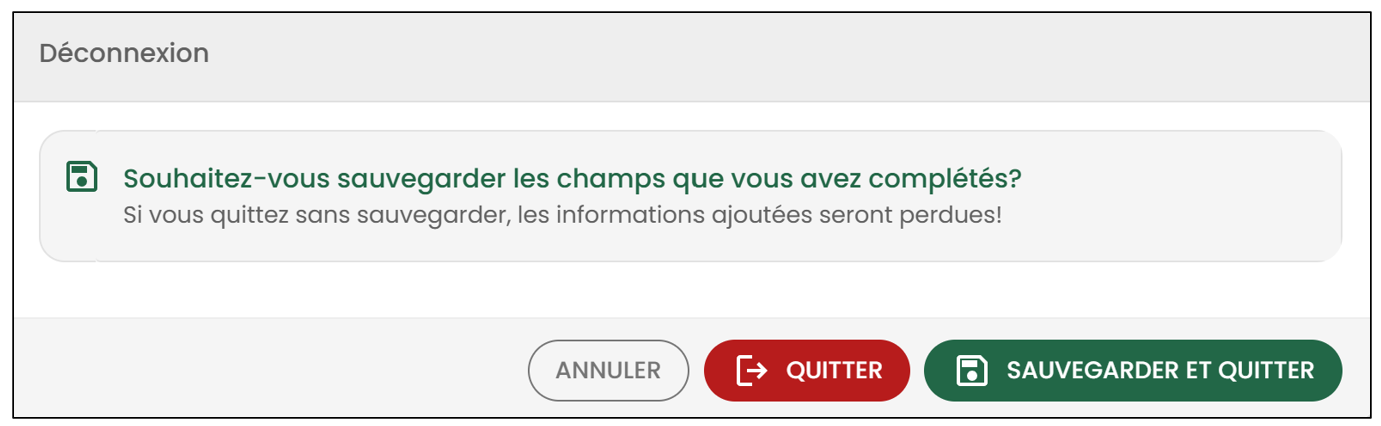
Déconnexion sans sauvegarde
Lorsque vous cliquez sur « Déconnexion » dans eZsign, une page vous propose différentes options :
- Annuler
- Quitter
- Sauvegarder et quitter
Si vous cliquez sur « Quitter » , les données saisies seront perdues.
Astuce pour éviter de perdre vos données
Vous pouvez sauvegarder votre progression à tout moment. Vous pourrez ensuite revenir plus tard et reprendre exactement où vous étiez :
- Cliquez sur « Déconnexion » et choisissez l’option « Sauvegarder et quitter ».
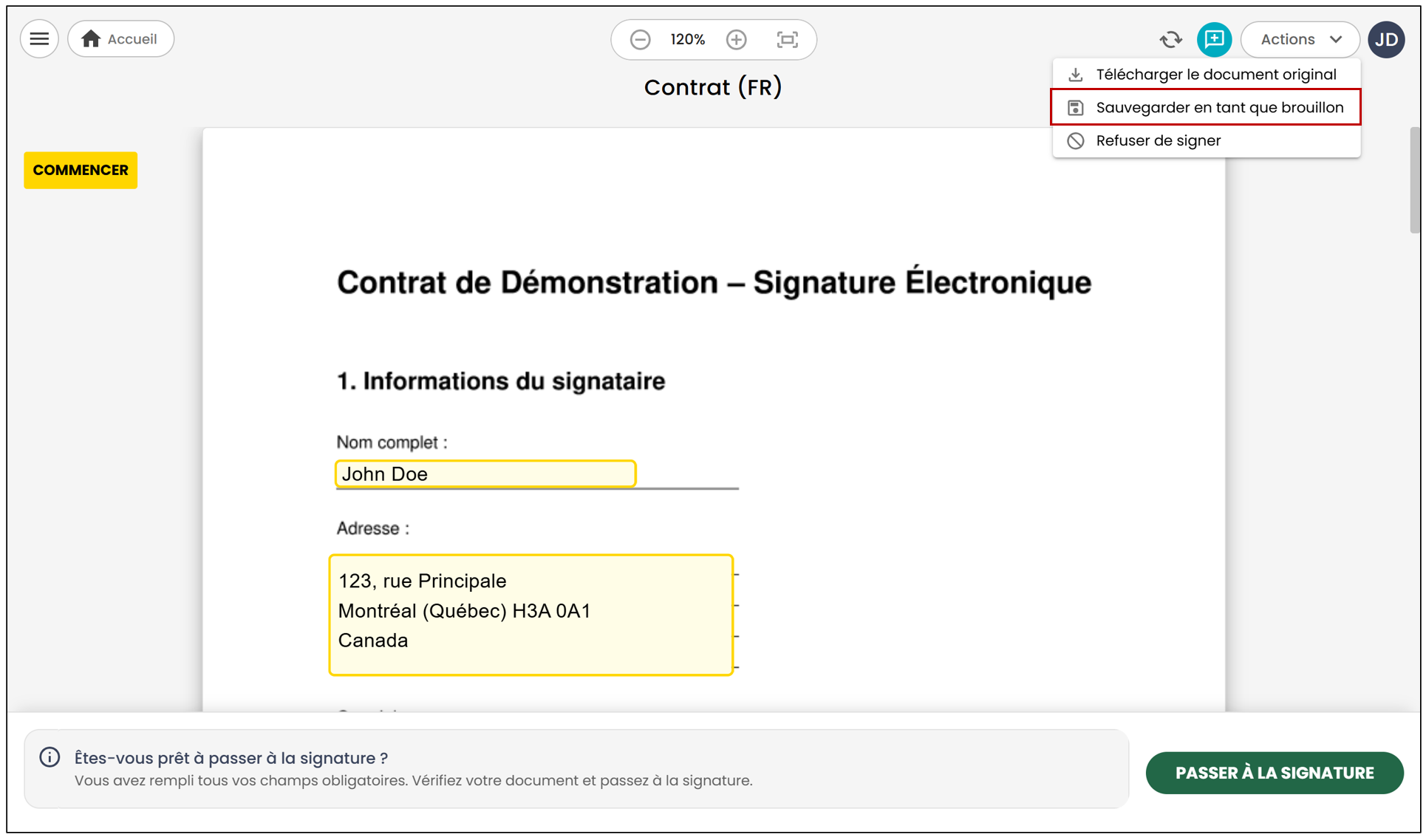
- Une autre option consiste à cliquer sur le bouton «Actions », puis sur « Sauvegarder en tant que brouillon ».
Vous n’arrivez pas à bien voir le document? Voici quoi faire :
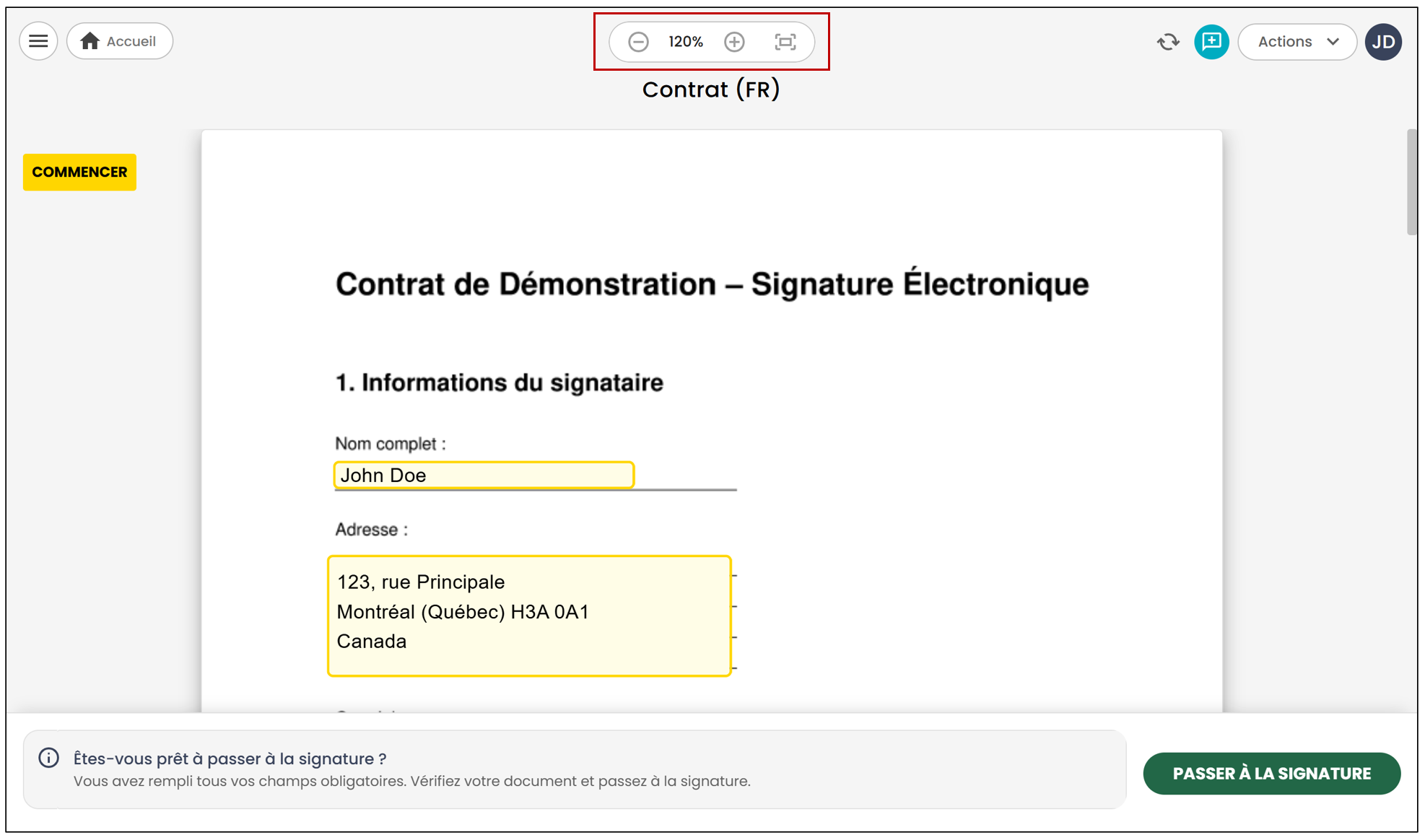
- Ajustez le zoom : utilisez l’outil de zoom situé en haut du document (au centre) pour augmenter ou diminuer l’affichage.
- Déplacez-vous dans le document : utilisez les barres de défilement pour naviguer de haut en bas et de gauche à droite.
Selon votre appareil, la taille de votre écran et le format du document, ces options vous permettront de mieux visualiser le contenu.
Vous avez reçu un document, mais vous ne voyez pas où signer?
Dans ce cas, il est fort probable que votre rôle soit simplement de consulter le document.
Consultez le document
Vous devez simplement prendre connaissance du contenu. Aucune signature ou action particulière n’est requise.
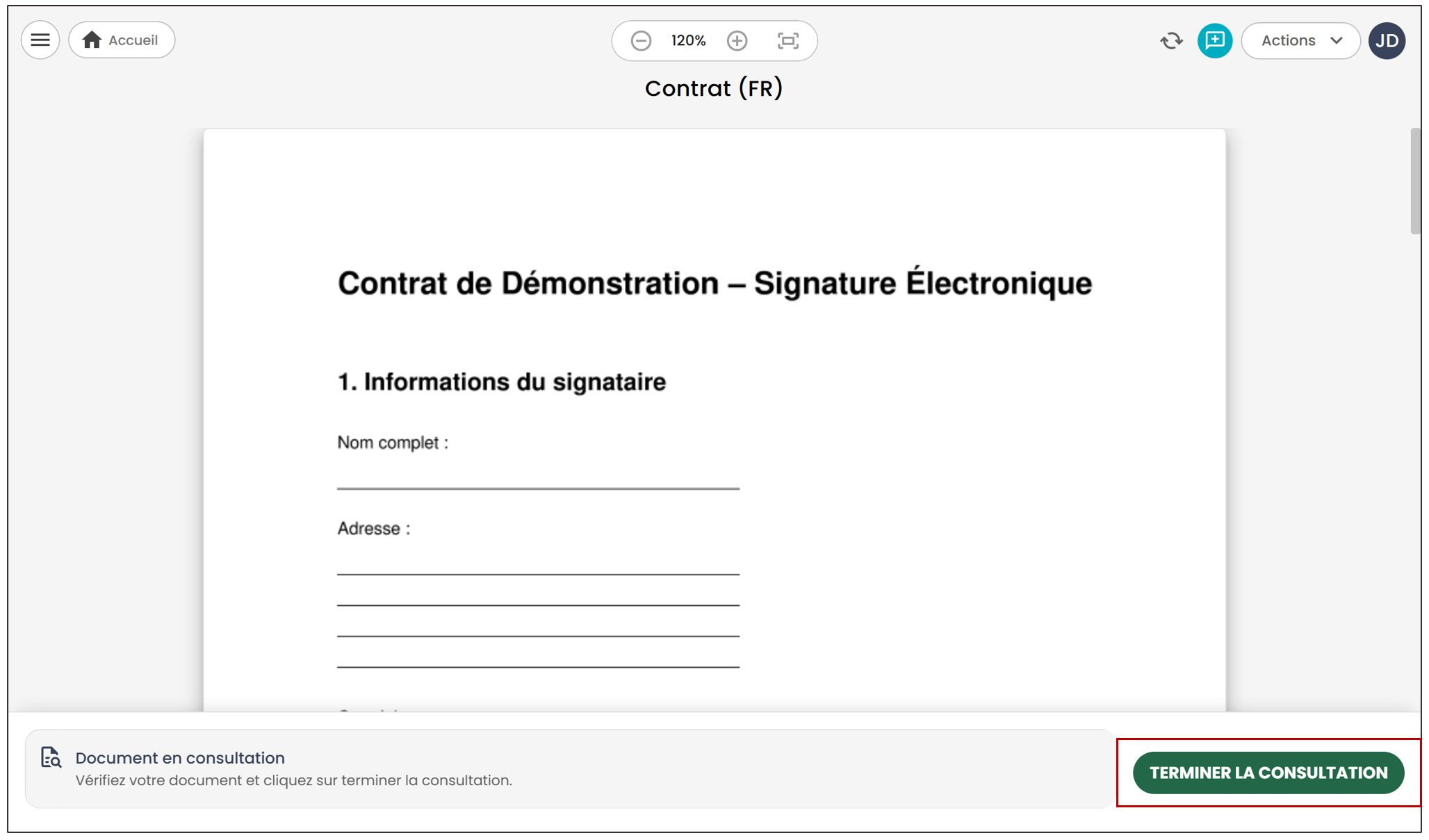
Cliquez sur « Terminer la consultation »
Une fois votre lecture complétée, vous pouvez cliquer sur le bouton « Terminer la consultation » en haut à droite.