
Français
Ajouter/Charger/Modifier/Dupliquer/Supprimer un modèle
Si vous créez fréquemment des documents dans lesquels les informations changent, mais où les champs restent identiques (seuls les signataires diffèrent), vous pouvez créer un modèle. Un modèle contient uniquement les champs. Ajoutez-les manuellement la première fois, enregistrez le modèle, puis réutilisez-le par la suite pour des documents similaires. Cela est particulièrement utile pour les contrats ou les formulaires qui nécessitent un placement de champs cohérent, mais dont le contenu varie selon chaque client.
Ajouter un modèle
- Dans le menu de gauche, cliquez sur Modèles eZsign , puis sur Nouveau modèle eZsign.
Information de base du modèle
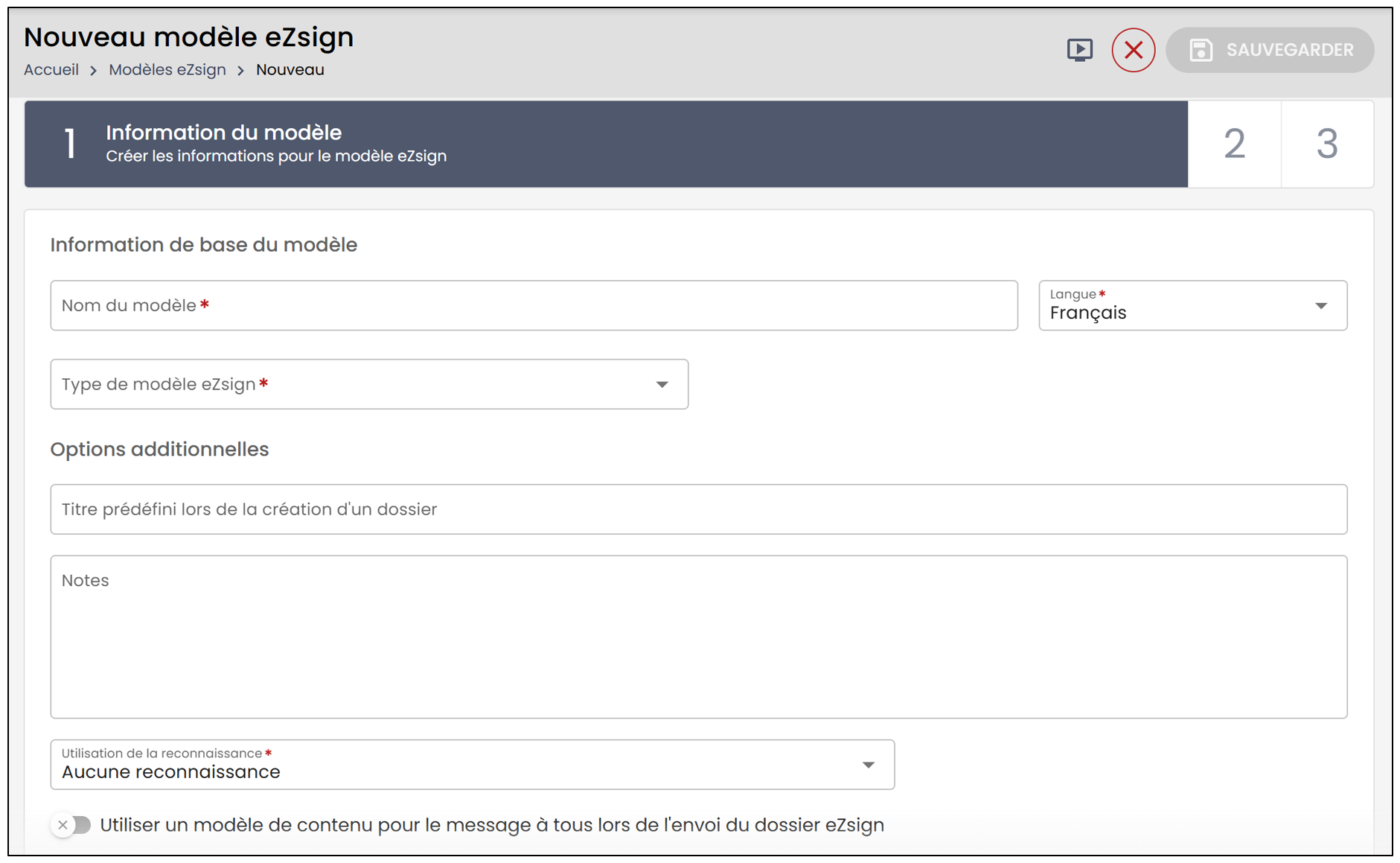
Saisissez le Nom du modèle.
Sélectionnez la Langue.
Sélectionnez le Type de modèle eZsign. Les options disponibles dans cette liste déroulante dépendront de votre forfait.
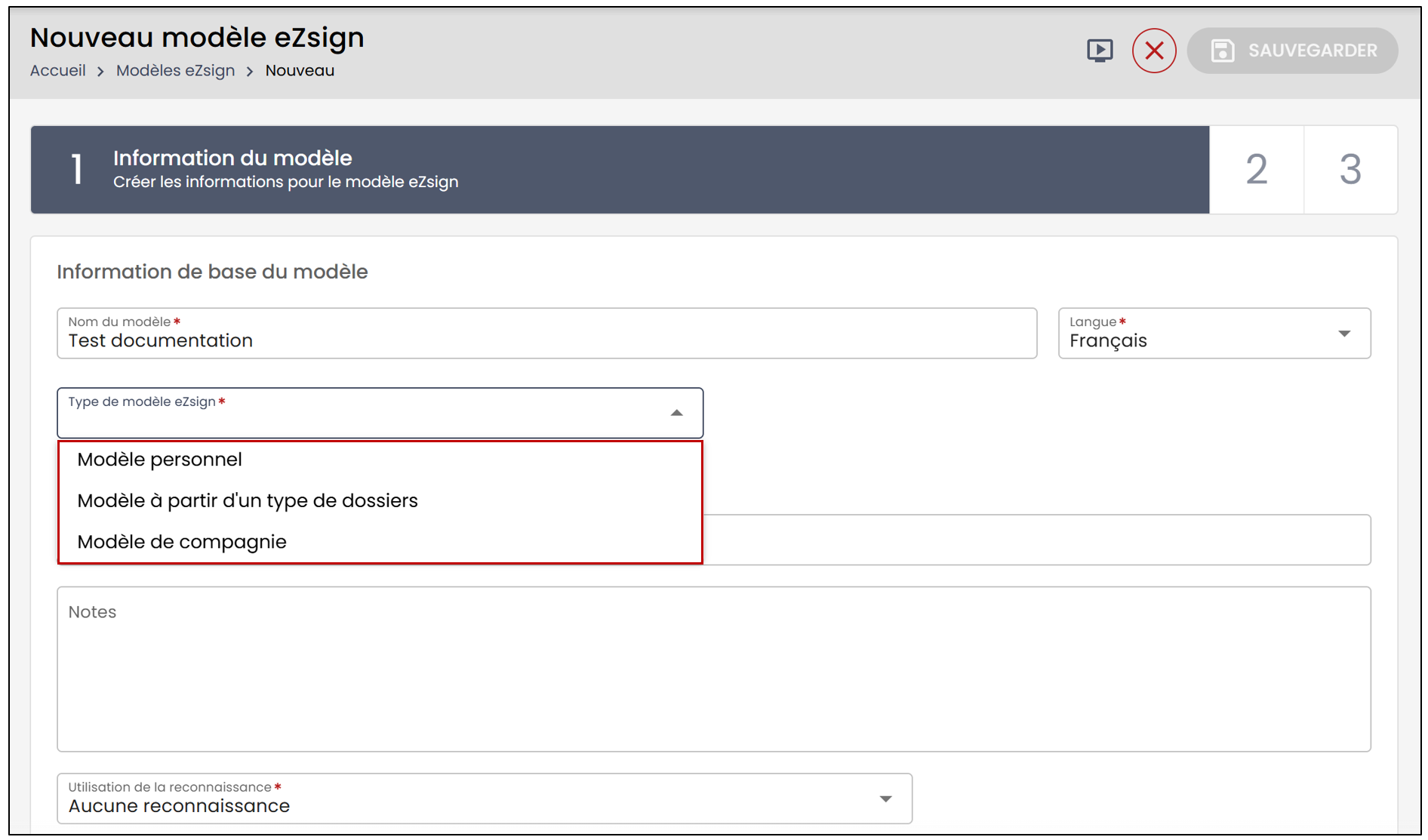
* **Modèle personnel** : Ce modèle ne sera visible que par son créateur. Il sera accessible, quel que soit le type de dossier.Modèle à partir d’un type de dossiers : Ce modèle ne sera visible qu’à l’intérieur du type de dossier sélectionné. Par exemple, si vous choisissez "Comptabilité" comme type de dossier, le modèle n’apparaitra que pour cette catégorie.
Modèle de compagnie : Ce modèle sera visible par tout le monde en tout temps.
Options additionnelles (disponibles selon votre type de compte) :
Saisissez un Titre prédéfini lors de la création d’un dossier. Ce titre apparaitra automatiquement lors de la création d’un nouveau dossier.
Vous avez la possibilité d’ajouter une Note au dossier. Cette note apparaitra dans la description du modèle.
En activant l’Utilisation de la reconnaissance , vous pouvez saisir un nom de fichier. Tout document ajouté ultérieurement avec ce nom sera automatiquement associé au modèle.
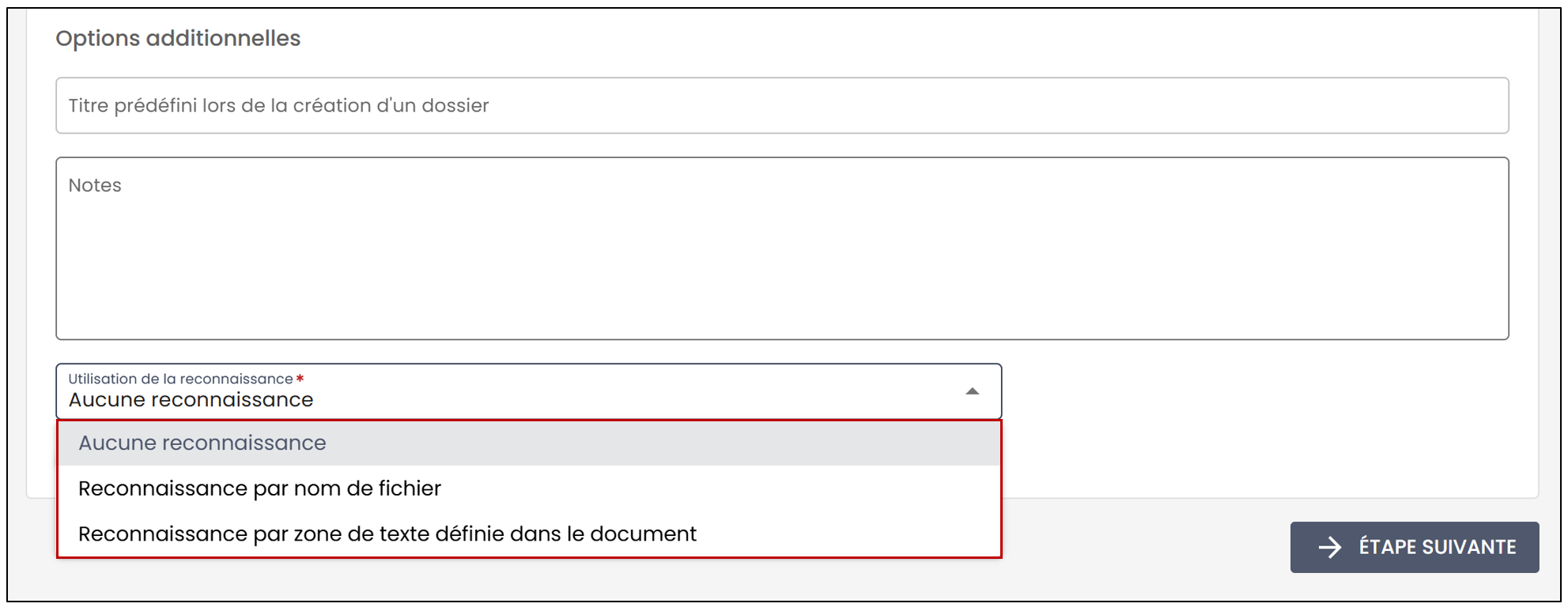
Pour utiliser un modèle de contenu, veuillez vous référer à l’article Modèles de contenu.
- Une fois terminé, cliquez sur Étape suivante en bas à droite.
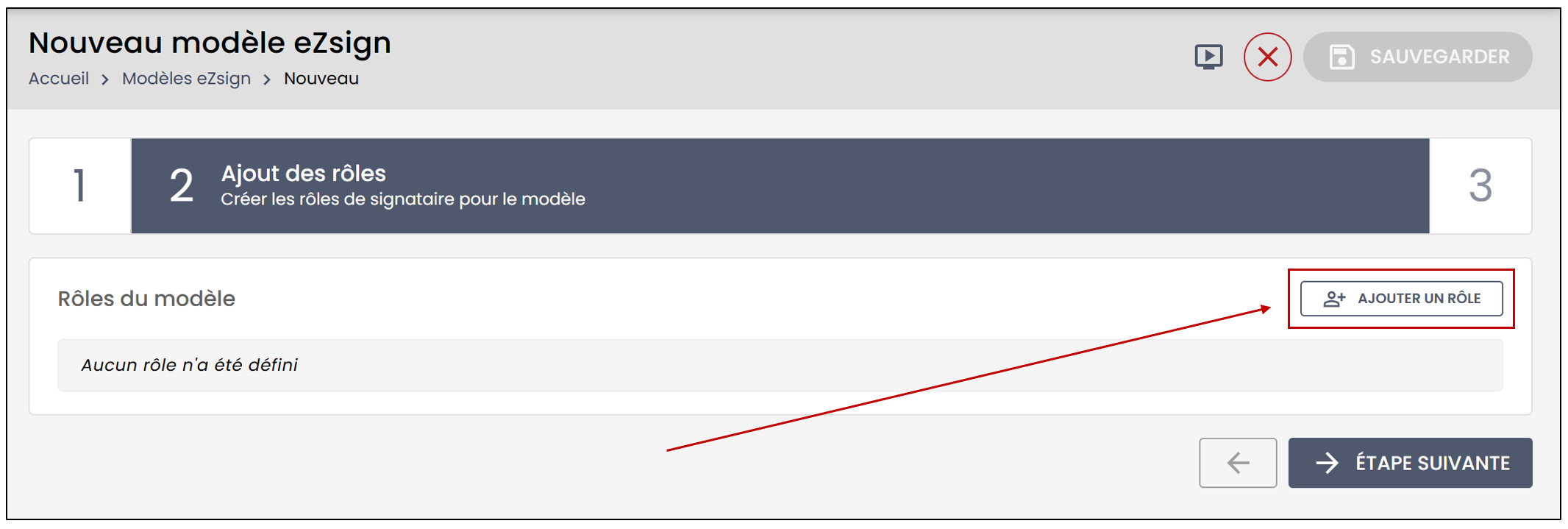
Ajout des rôles
Les rôles représentent les personnes qui devront signer, compléter ou effectuer une action sur le document.
- Cliquez sur Ajouter un rôle.
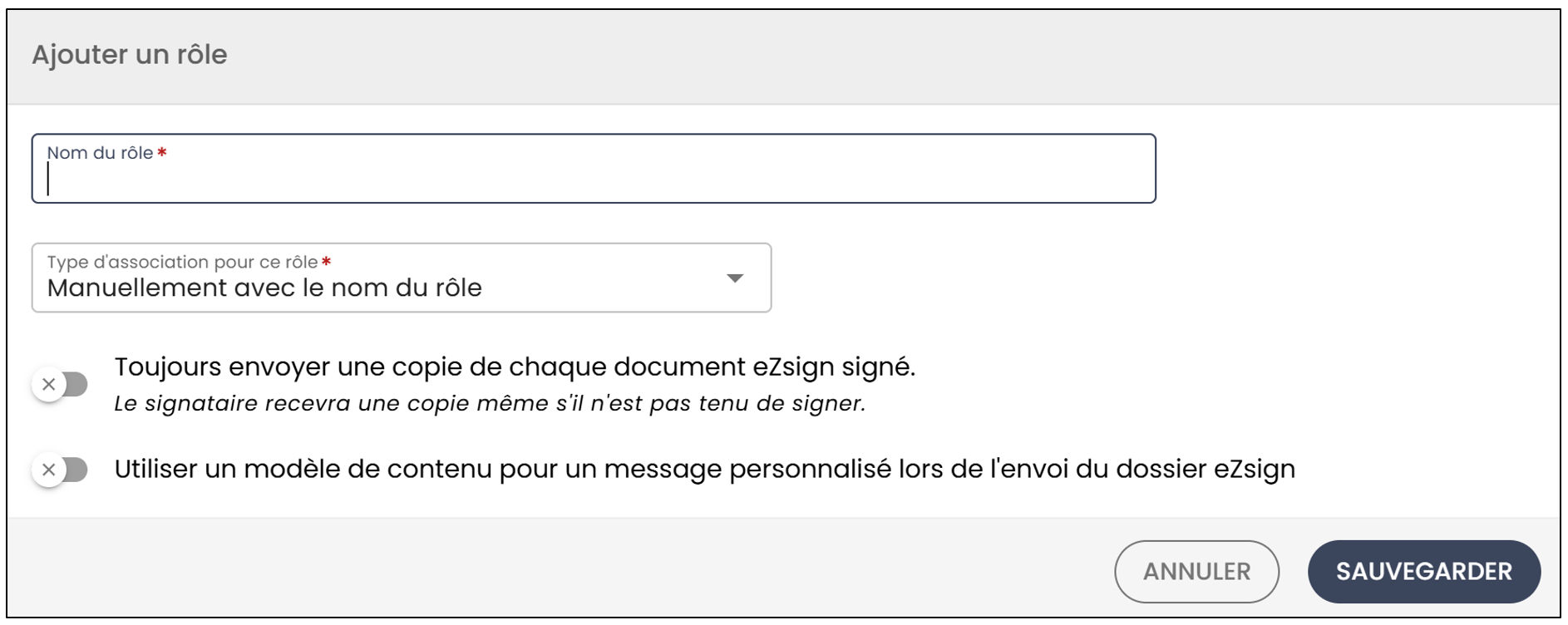
- Saisissez le Nom du rôle. Dans cet exemple : "Représentant de la compagnie".
Vous avez la possibilité d’ajouter directement une personne à ce rôle en sélectionnant un Type d’association pour ce rôle.
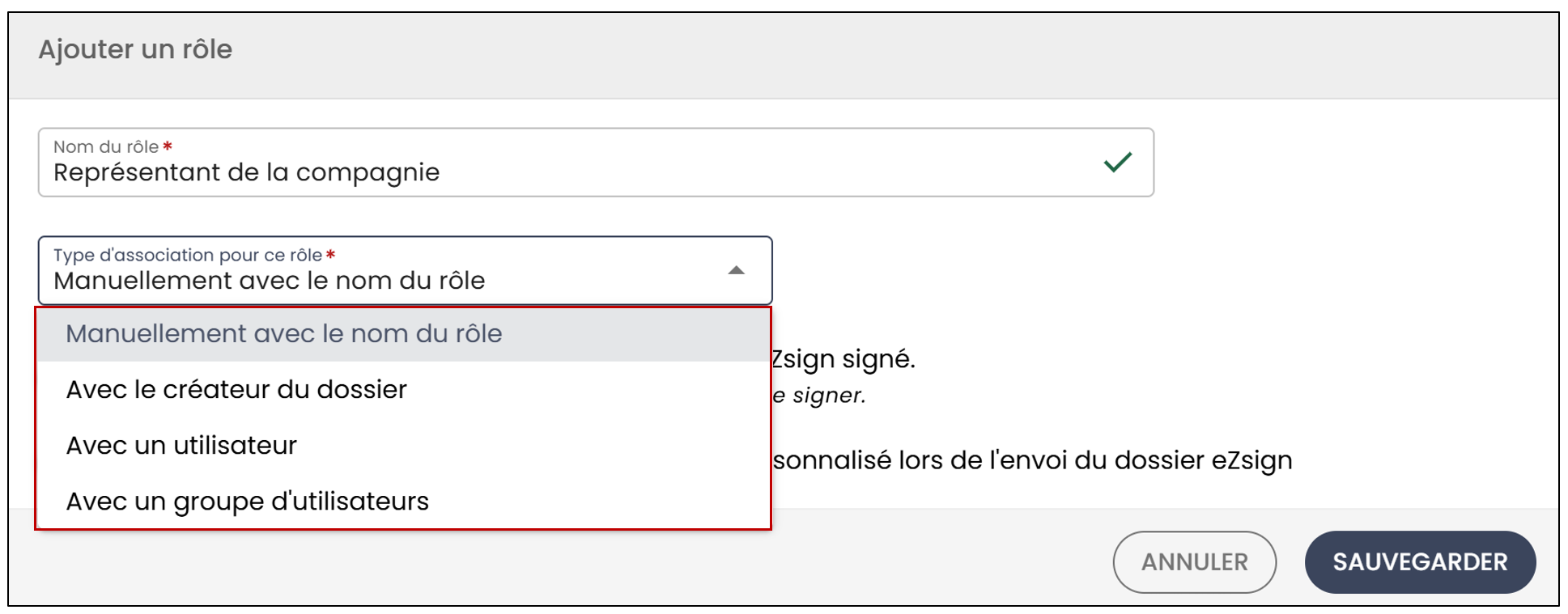
Manuellement avec le nom du rôle : L’association à ce rôle se fera manuellement.
Avec le créateur du dossier : Le créateur du dossier sera toujours associé à ce rôle.
Avec un utilisateur : Vous pouvez sélectionner un utilisateur dans la liste déroulante pour l’associer à ce rôle.
Avec un groupe d’utilisateurs : Vous pouvez sélectionner un groupe d’utilisateurs à associer à ce rôle.
Si vous souhaitez utiliser un modèle de contenu , activez cette option et sélectionnez-le dans la liste déroulante.
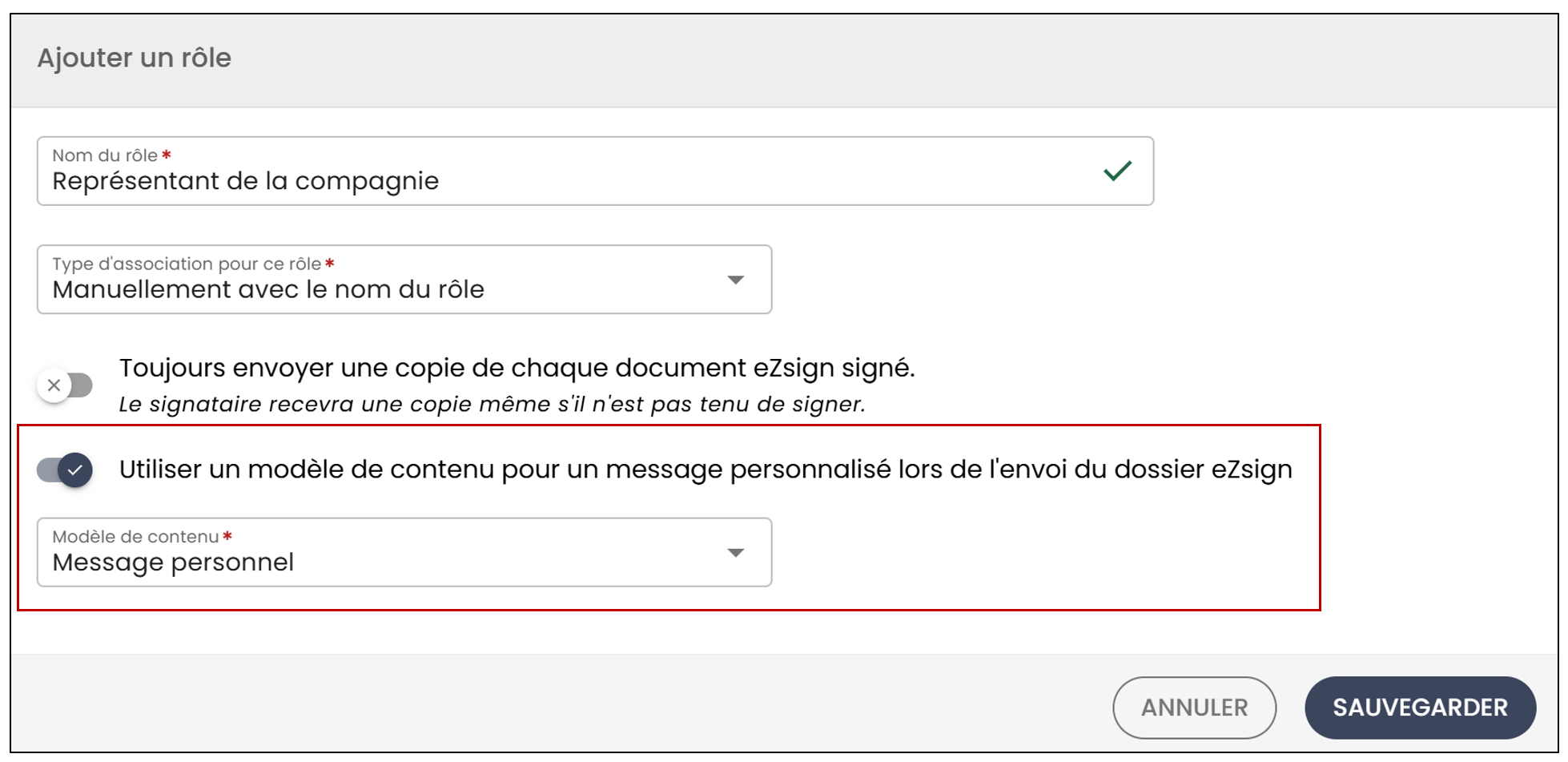
Cliquez sur Sauvegarder.
Ajoutez tous les rôles souhaités. Vous devriez les voir apparaitre sous Rôles du modèle.
Une fois terminé, cliquez sur Étape suivante en bas à droite.
Ajouter et modifier les champs du modèle
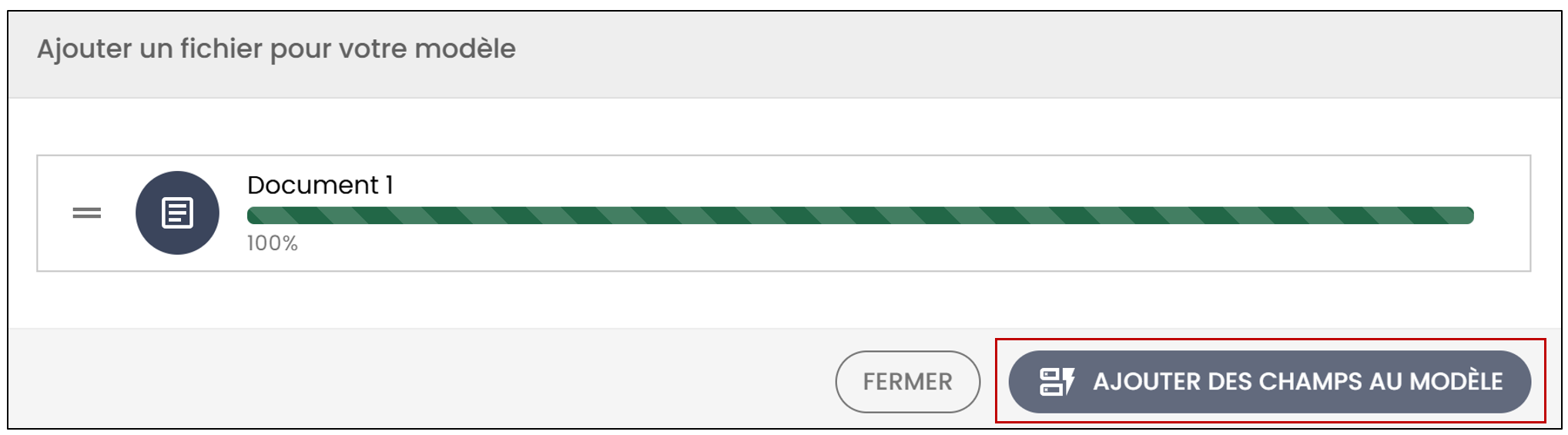
Vous pouvez glisser-déposer un fichier depuis votre ordinateur dans la zone de téléversement pour votre modèle, ou cliquer sur le bouton Ajouter un fichier. Ensuite, sélectionnez Ajouter des champs au modèle.
Ajoutez les champs souhaités au document. Pour plus d’informations, consultez l’article Ajouter/Modifier/Supprimer un champ dans un document.
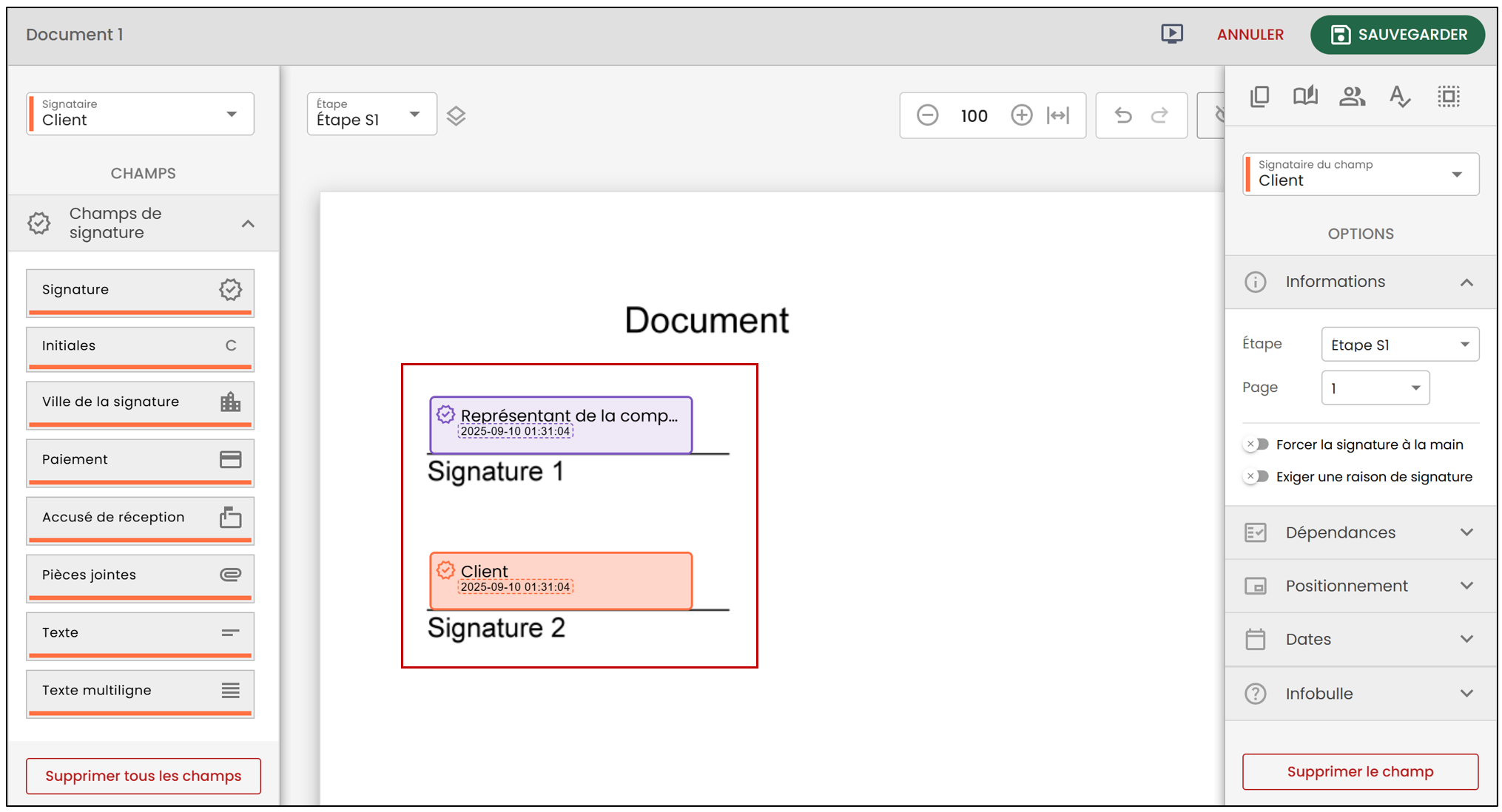
Positionnement des champs à partir d’un mot
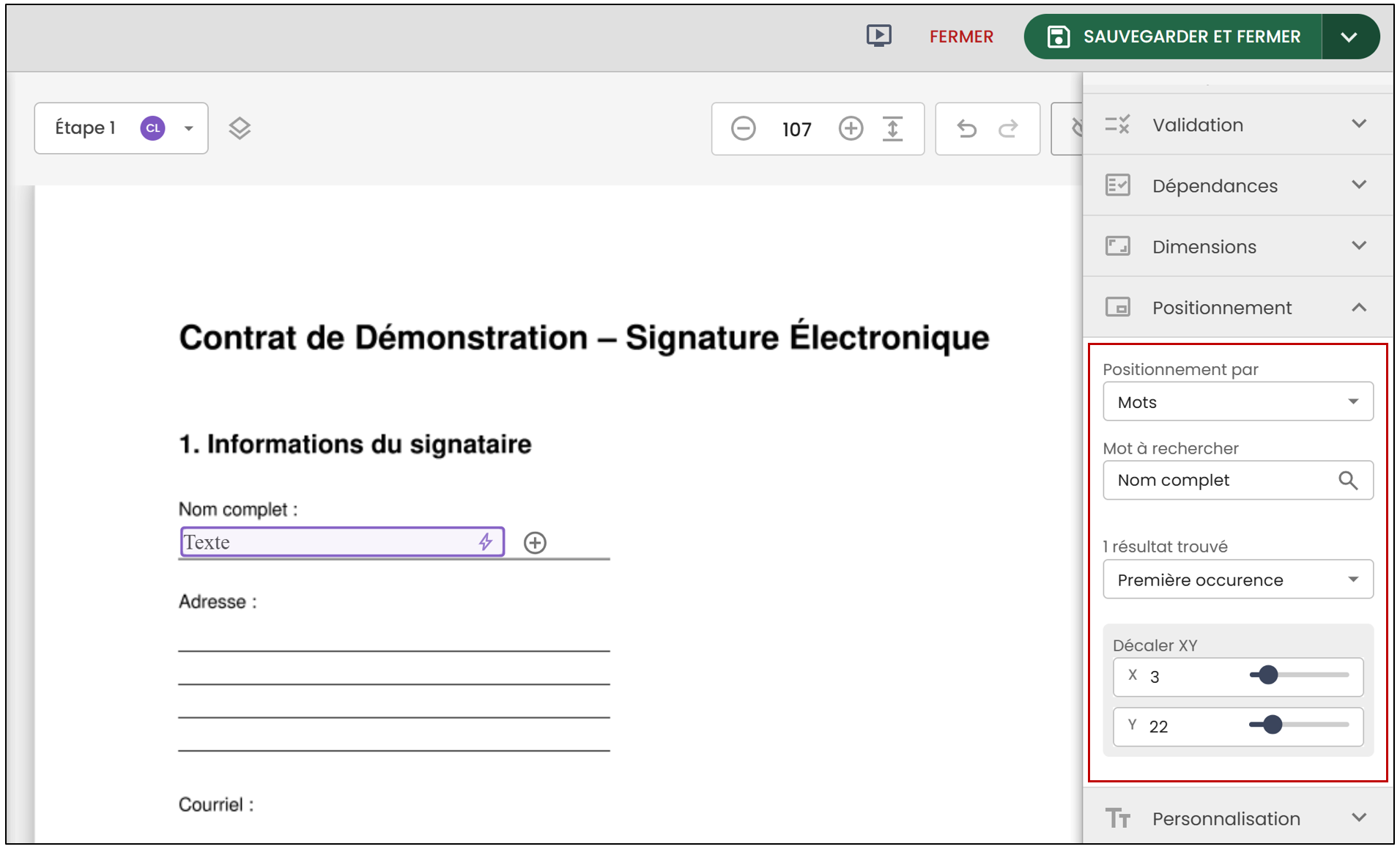
Lors de la création d’un modèle, les champs de signature et les champs de formulaire peuvent être positionnés automatiquement en fonction de l’emplacement d’un mot dans le document. Cette option est disponible dans la section Positionnement.
- Vous pourrez entrer un Mot à rechercher , puis sélectionner une occurence. Vous aurez ensuite l’option de modifier la valeur de X et Y pour déplacer le mot dans le document.
- Une fois terminé, cliquez sur Sauvegarder et fermer.
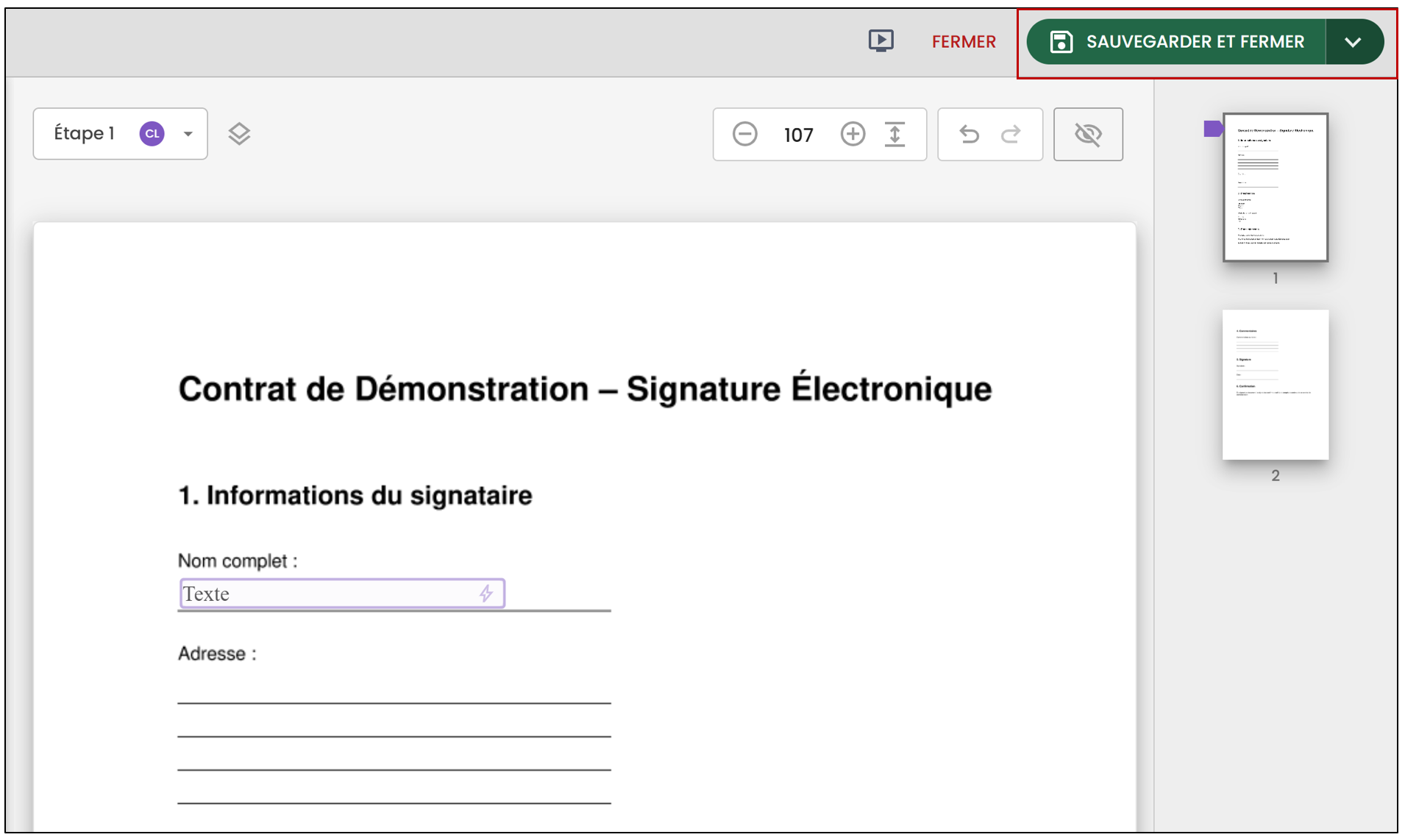
- Une fois que tous les champs ont été ajoutés aux documents, cliquez sur Sauvegarder pour ajouter le modèle à la liste des modèles. Ensuite, cliquez sur Finaliser le modèle.
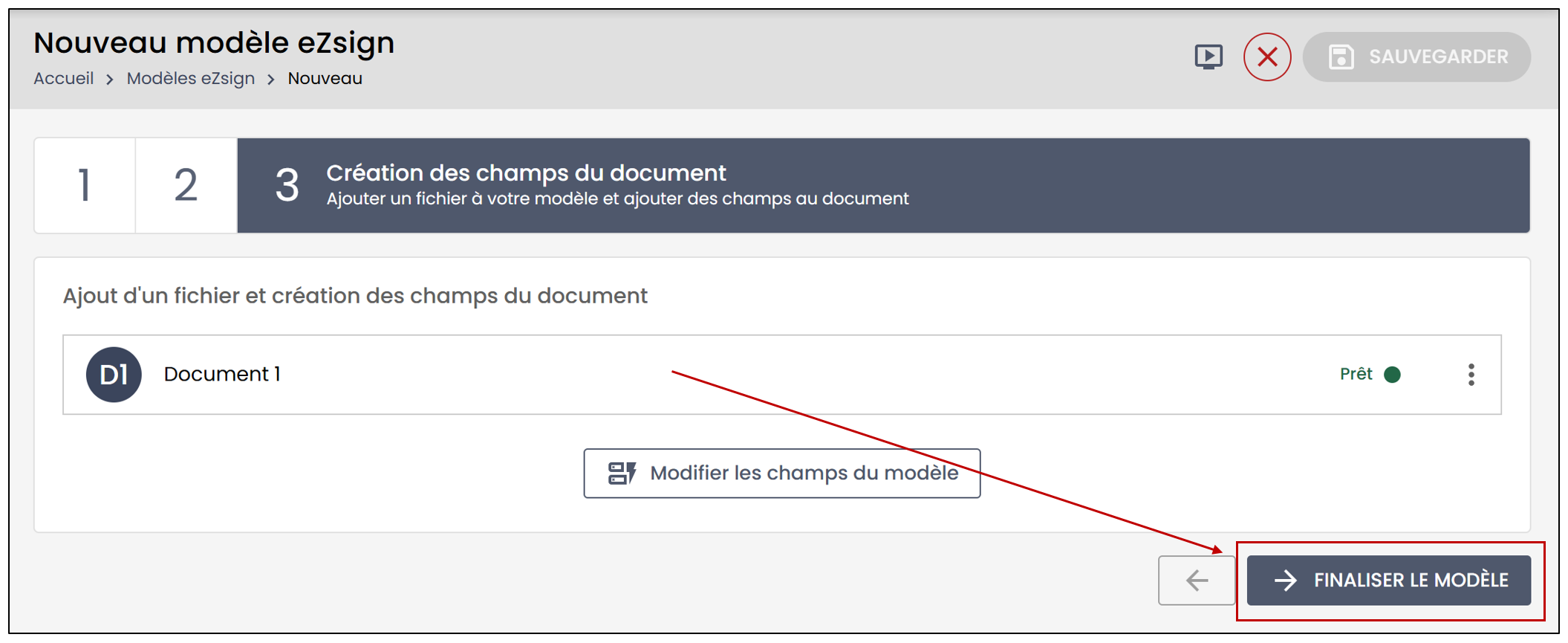
- Vous pourrez modifier le document au besoin en cliquant sur Modifier les champs.
Téléverser un modèle dans un dossier eZsign
Une fois qu’un modèle a été ajouté à la liste des modèles, il peut être chargé afin d’ajouter rapidement des champs à un document du même type, au lieu de les ajouter manuellement.
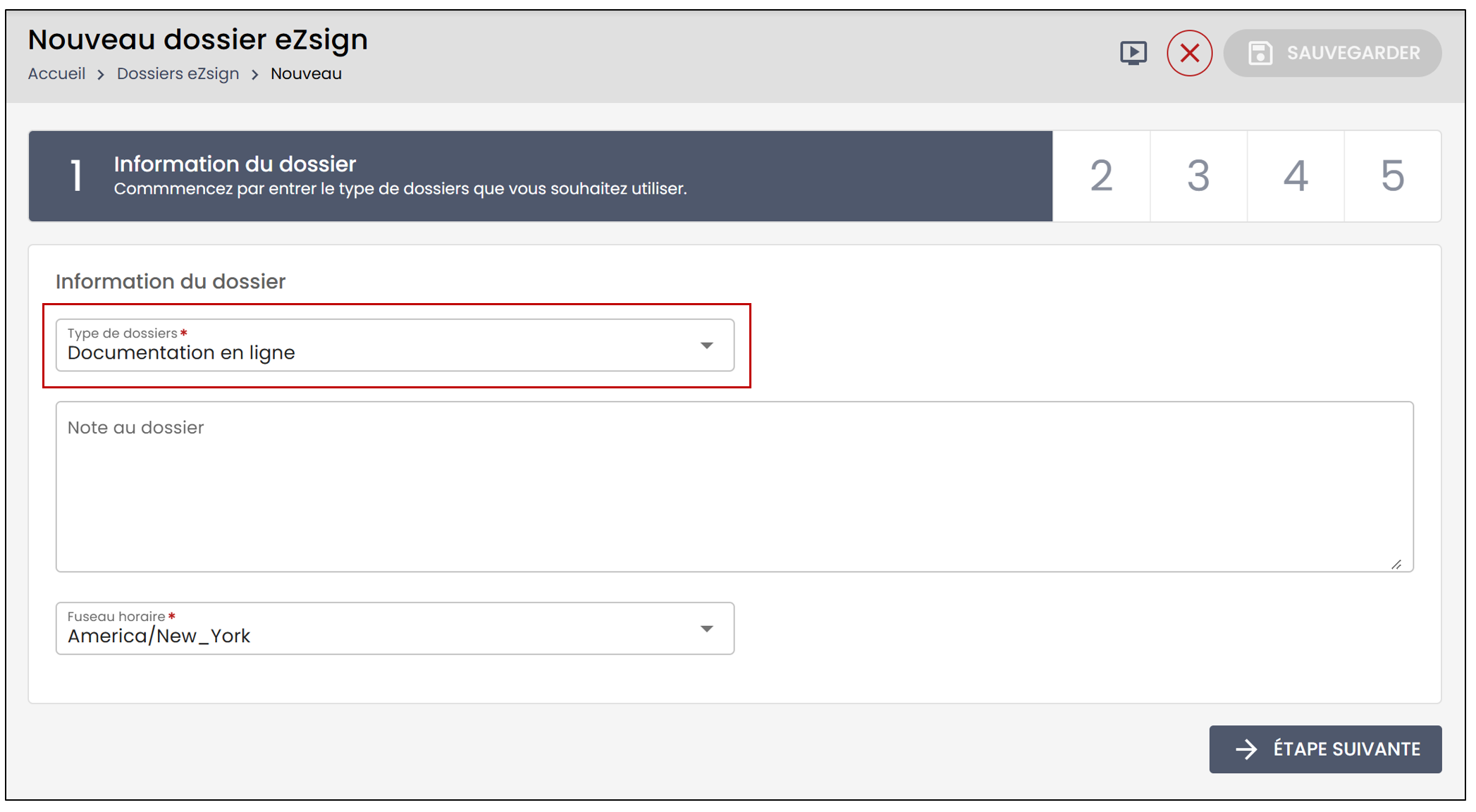
- Lors de la création d’un nouveau dossier, assurez-vous que le Type de dossier correspond à la catégorie de votre modèle précédemment créé, le cas échéant.
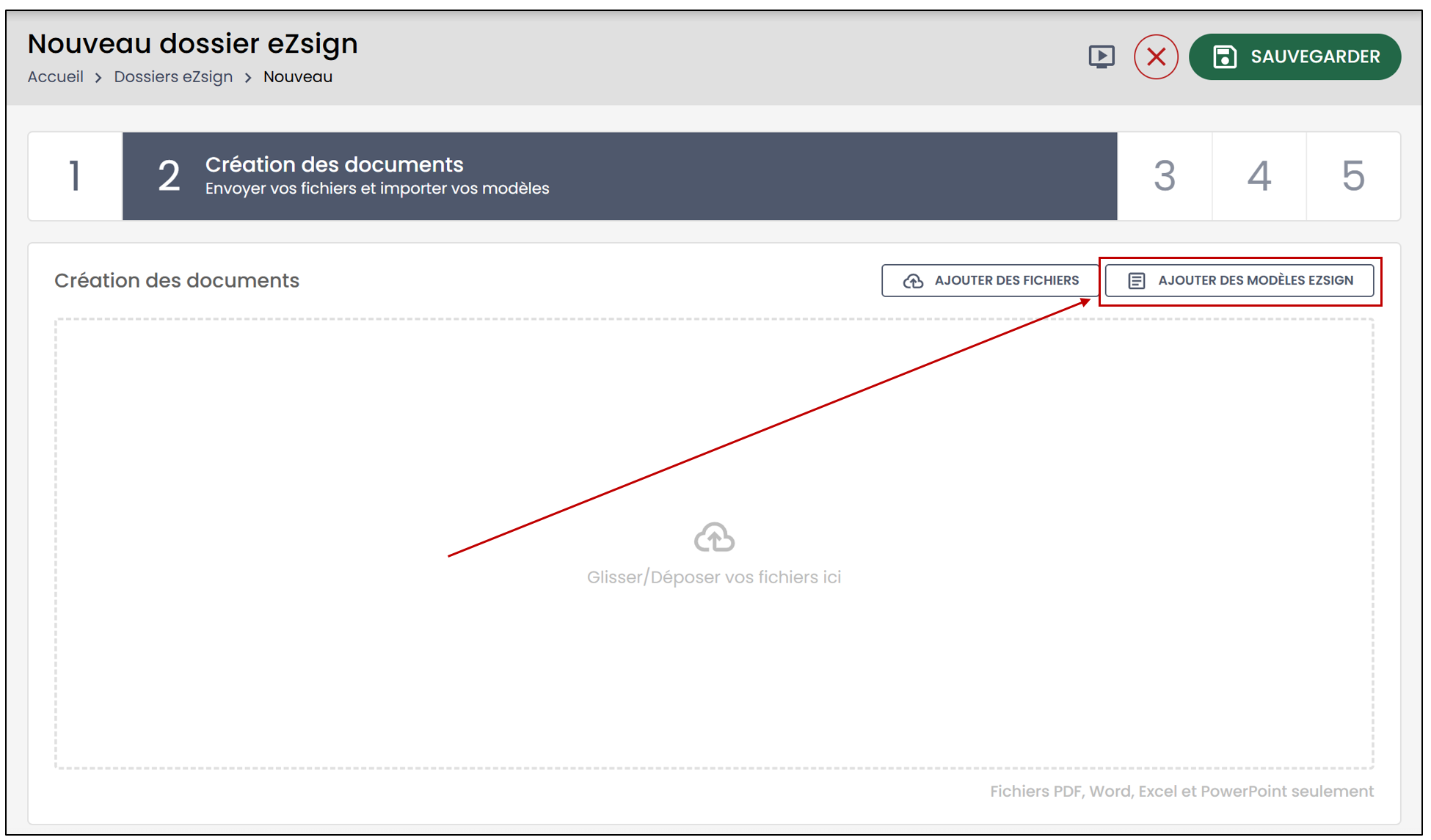
- À l’étape de Création des documents , cliquez sur Ajouter des modèles eZsign.
- En utilisant la barre de recherche ou les listes déroulantes, sélectionnez le modèle eZsign souhaité.
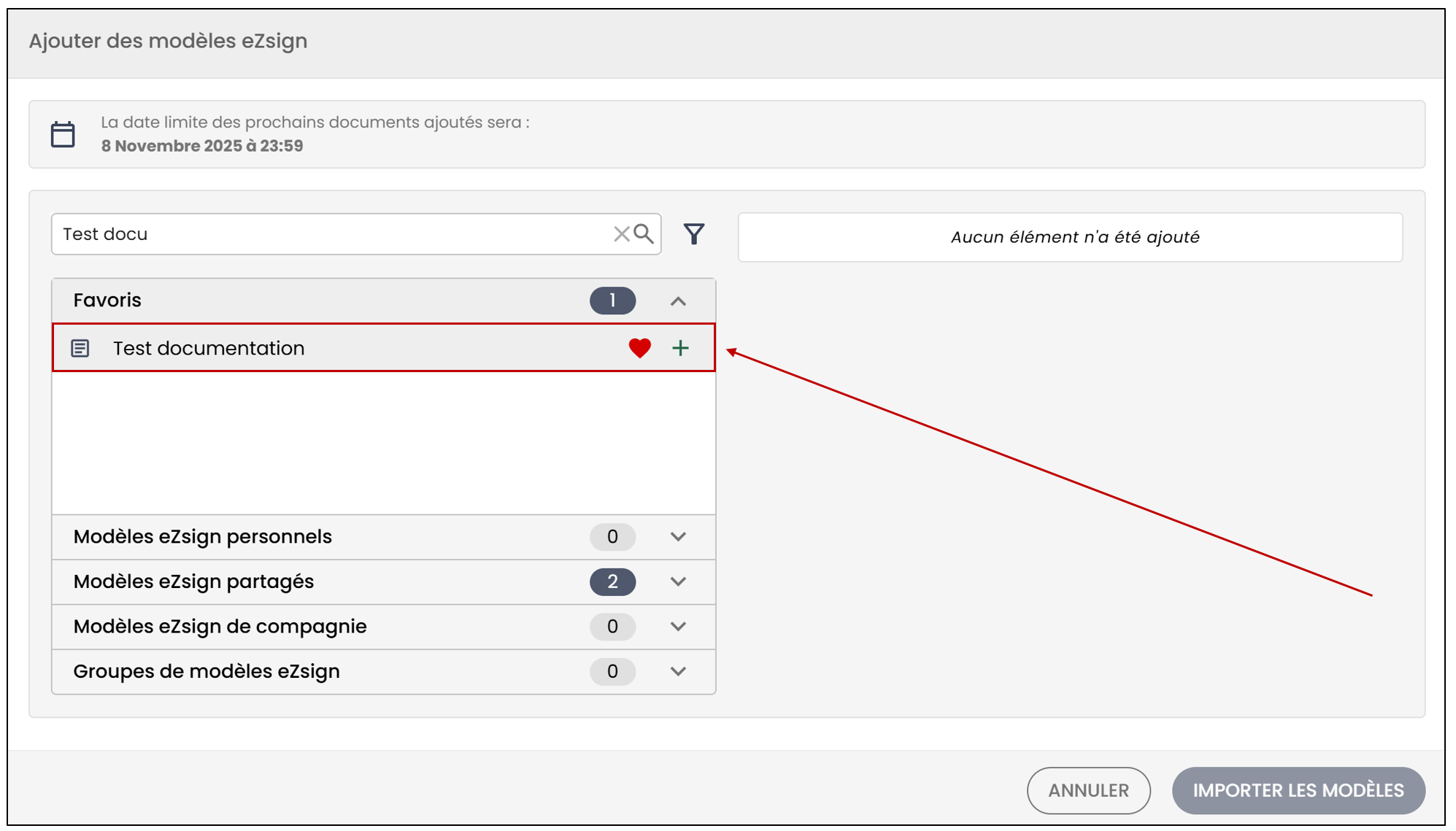
Cliquez sur Importer les modèles.
À l’étape des Signataires , cliquez sur Ajouter des signataires.
Lorsque tous les signataires souhaités ont été ajoutés, vous pourrez attribuer un rôle à chaque signataire. Pour plus d’informations, veuillez consulter l’article Ajouter/Modifier/Supprimer un signataire dans un dossier eZsign.
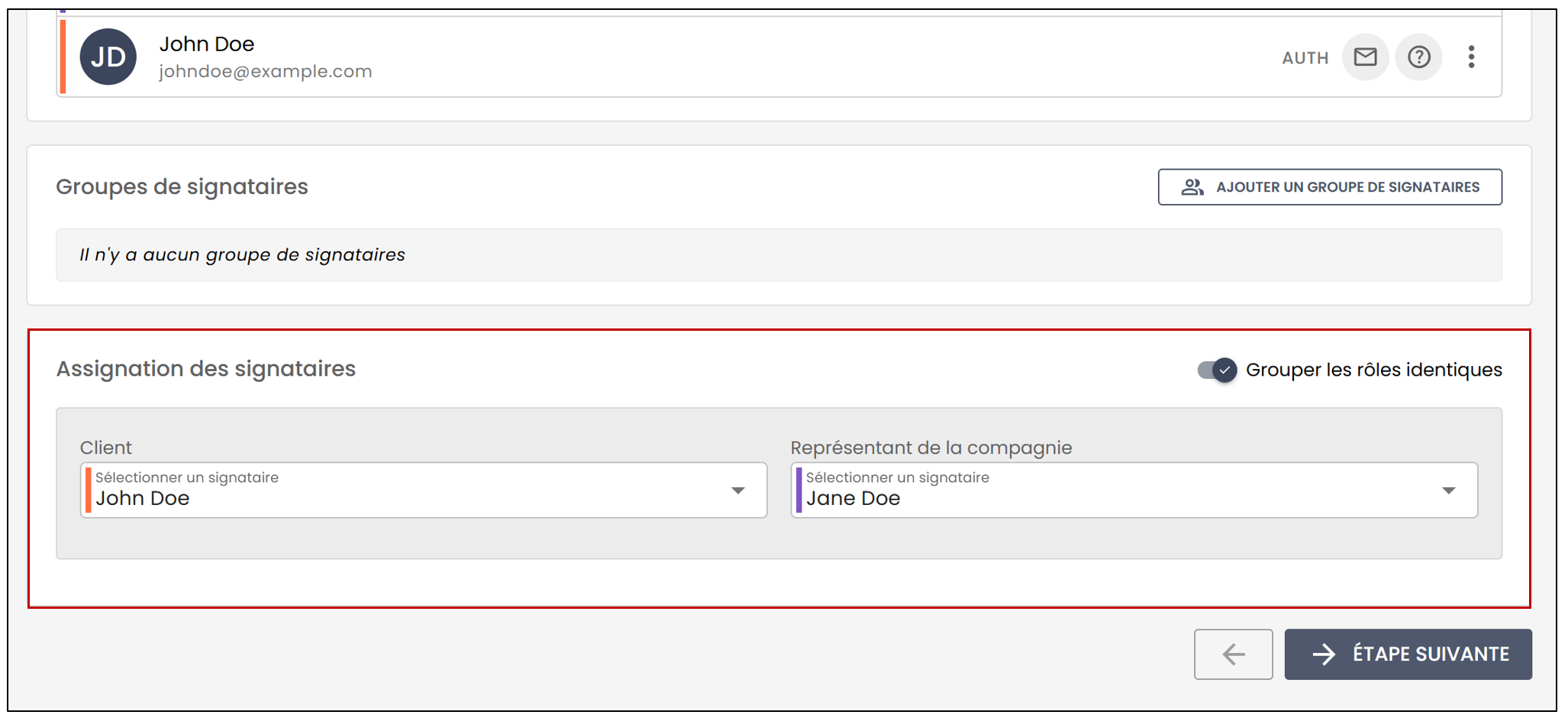
- Une fois que tous les signataires ont été ajoutés et attribués à un rôle, cliquez sur Étape suivante.
NOTE : Les champs apparaitront automatiquement dans le document aux mêmes emplacements que dans le modèle que vous avez enregistré.
Modifier/Dupliquer/Exporter/Supprimer un modèle
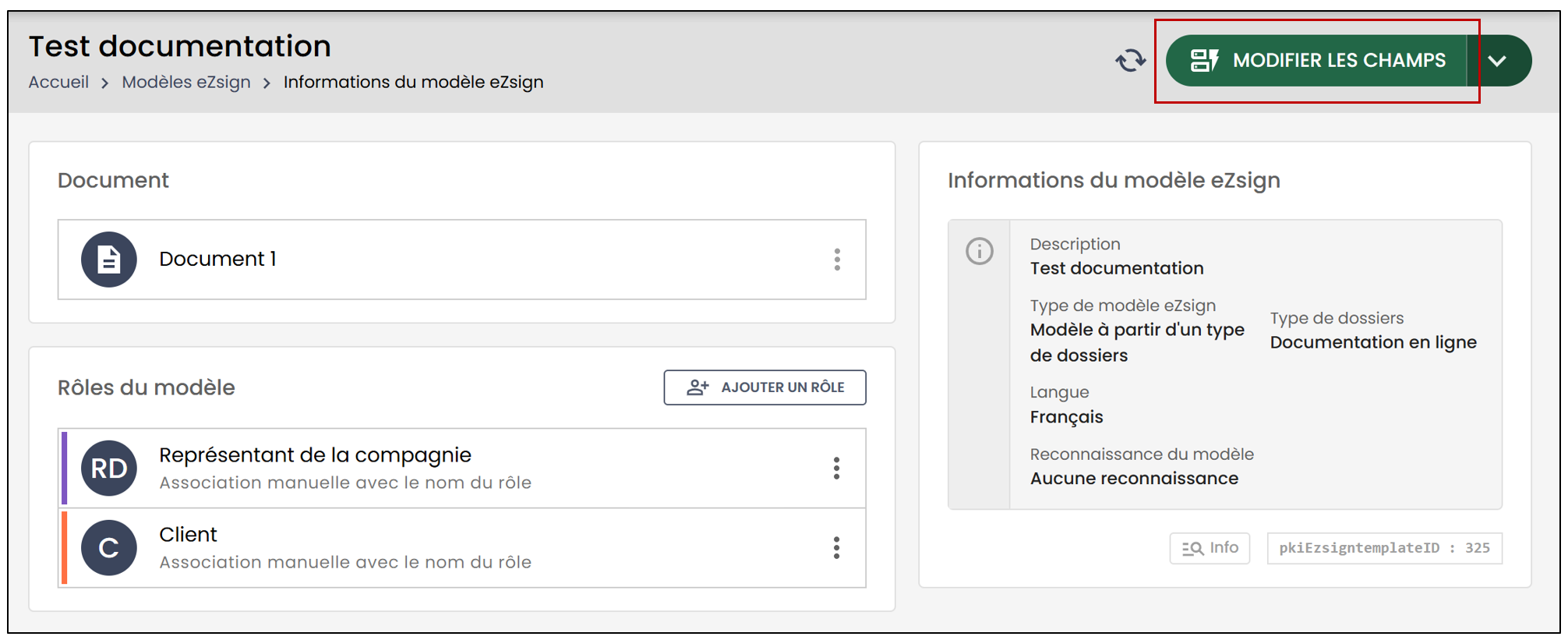
Depuis le menu principal >> Modèles eZsign >> sélectionnez le modèle souhaité.
- Cliquez sur Modifier les champs en haut à droite. Pour plus d’informations, consultez l’article Ajouter/Modifier/Supprimer un champ dans un document.
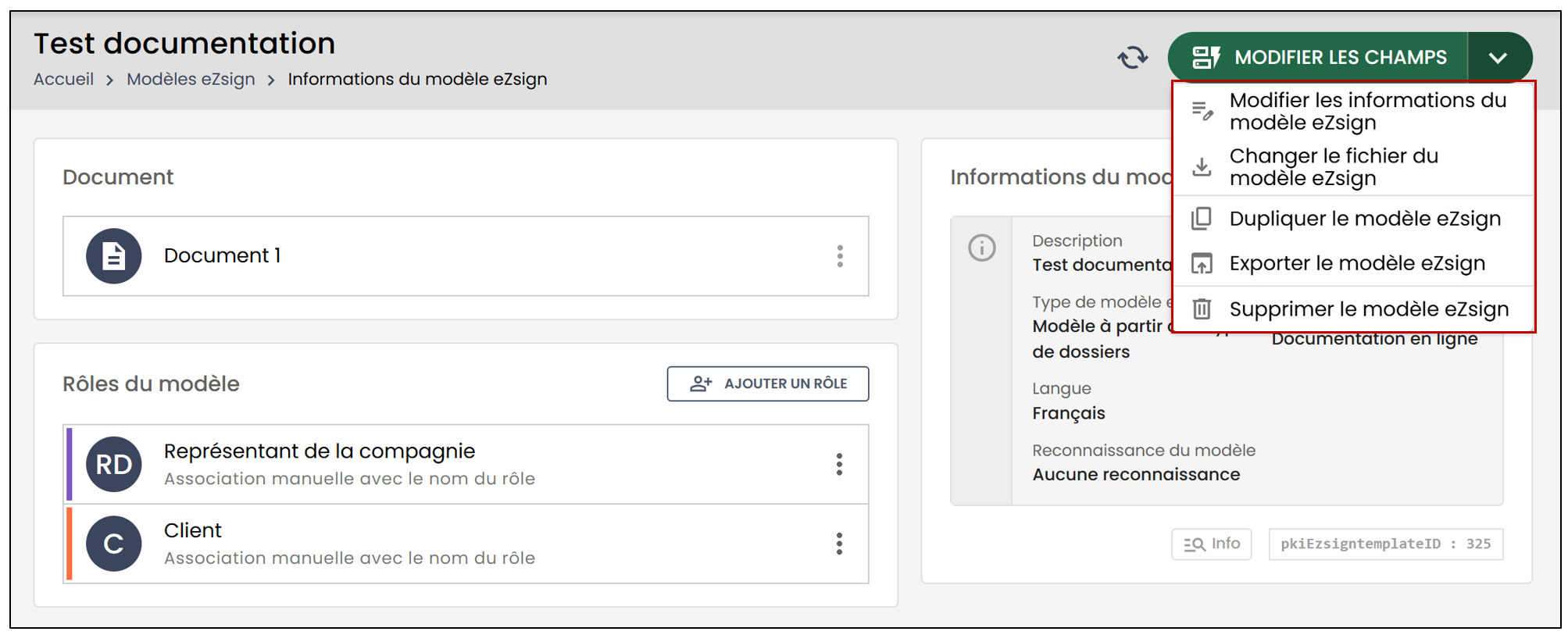
En cliquant sur la flèche vers le bas, vous pouvez également :
Modifier les informations du modèle eZsign : Vous pourrez modifier le nom du modèle, ajouter un titre ou des notes prédéfinis, utiliser la reconnaissance et ajouter un modèle de contenu.
Changer le fichier du modèle eZsign : Remplacer le document utilisé lors de la création du modèle.
Dupliquer le modèle eZsign : Créer une copie du modèle.
Exporter le modèle eZsign
Supprimer le modèle eZsign
- Après avoir apporté des modifications, cliquez sur Sauvegarder.
Détection de modèle lors de la création d’un dossier
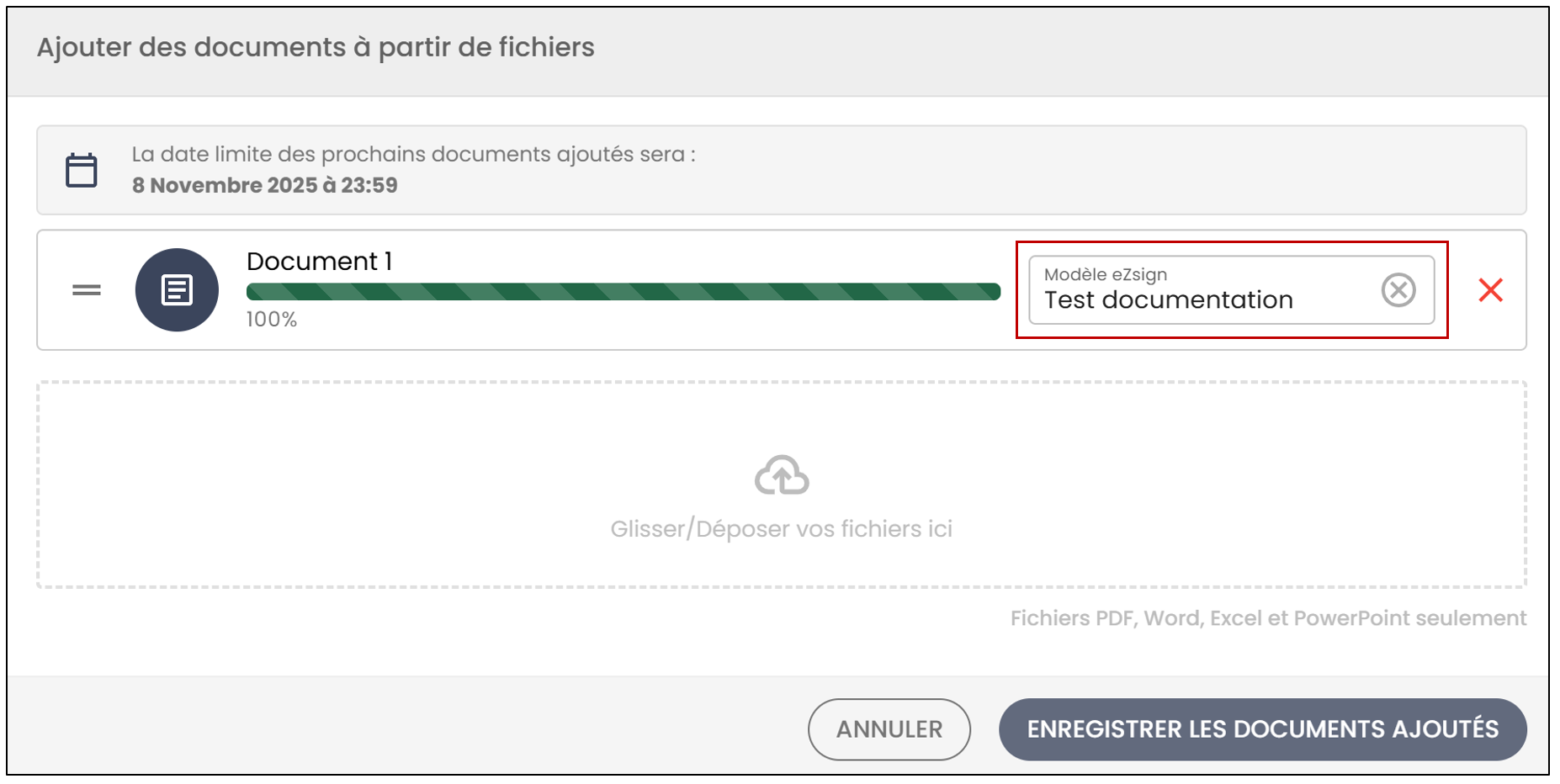
NOTE : Dans les informations de base du modèle, vous pouvez activer Utiliser la reconnaissance et saisir un nom de fichier. Tout document ajouté ultérieurement avec ce nom exact sera automatiquement associé au modèle. Lors de la création d’un dossier eZsign, vous pouvez simplement Ajouter des fichiers sans sélectionner Ajouter des modèles , et le document sera automatiquement lié au modèle grâce à la détection.
Par exemple, le modèle "Test Documentation" avait l’option Utiliser la reconnaissance activée. Le nom de fichier ou l’expression régulière était défini sur "Document 1", donc lorsqu’un fichier portant exactement ce nom a été ajouté, le modèle a été automatiquement appliqué.