
Français
Synchronisation des étapes et association automatique des signataires
Synchronisation des étapes
La synchronisation des étapes empêche la progression d’une étape tant que tous les documents associés à cette étape ne sont pas entièrement signés. Par exemple, l’étape 1 ne passera pas à l’étape 2 tant que tous les documents concernés par l’étape 1 ne sont pas complétés.
Cette synchronisation doit être activée par Type de dossiers.
NOTE : La fonctionnalité Synchronisation des étapes est seulement disponible pour les comptes Pro et Entreprise.
Association automatique des étapes
La fonctionnalité d’association automatique des étapes permet de synchroniser l’ordre des signataires entre plusieurs documents d’un même dossier.
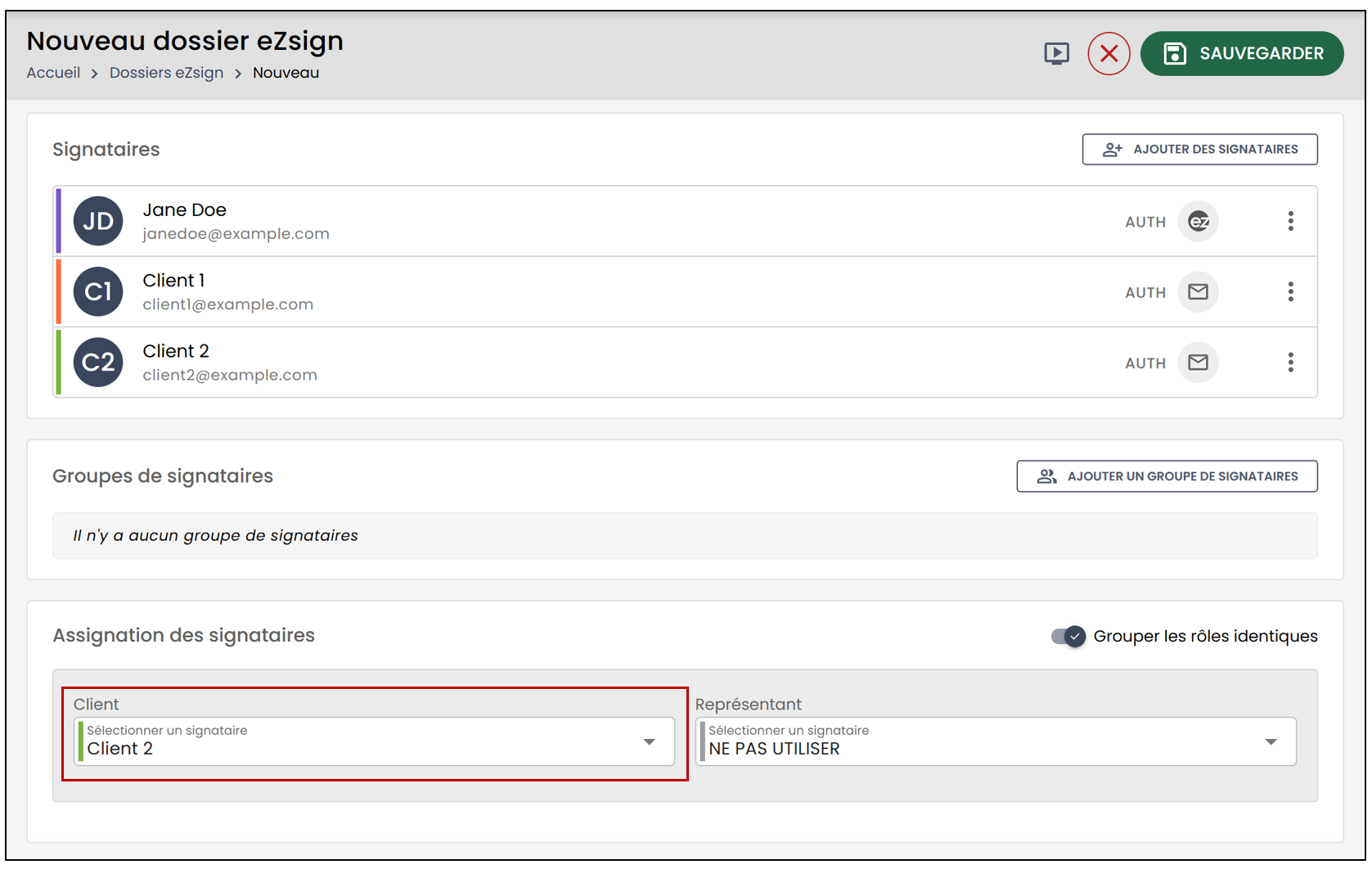
Après la création des documents, ajoutez les signataires au dossier. Dans cet exemple, trois signataires sont ajoutés : deux signataires externes et l’utilisateur du compte. Le Client 2 est assigné au rôle de « Client » sur un des documents.
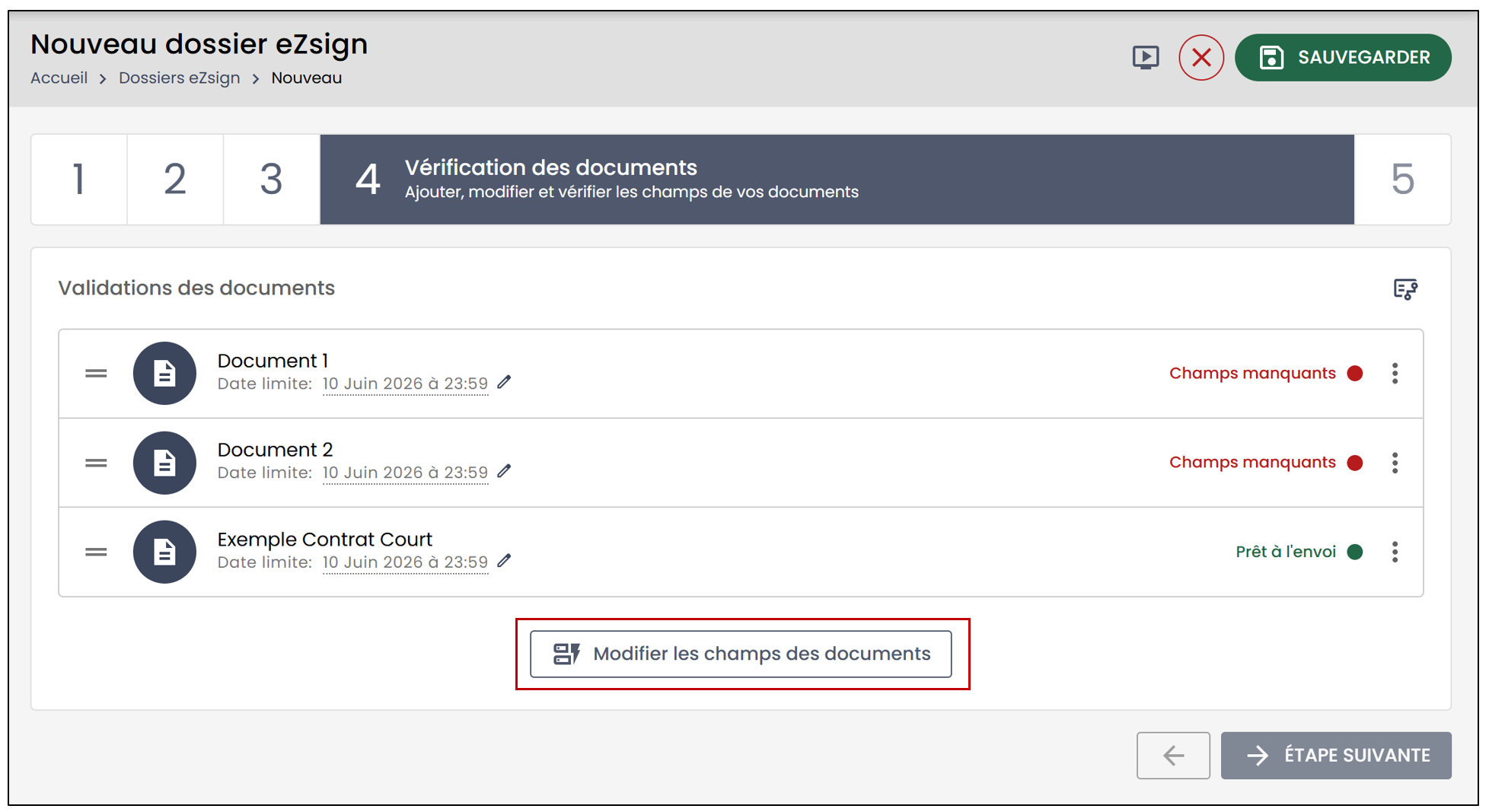
- Cliquez sur Étape suivante , puis sur le bouton correspondant pour modifier les champs de tous les documents.
Avant d’ajouter des champs aux documents, vous aurez l’option d’activer l’association automatique des étapes. Lorsque l’association automatique est activée, chaque signataire est associé à une étape précise.
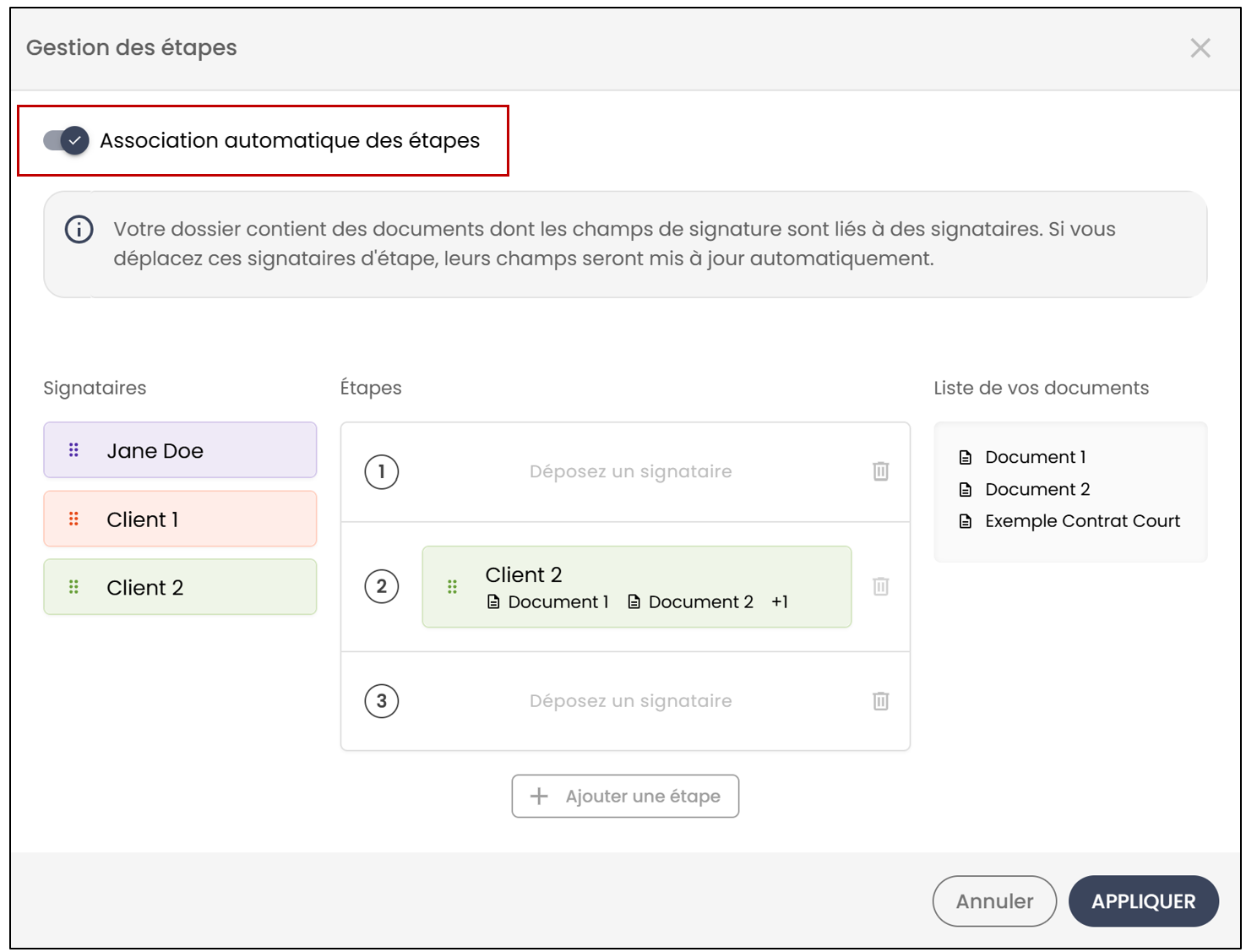
- À droite, vous pourrez consulter la Liste de vos documents.
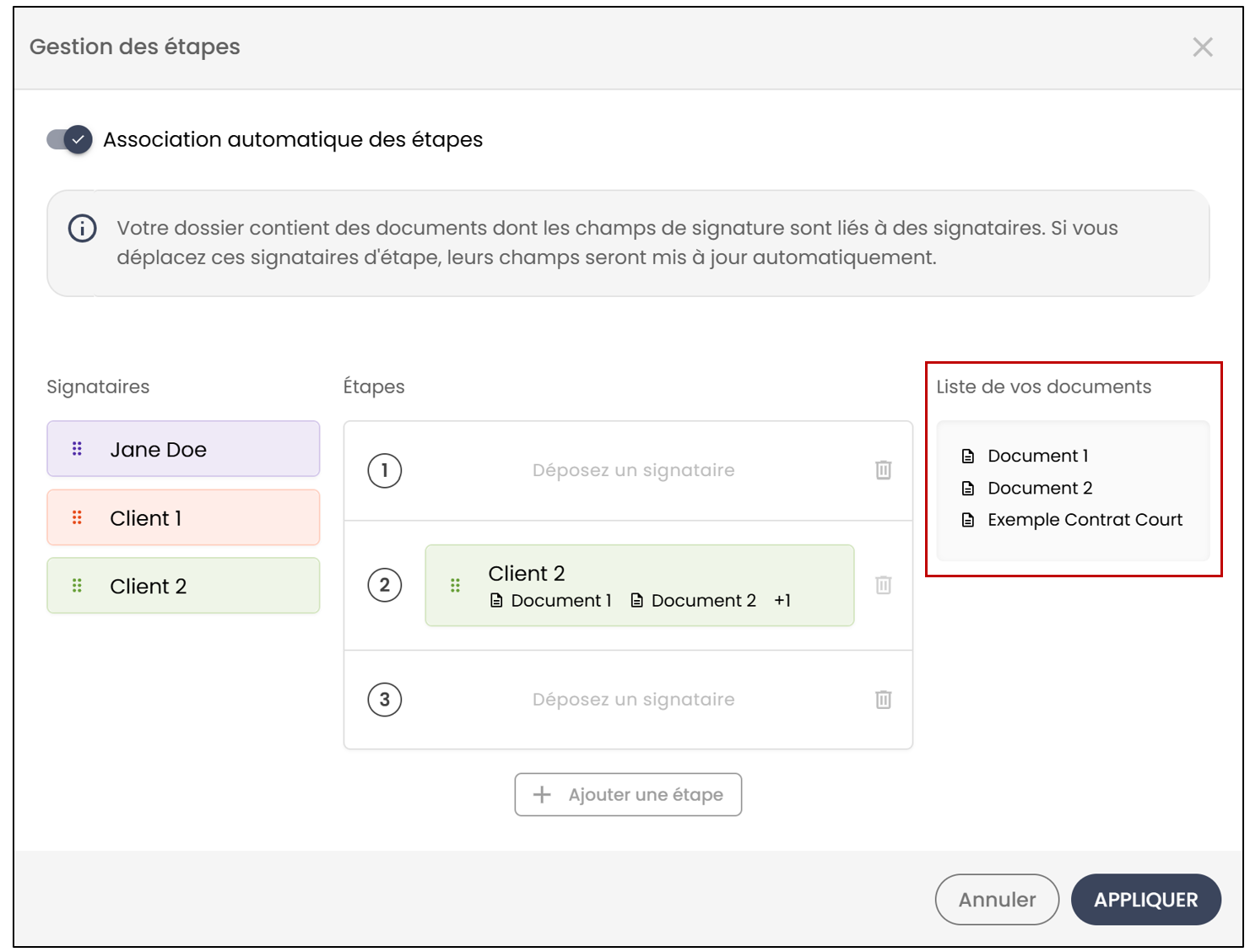
NOTE**😗* Dans cet exemple, le Client 2 est déjà assigné à l’étape 2, car il est associé au modèle existant. Dans le dossier actuel, il devra signer à l’étape 3.
- Glissez les signataires vers chacune des étapes désirées, puis cliquez sur Appliquer.
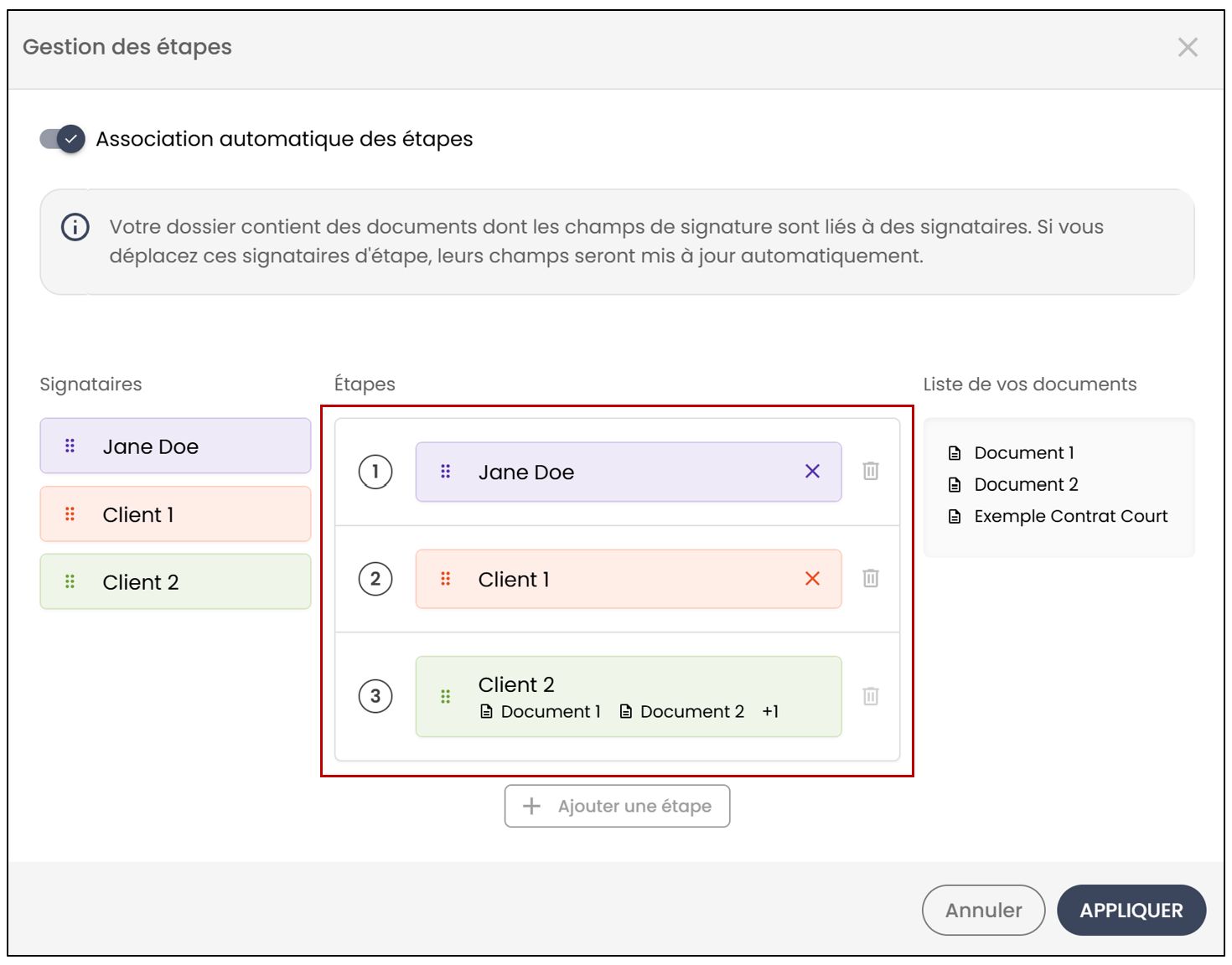
Chaque champ de signature sera automatiquement placé à la bonne étape selon le signataire (Jane Doe : étape 1, Client 1 : étape 2, Client 2 : étape 3).
Si un champ est ajouté sur un autre document, le signataire conserve son étape. Par exemple, si seul le Client 2 est ajouté au document 2, il signera à l’étape 3.
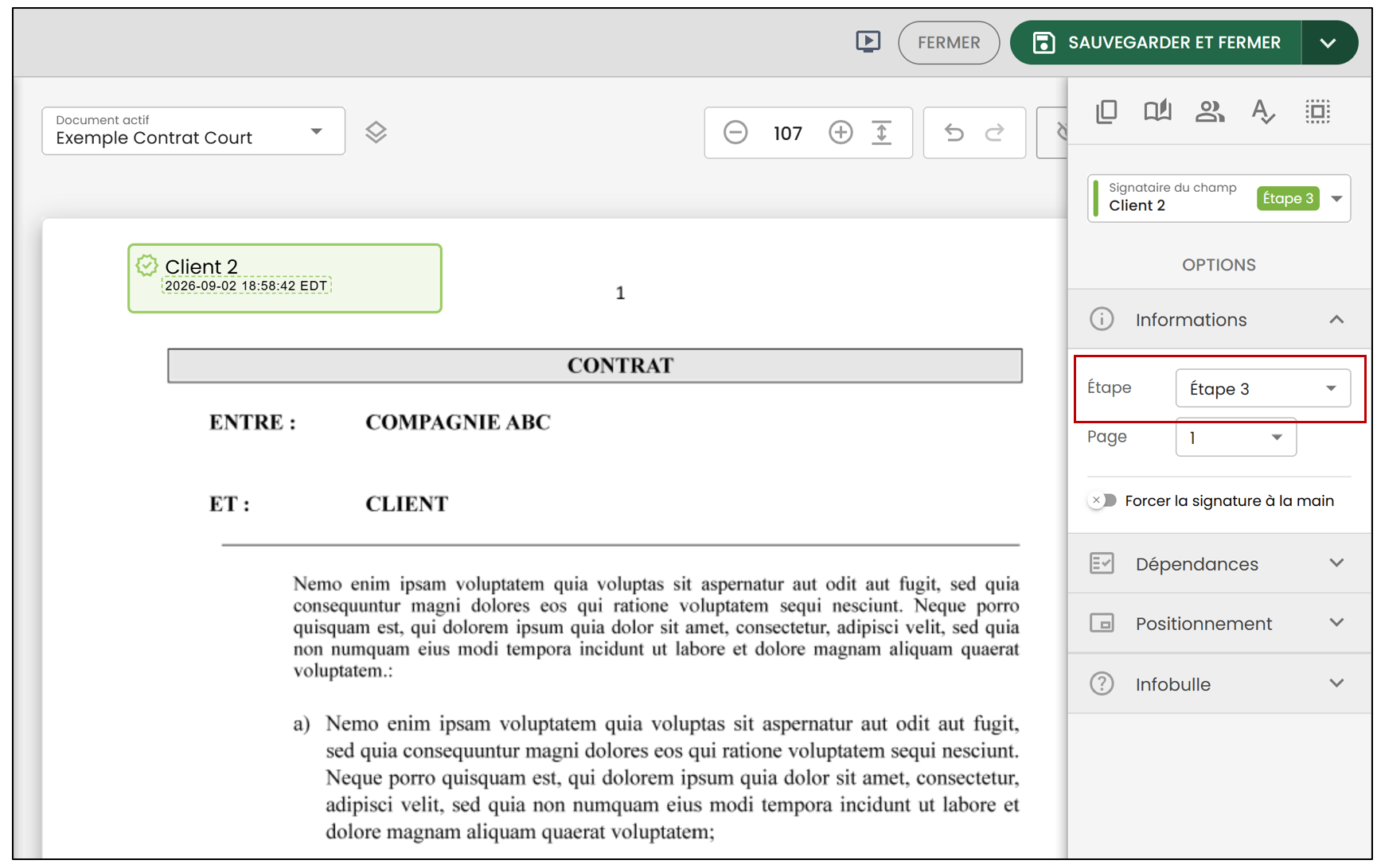
NOTE**** : Lorsqu’un modèle eZsign est utilisé lors de la création du dossier et que les rôles sont assignés, les champs du modèle conservent leur configuration.
Un signataire doit signer à deux étapes distinctes
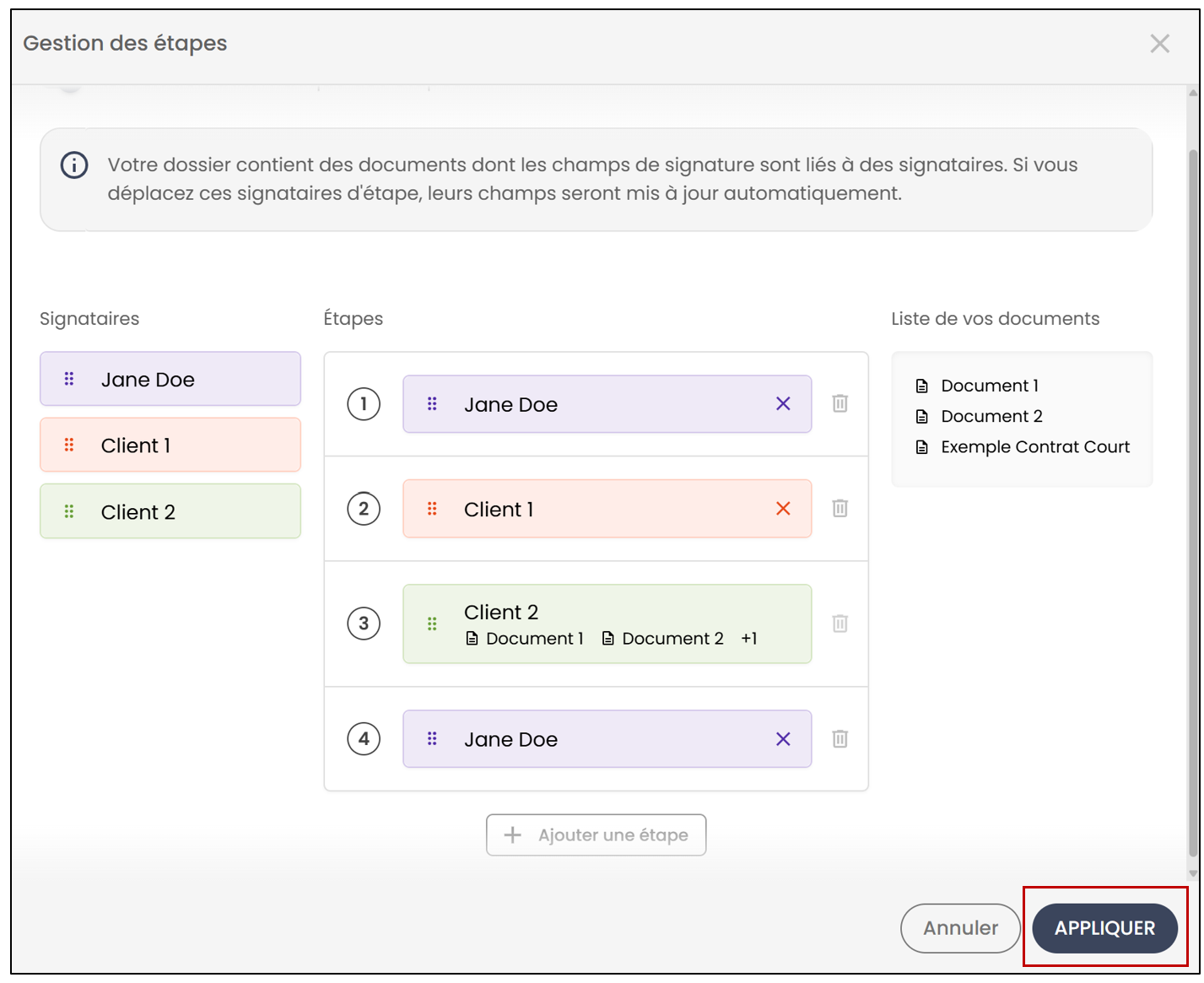
Il est possible d’associer un même signataire à deux étapes distinctes sur un même document.
- Pour ajouter une étape, cliquez sur Paramètres des étapes , puis cliquez sur Ajouter une étape.
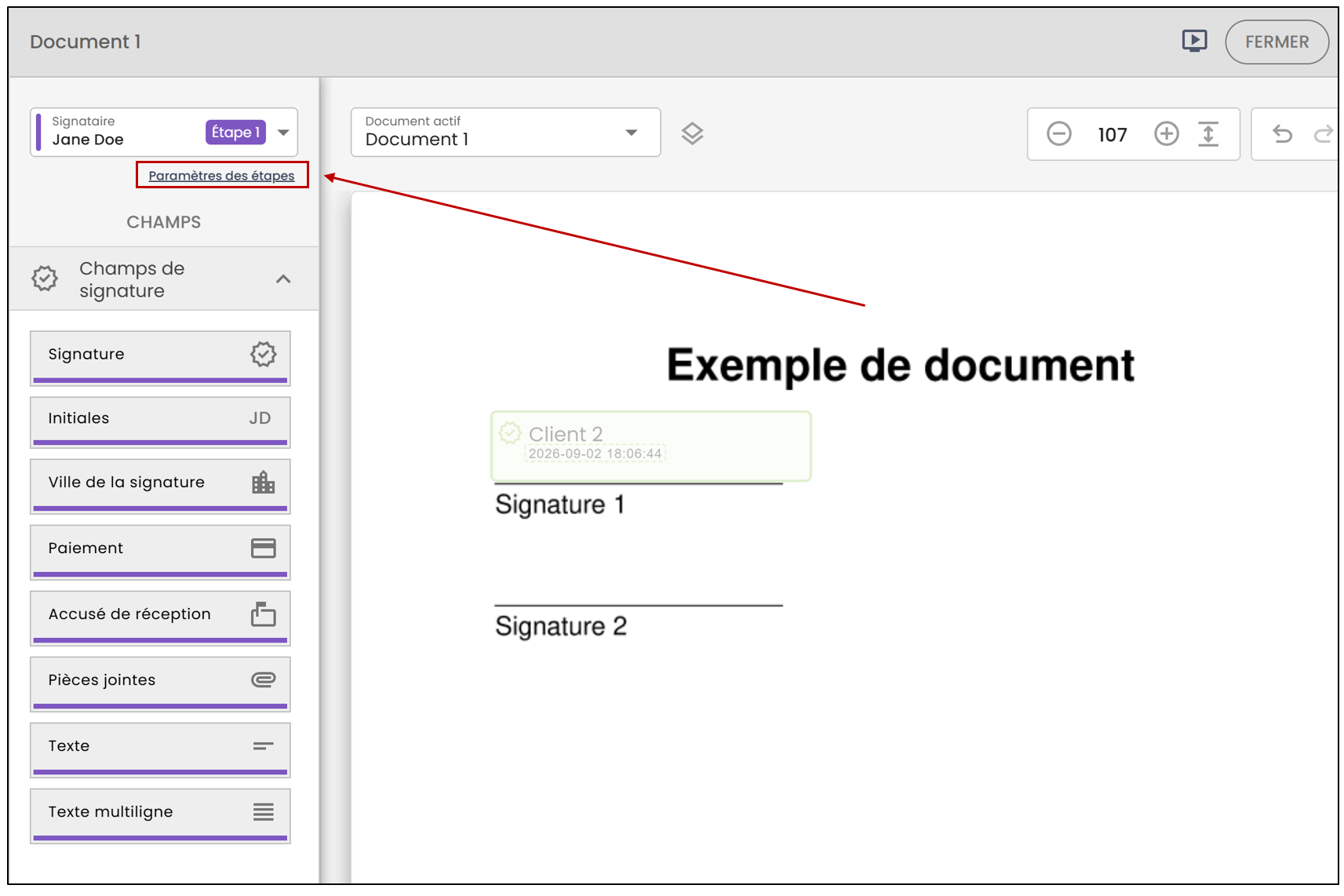
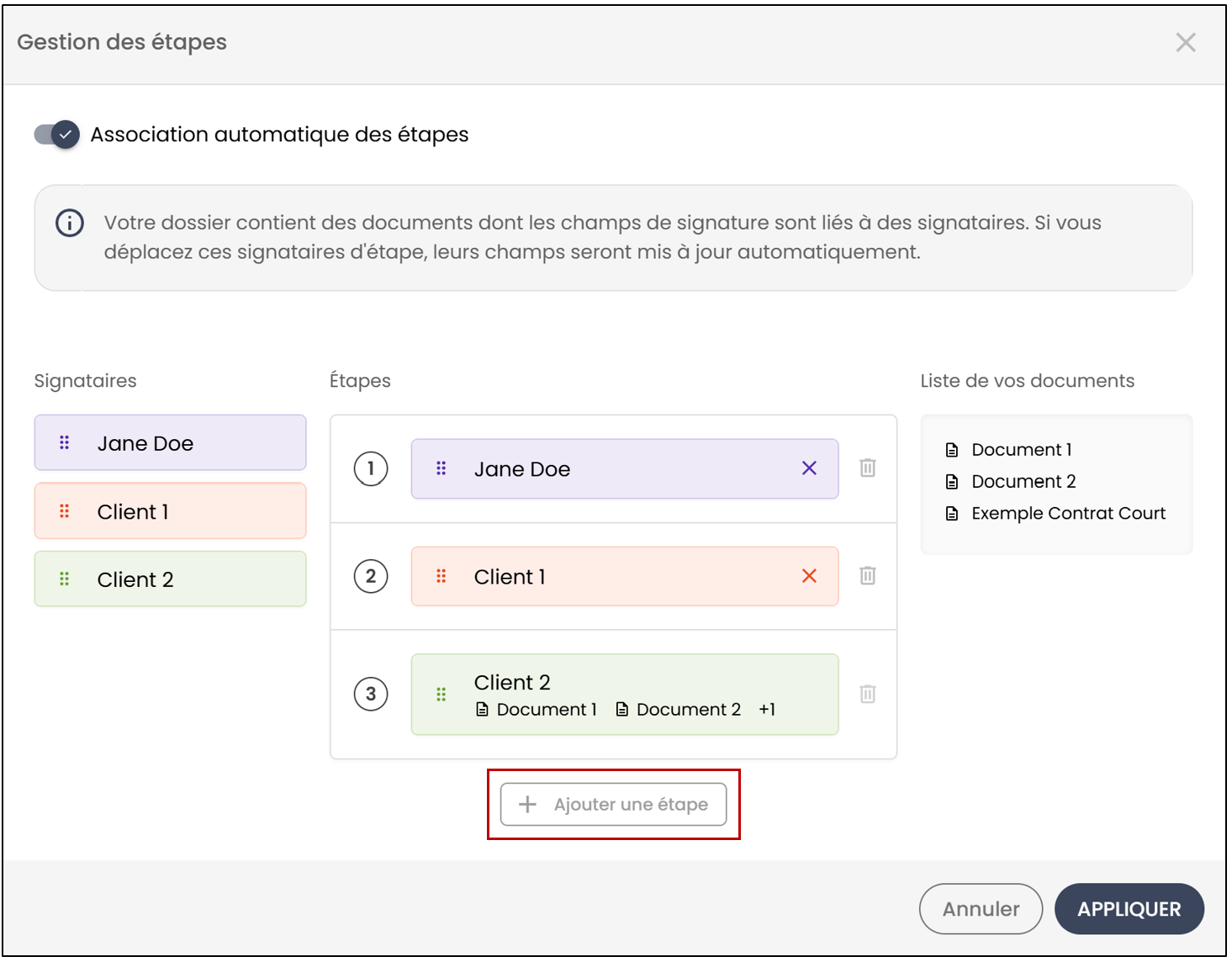
- Glissez le signataire désiré, puis cliquez sur Appliquer.
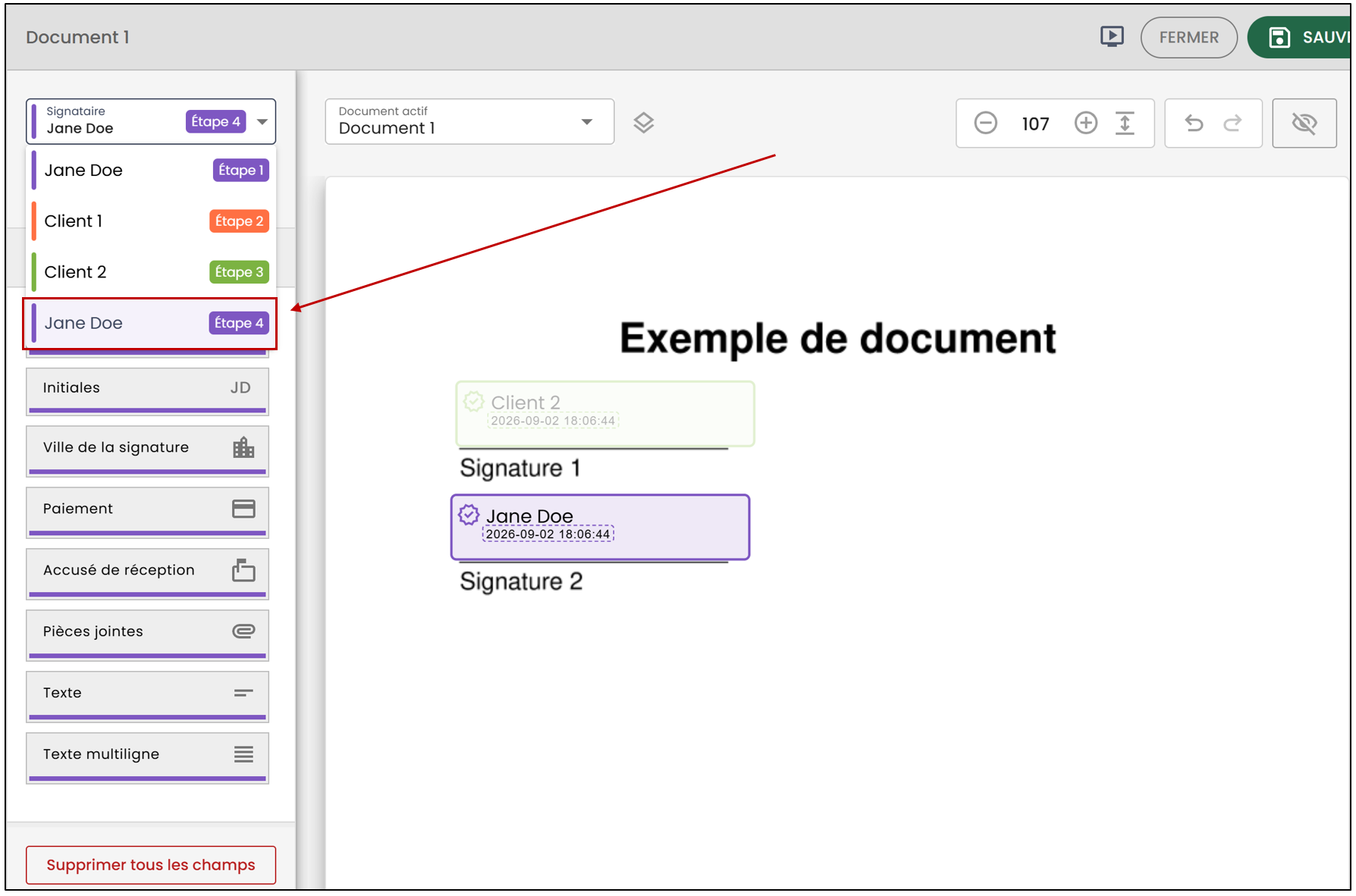
- Puisque le signataire peut signer à l’étape 1 ou 4, avant l’ajout d’un champ de signature, vous devrez sélectionner l’étape désirée.
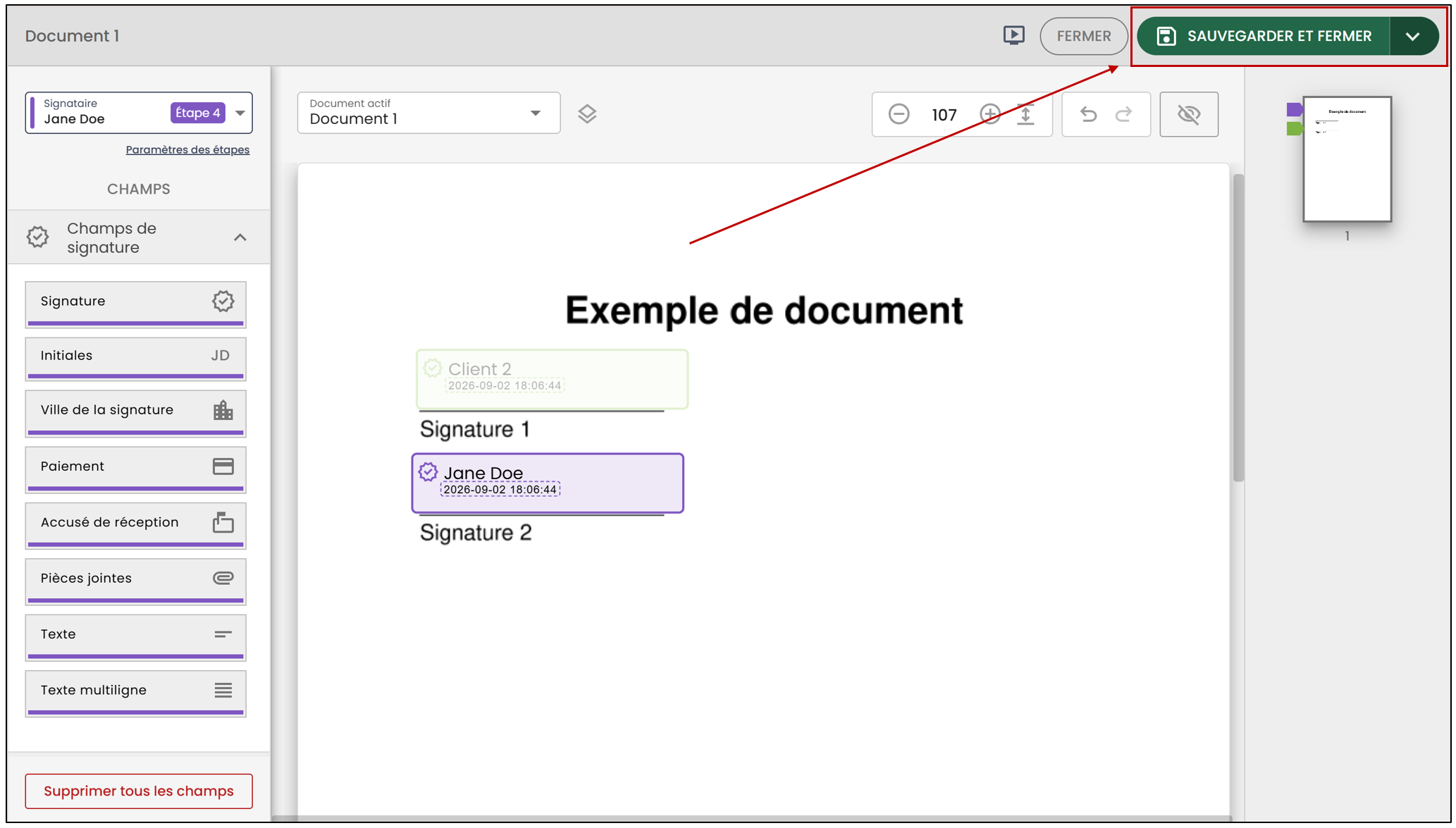
- Une fois la configuration terminée, vous serez en mesure de Sauvegarder et fermer le document.
Valider la configuration - flux des signatures
- Pour visualiser la configuration des étapes, sélectionnez l’icône flux des signatures

.
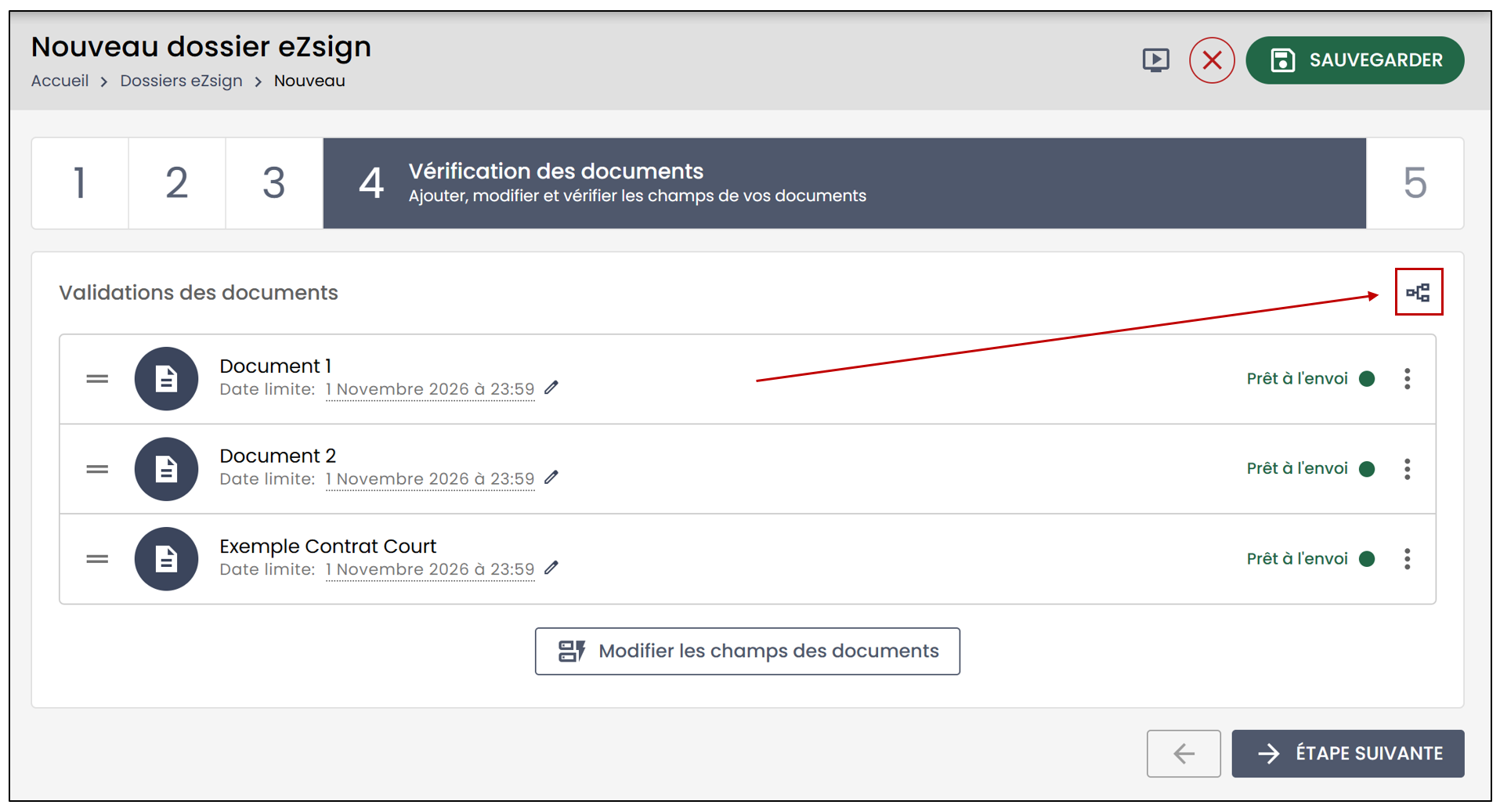
Cette vue permet de visualiser l’ensemble des documents du dossier ainsi que les signataires associés à chaque étape.
Avec la synchronisation des étapes, une étape doit être complétée sur tous les documents avant de passer à la suivante.
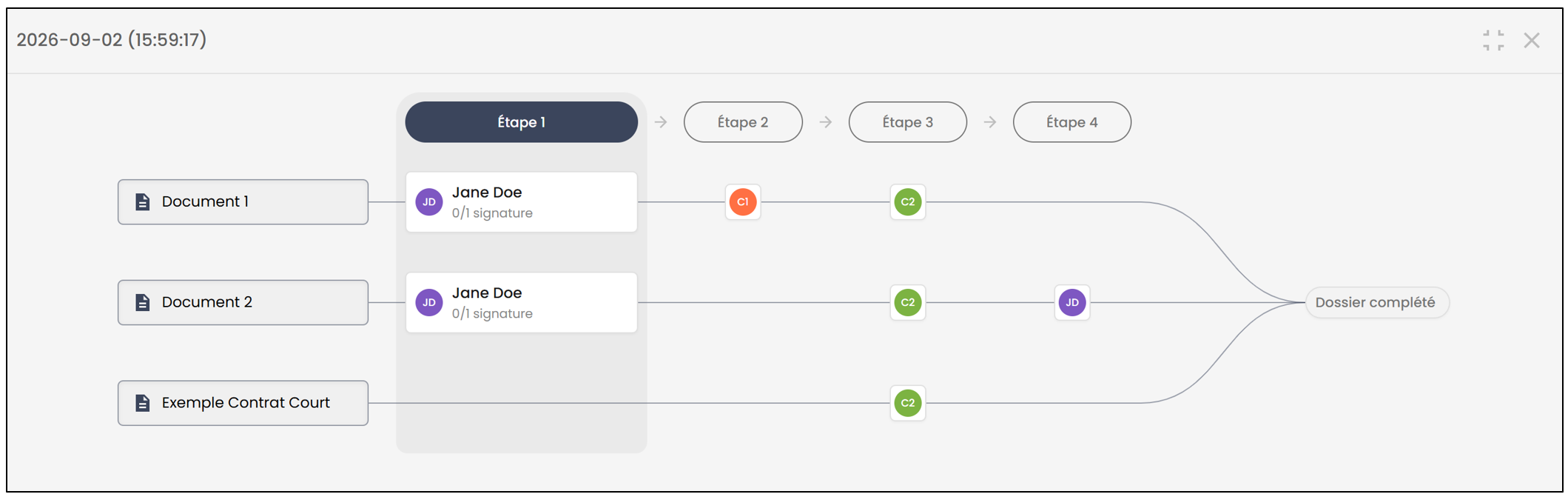
NOTE : En cas d’erreur, vous pouvez modifier les étapes dans Modifier les champs des documents. Il est possible d’ajouter ou d’ajuster une étape même avec l’association automatique activée. Les mises à jour sont visibles dans le flux des signatures.
Après l’envoi du dossier, le flux des signatures reste accessible via l’icône correspondant, permettant de suivre clairement le cheminement des signatures.
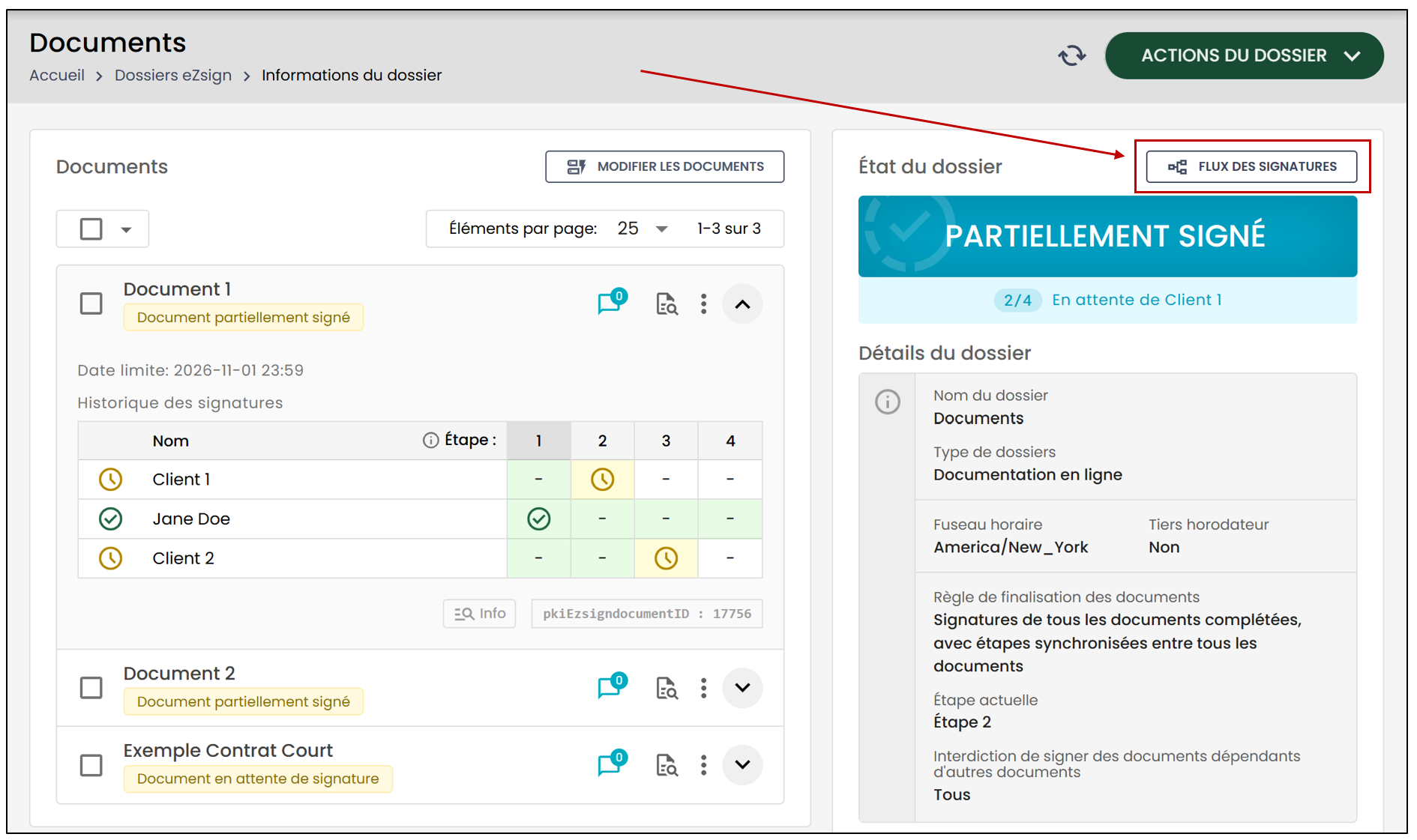
Un crochet vert s’affichera lorsqu’un signataire apposera sa signature.
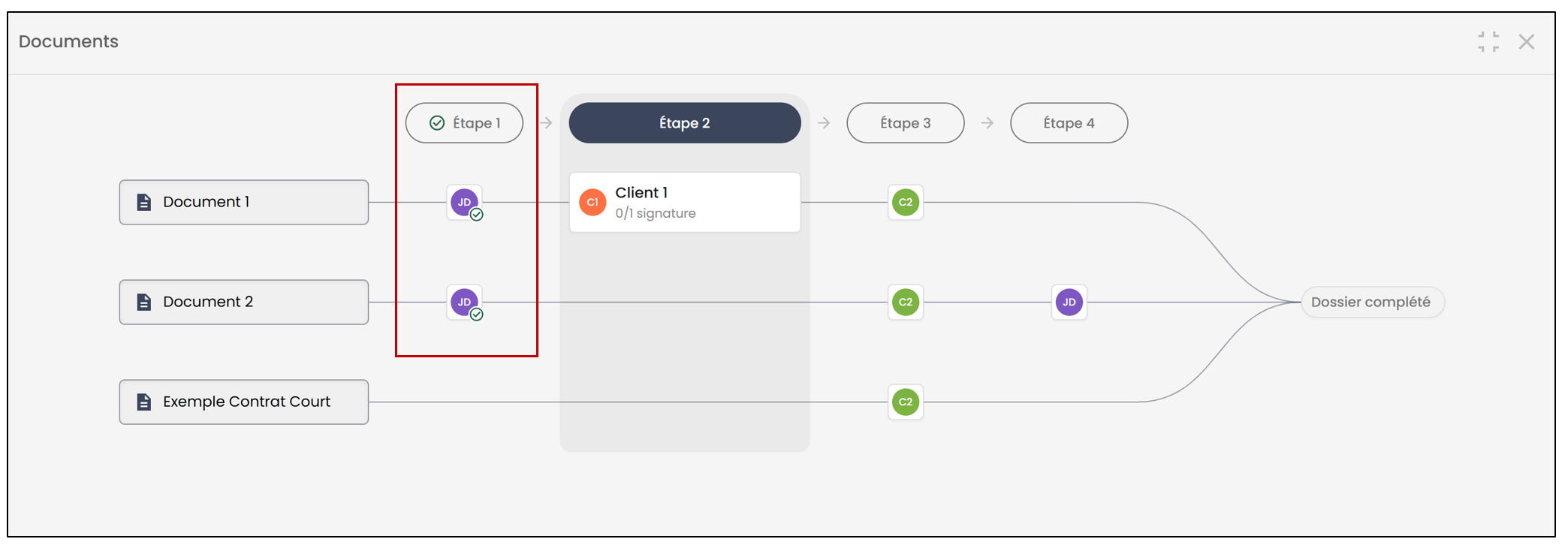
Activer la synchronisation des étapes via le type de dossiers
Attention
Lorsque la synchronisation des étapes est activée dans un type de dossiers, il n’est plus possible d’utiliser les dépendances entre documents.
À partir du menu principal >> Administration >> Type de dossiers.
- Sélectionnez le type de dossiers désiré, puis cliquez sur Modifier le type de dossiers.
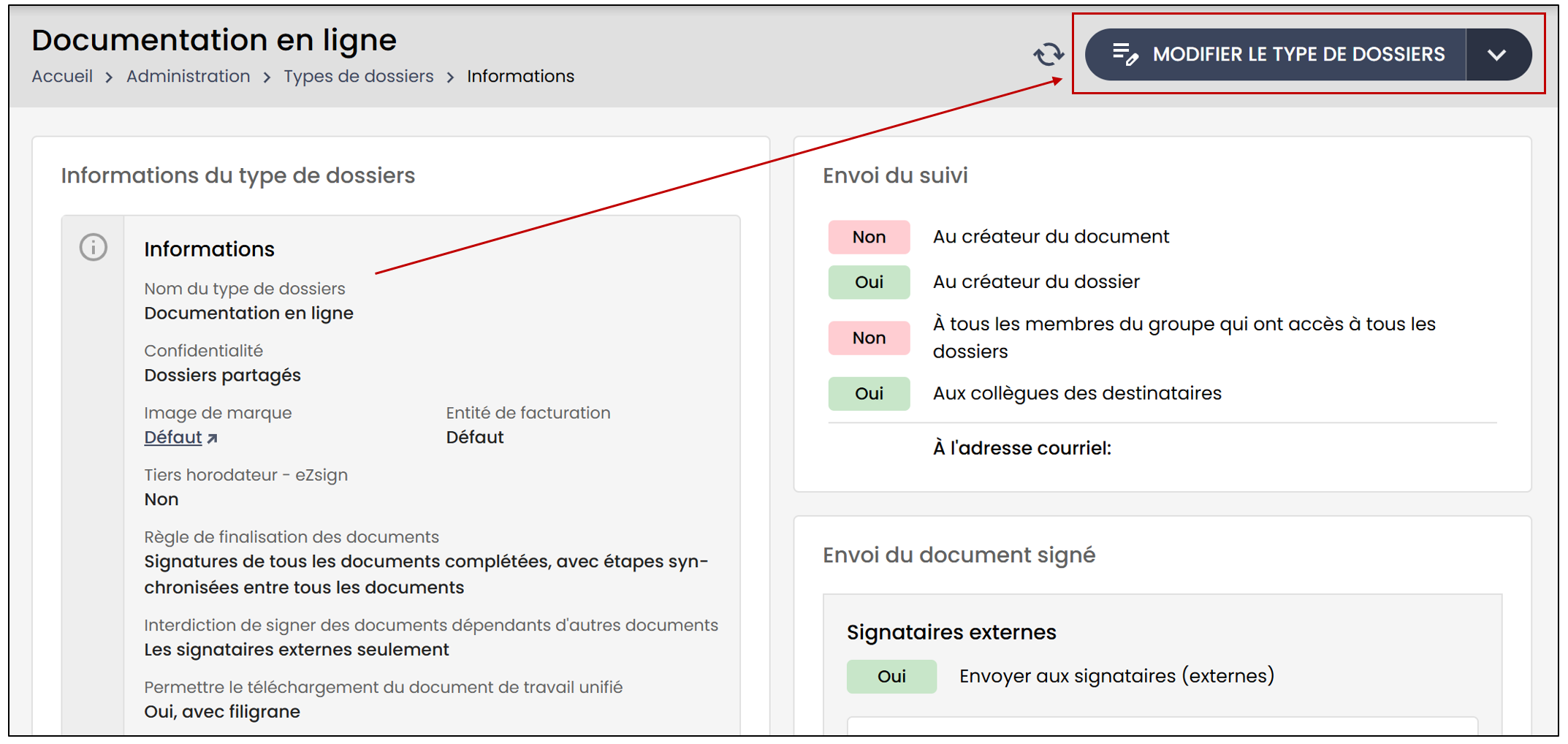
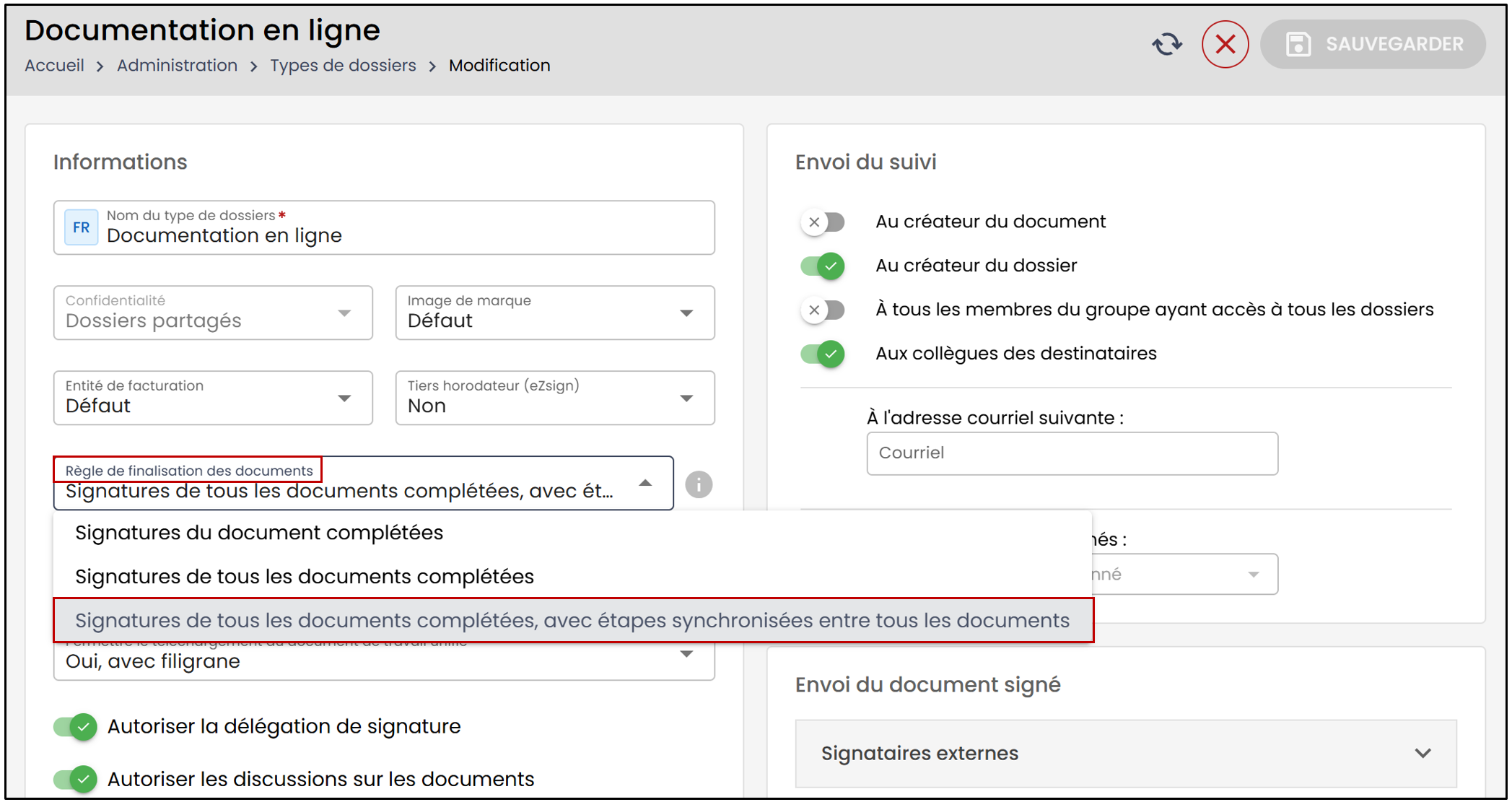
- Dans la section Informations , activez l’option « Signatures de tous les documents complétées, avec étapes synchronisées entre tous les documents » située sous la règle de finalisation des documents.
NOTE**😗* Une étape ne progresse que lorsque tous les documents concernés sont entièrement signés