
Français
Activation et configuration du SSO - Administration (eZsign Web)
Activation et configuration du SSO
L’activation du Single Sign-On (SSO) dans eZsign implique plusieurs étapes et nécessite naturellement que vous soyez configuré dans un fournisseur d’identité (IdP). Une fois configuré, le SSO permettra à vos utilisateurs de se connecter directement dans eZsign sans avoir à entrer leur nom d’utilisateur et mot de passe de nouveau.
NOTE: Cette fonctionnalité est seulement disponible dans le compte Entreprise.
eZsign supporte toutes les solutions de IdP (par exemple Microsoft Entra, Azure AD, Imprivata, OneLogin, etc.) pourvu que la solution soit compatible avec SAML 2.0 ou OpenID. Si votre IdP est Microsoft Entra (anciennement Azure AD), référez-vous à cet article Guide Intégration Microsoft Entra, sinon communiquez avec nous si vous nécessitez de l’assistance pour la configuration.
Afin de profiter pleinement de l’intégration SSO, nous vous recommandons de créer des groupes d’utilisateurs externes. Pour apprendre à configurer un groupe d’utilisateurs externes dans eZsign, consultez l’article Ajouter/Modifier un groupe d'utilisateurs externes.
Création des utilisateurs via SSO
Les utilisateurs créés par SSO peuvent l’être de 2 manières différentes. Pour configurer la création des utilisateurs, allez dans Administration >> Configuration système et choisissez une option dans la section Action à faire lors de la connexion d’un nouvel utilisateur externe.
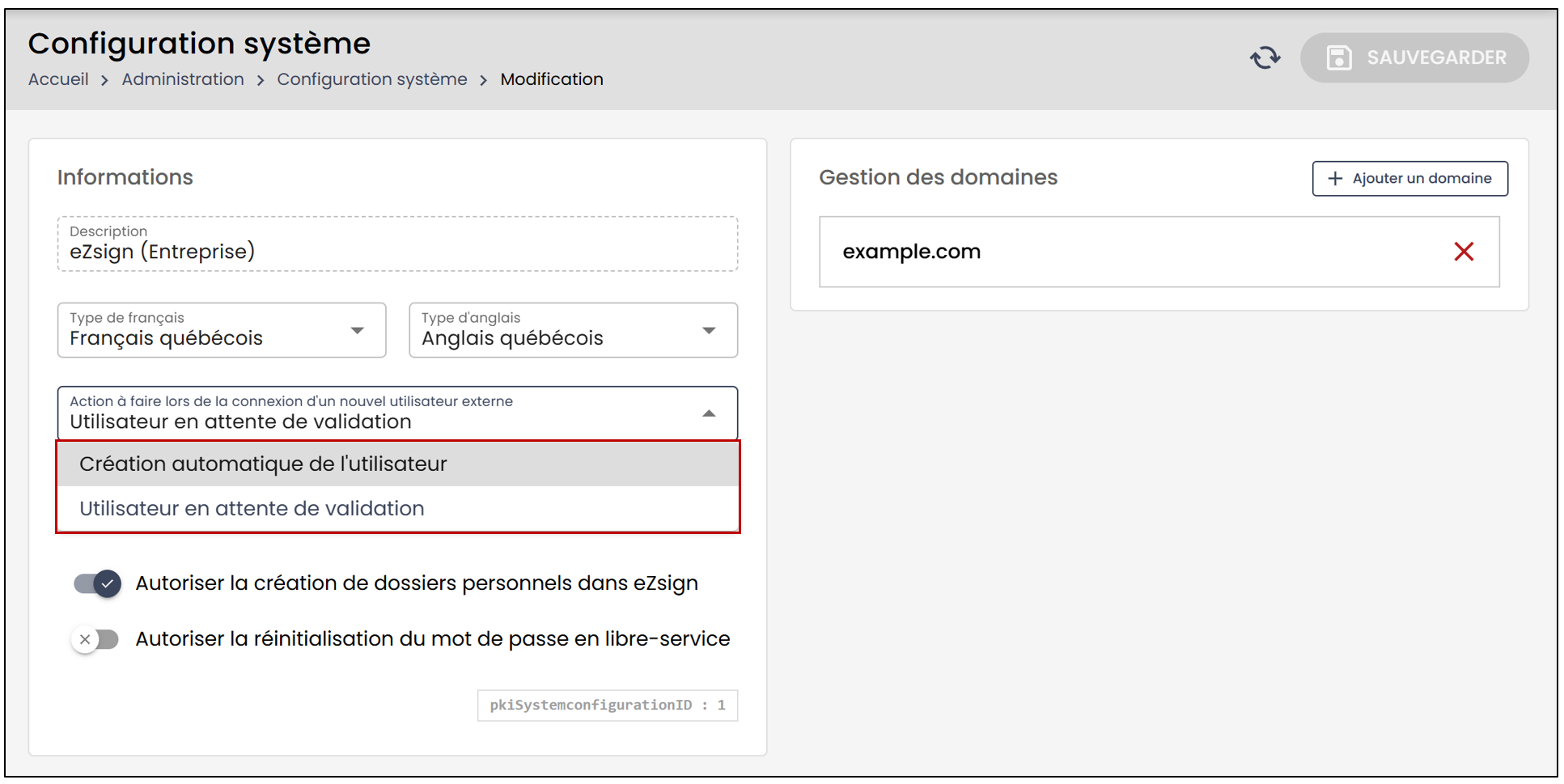
Création automatique de l’utilisateur
Lors de la première connexion via SSO, après s’être authentifié, l’utilisateur sera automatiquement créé dans eZsign. Toutefois, cet utilisateur n’aura aucune permission et aucun accès à des types de dossiers. Il sera donc important de l’ajouter à un groupe d’utilisateurs. Les groupes d’utilisateurs externes vous permettront d’automatiser ce processus.
Utilisateur en attente de validation
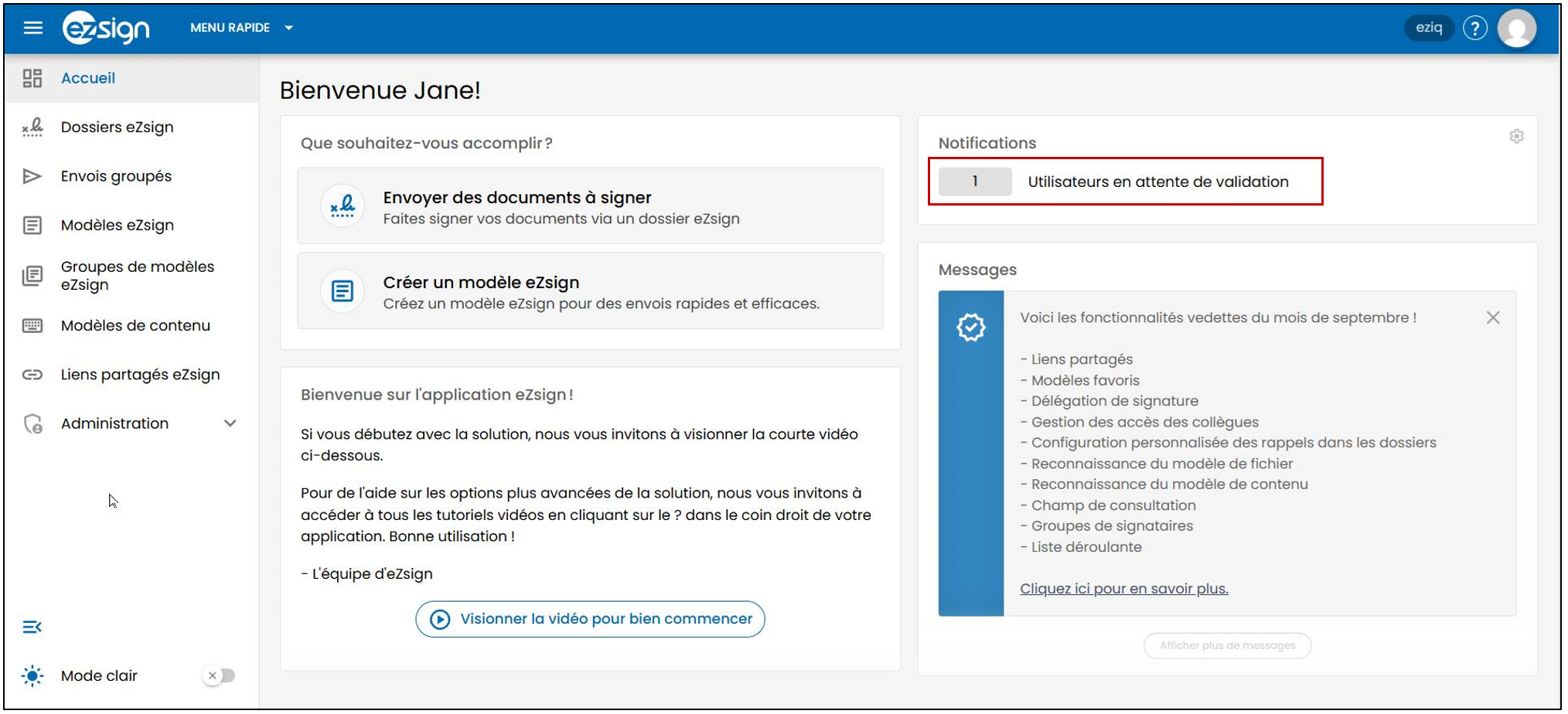
Lors de la première connexion via SSO, une fois authentifié, un nouvel utilisateur sera créé et il nécessitera la validation d’un administrateur ayant les permissions appropriées. Les utilisateurs en attente de validation seront visibles sur la page d’accueil.
NOTE: Les utilisateurs en attente de validation seront essentiels lors d’une transition vers l’authentification SSO. Si vous utilisez eZsign sans SSO, tous vos utilisateurs seront déjà créés. Le jour où vous activerez le SSO, pour éviter les doublons, sélectionnez la validation des utilisateurs dans eZsign. Ainsi, vous pourrez associer le compte créé par SSO avec celui déjà existant dans le système, initialement créé manuellement.
- À partir de votre page d'accueil, cliquez sur Utilisateurs en attente de validation.
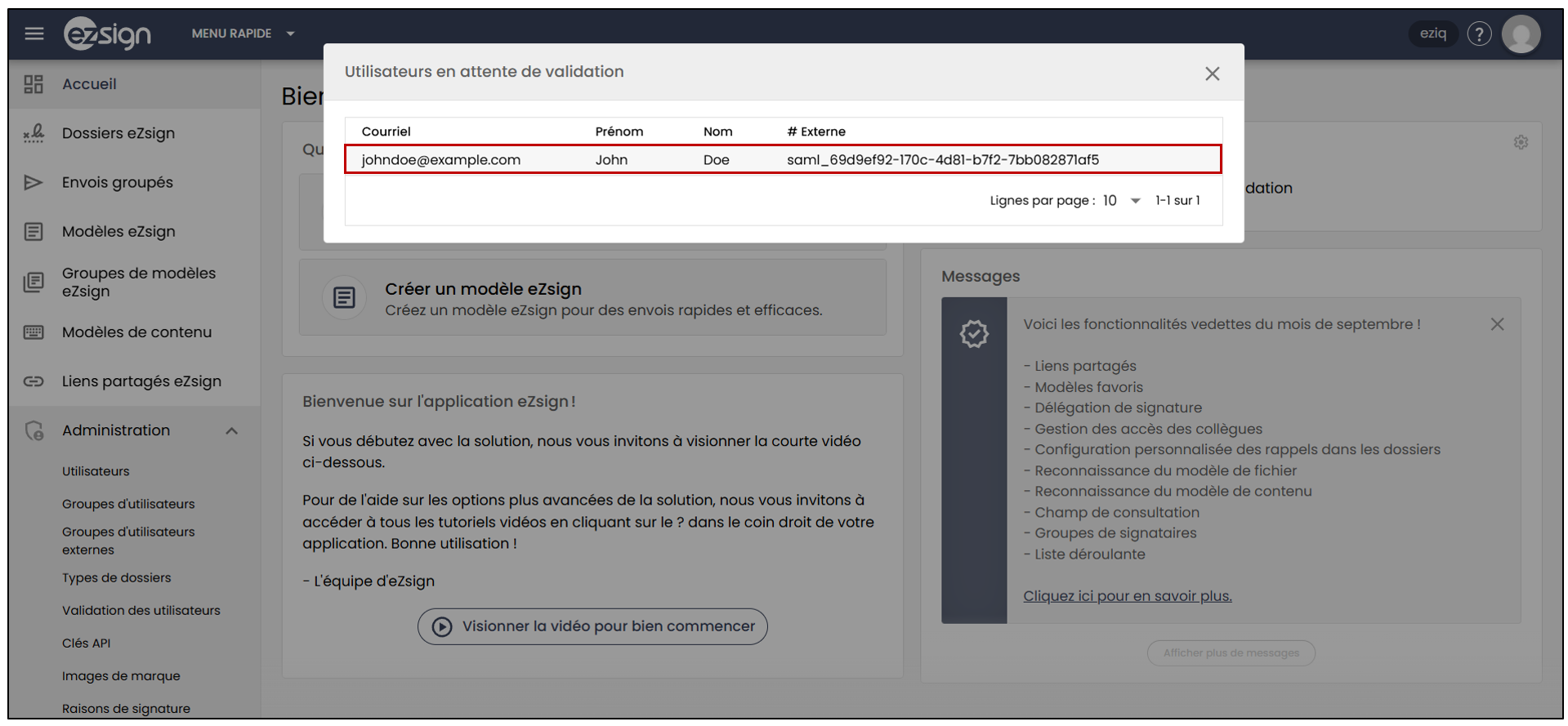
- Cliquez ensuite sur l'utilisateur désiré.
Créer un nouvel utilisateur
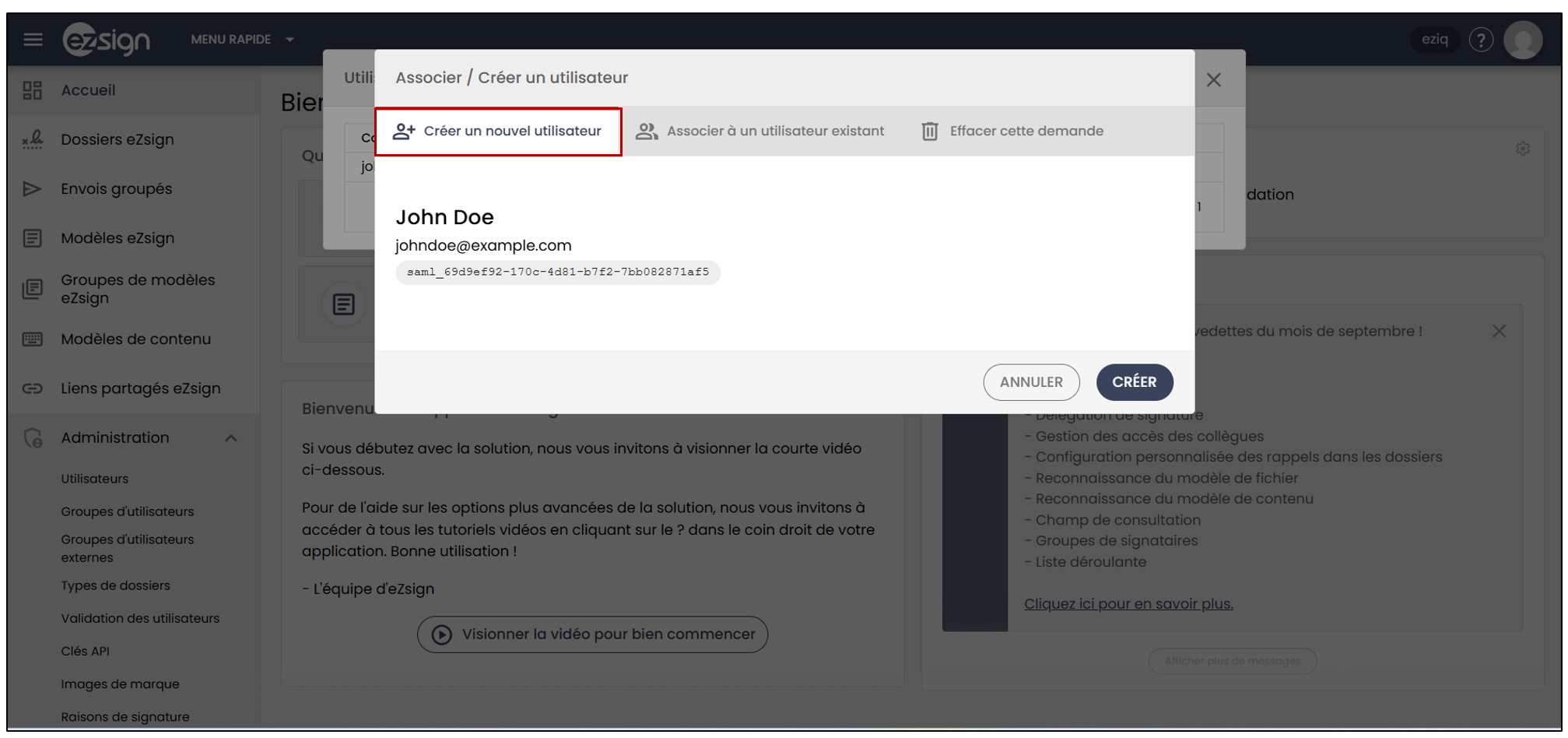
- Si vous désirez créer un tout nouvel utilisateur, cliquez sur Créer.
Cet utilisateur n’aura aucune permission et aucun accès à des types de dossiers. Il sera donc important de l’ajouter à un groupe d’utilisateurs. Les groupes d’utilisateurs externes vous permettront d’automatiser ce processus.
Associer à un utilisateur existant
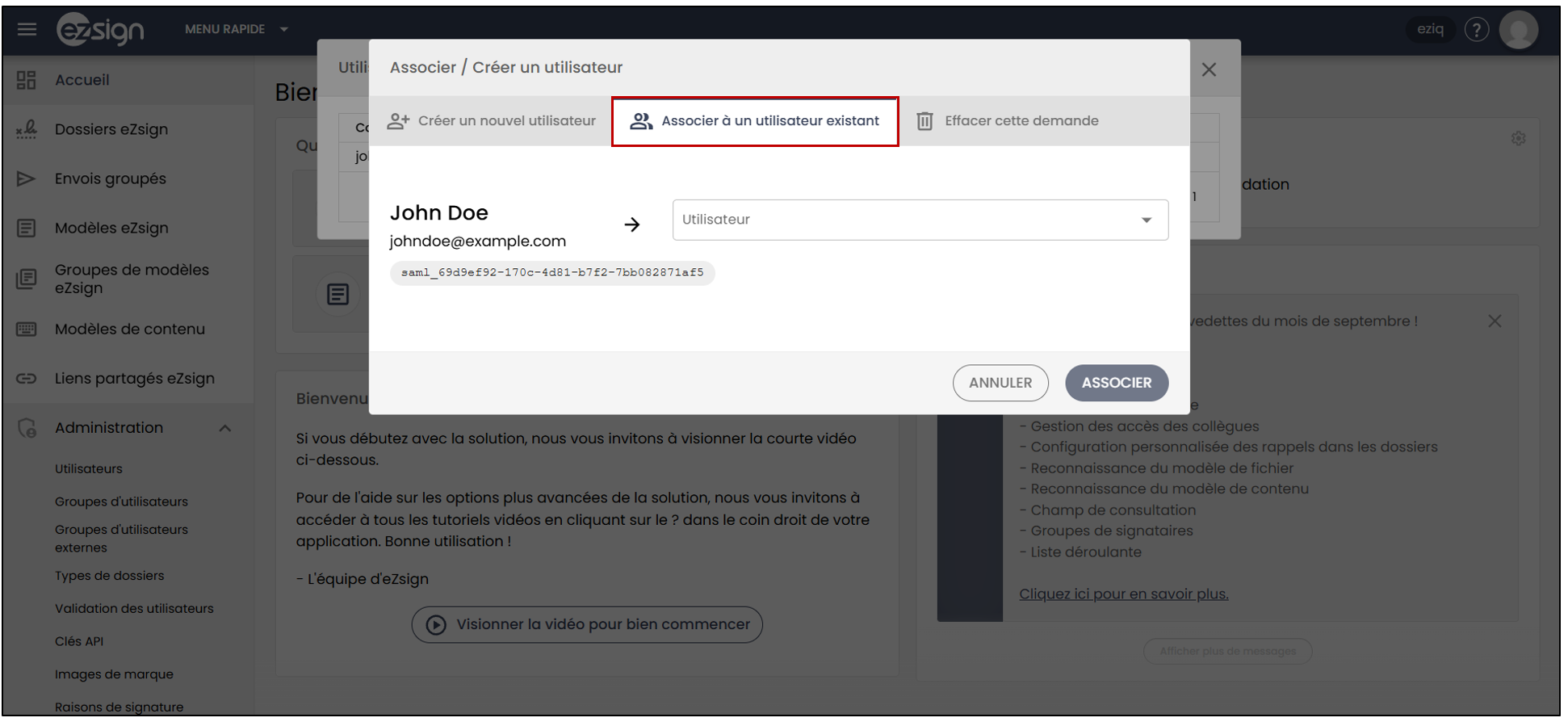
Lors de l’activation du SSO pour une organisation déjà existante, les utilisateurs doivent s’authentifier via le code client pour créer leur compte SSO. Une fois le compte en attente de validation, il est nécessaire d’associer ce nouvel utilisateur SSO à l’utilisateur déjà présent dans la plateforme en le sélectionnant à partir de la liste déroulante.
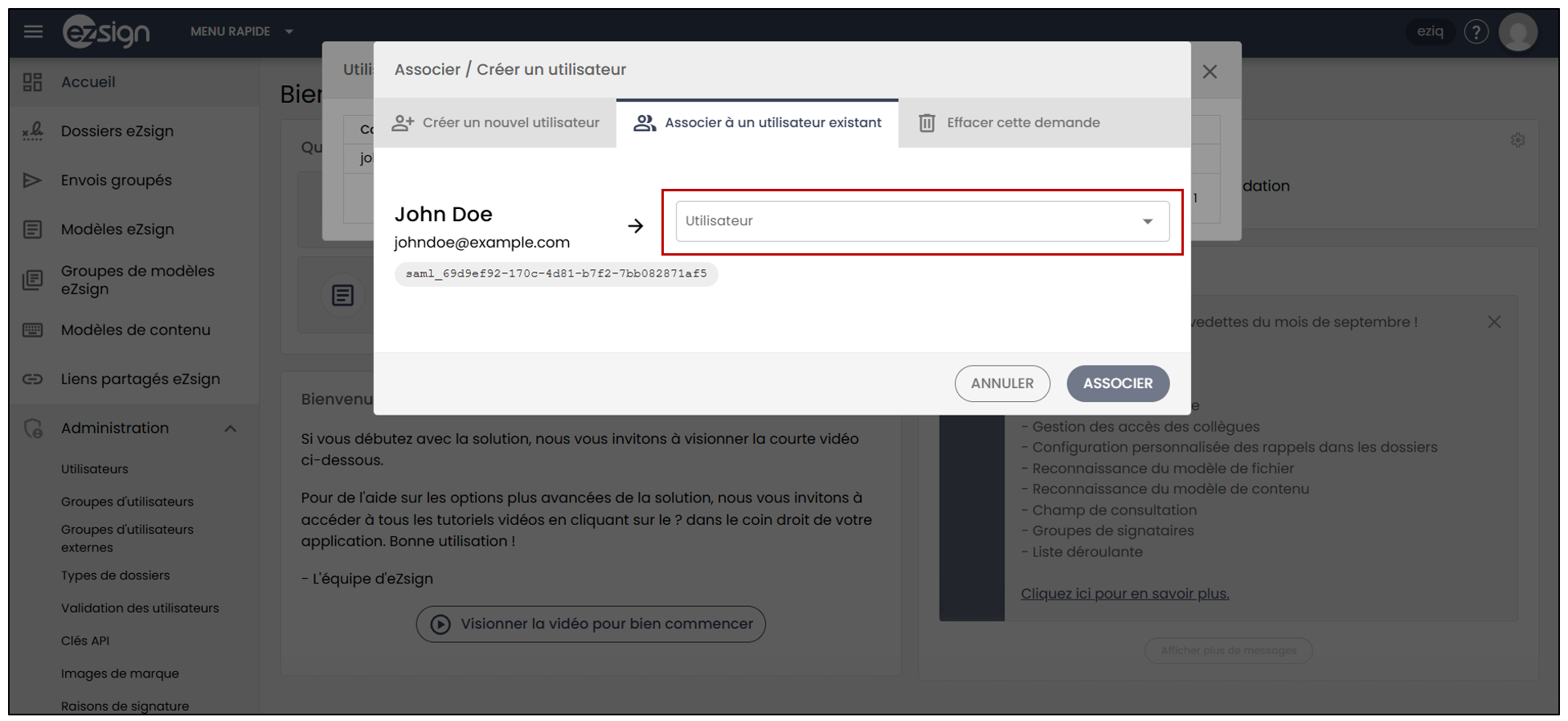
- Une fois l'utilisateur sélectionné, cliquez sur Associer.
Effacer cette demande
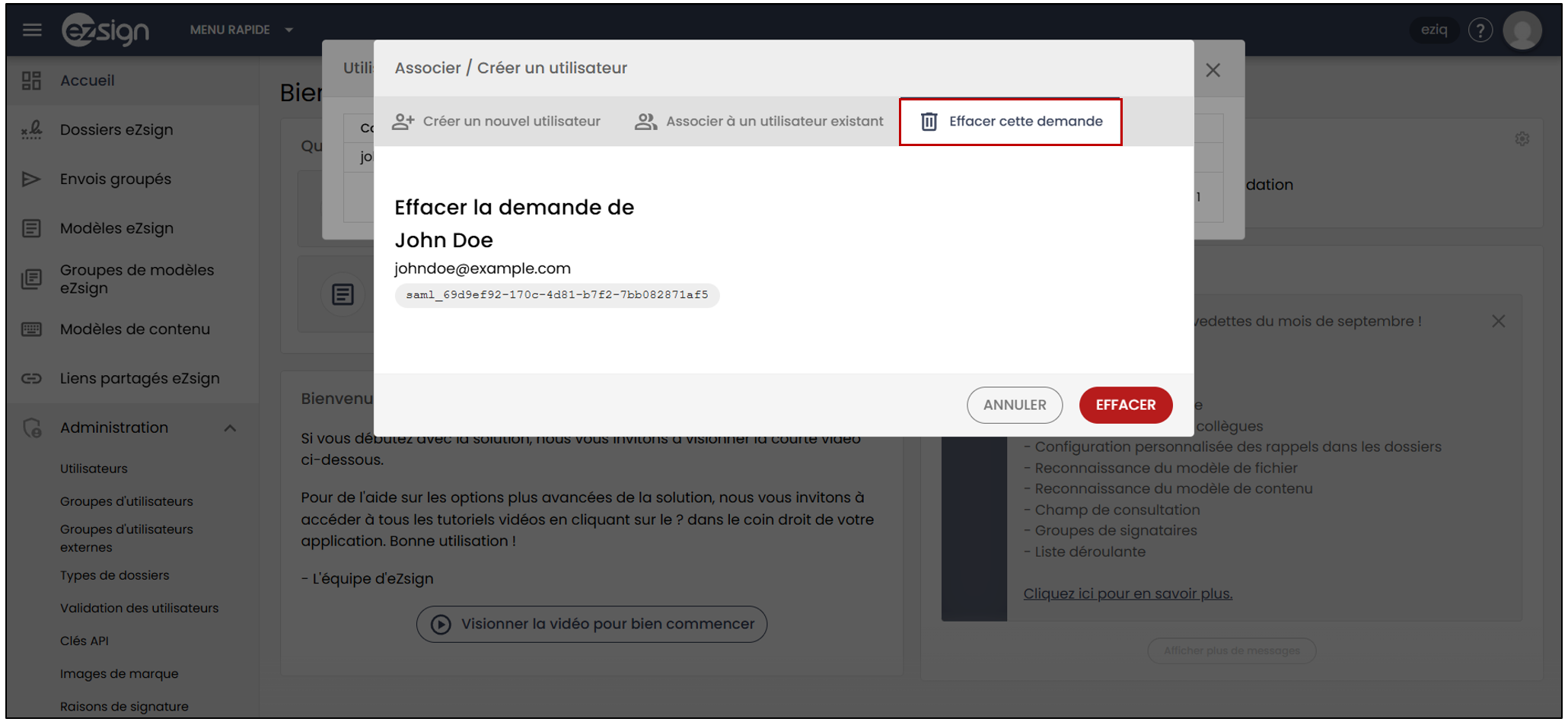
- Si vous souhaitez effacer la demande, cliquez sur Effacer.
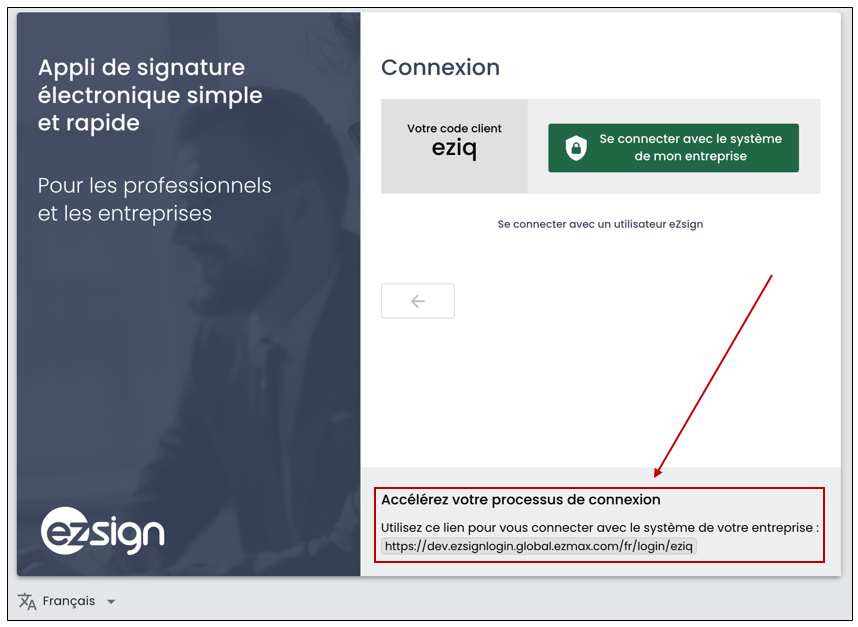
Création d’un raccourci dans votre environnement pour accéder à eZsign
Une fois la configuration terminée, vous pourrez utiliser l’URL de connexion et créer un raccourci vers eZsign dans votre environnement. Le lien se trouve au bas de la page de connexion liée à votre code client.