

Français
Ajouter/Modifier un type de dossiers partagés
Lorsque vous faites partie d’un groupe d’utilisateurs, vous avez la possibilité de créer 2 types de dossiers : des dossiers personnels et des dossiers partagés.
Ajouter un type de dossiers partagés
Le groupe d’utilisateurs qui sera sélectionné pourra accéder à ce type de dossiers.
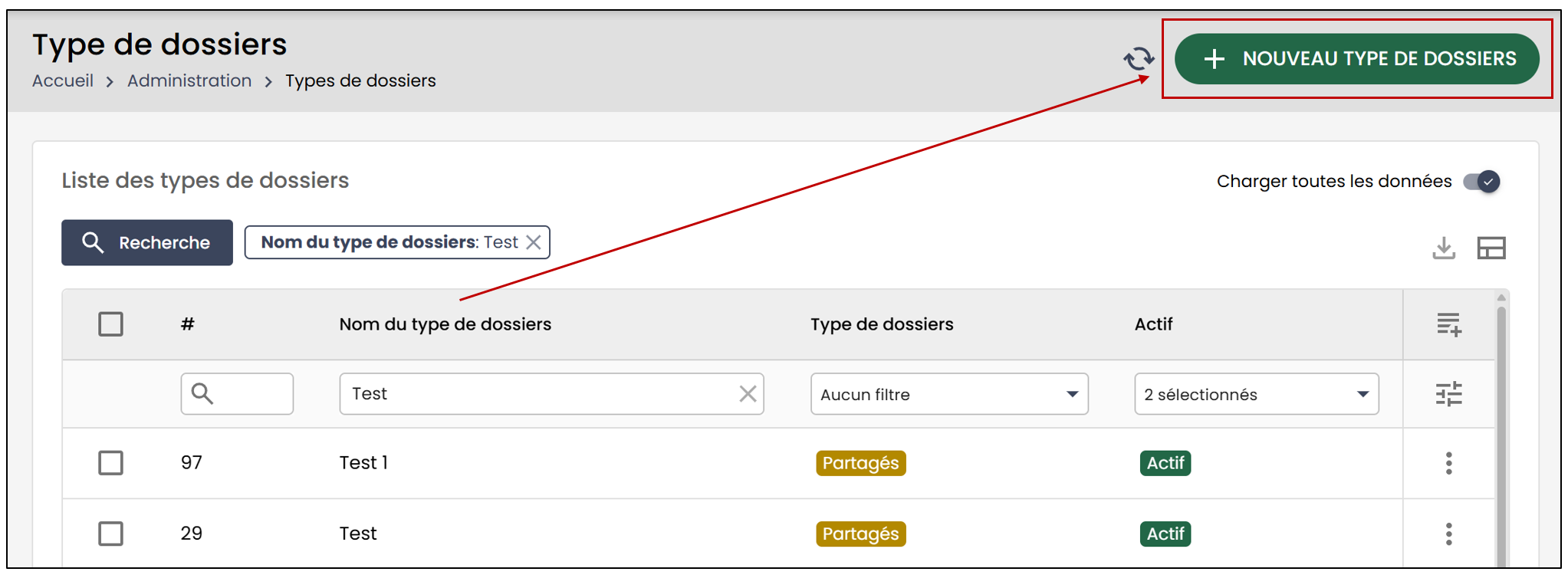
À partir du menu de gauche >> Administration >> Types de dossiers.
- Cliquez sur Nouveau type de dossiers.
Informations
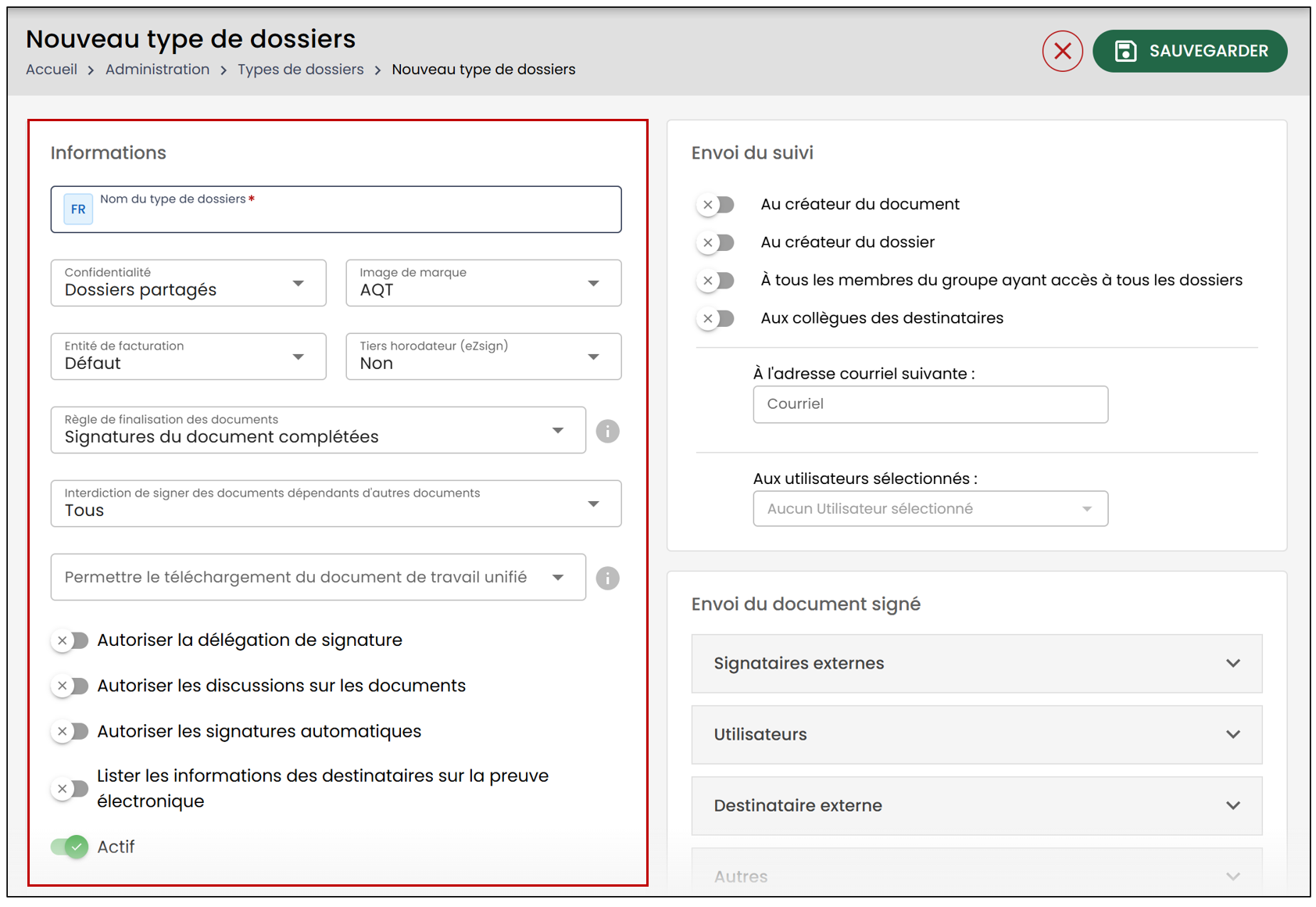
Entrez le Nom du t****ype de dossiers en français ainsi qu’en anglais.
Confidentialité : Sélectionnez Partagés et des sections s’ajouteront.
Image de marque : Cette fonctionnalité est accessible seulement pour certains forfaits. Elle permet de sélectionner un logo qui a été configuré préalablement. L’image de marque par défaut est celle d’eZsign.
Entité de facturation : À venir.
Tiers horodateurs (eZsign) : Sélectionnez Non , Meilleur effort ou Obligatoire. Pour plus d’information, veuillez consulter l’article Tiers horodateur - Administration (eZsign Web).
Règle de finalisation des documents
Signatures du document complétées : Le document ne peut être finalisé tant que toutes les parties requises n’ont pas signé.
Signatures de tous les documents complétées : La complétion du dossier est possible uniquement lorsque chaque document qu’il contient a été signé par toutes les personnes concernées.
Signatures de tous les documents complétées, avec étapes synchronisées entre tous les documents : Chaque étape doit être complétée sur tous les documents avant de passer à la suivante. Ainsi, tous les documents progressent ensemble, étape par étape.
Autoriser la délégation de signature : Permet à un signataire de déléguer sa signature à une autre personne autorisée.
Autoriser les signatures automatiques : Permet l’apposition automatique de signatures pour les utilisateurs selon des règles ou conditions prédéfinies, sans intervention manuelle.
Lister les informations des destinataires sur la preuve électronique : Affiche les détails des destinataires (nom, courriel, rôle, etc.) dans le rapport de preuve électronique.
Actif : Indique que le type de dossiers est actuellement activé et en cours d’utilisation.
Envoi du suivi
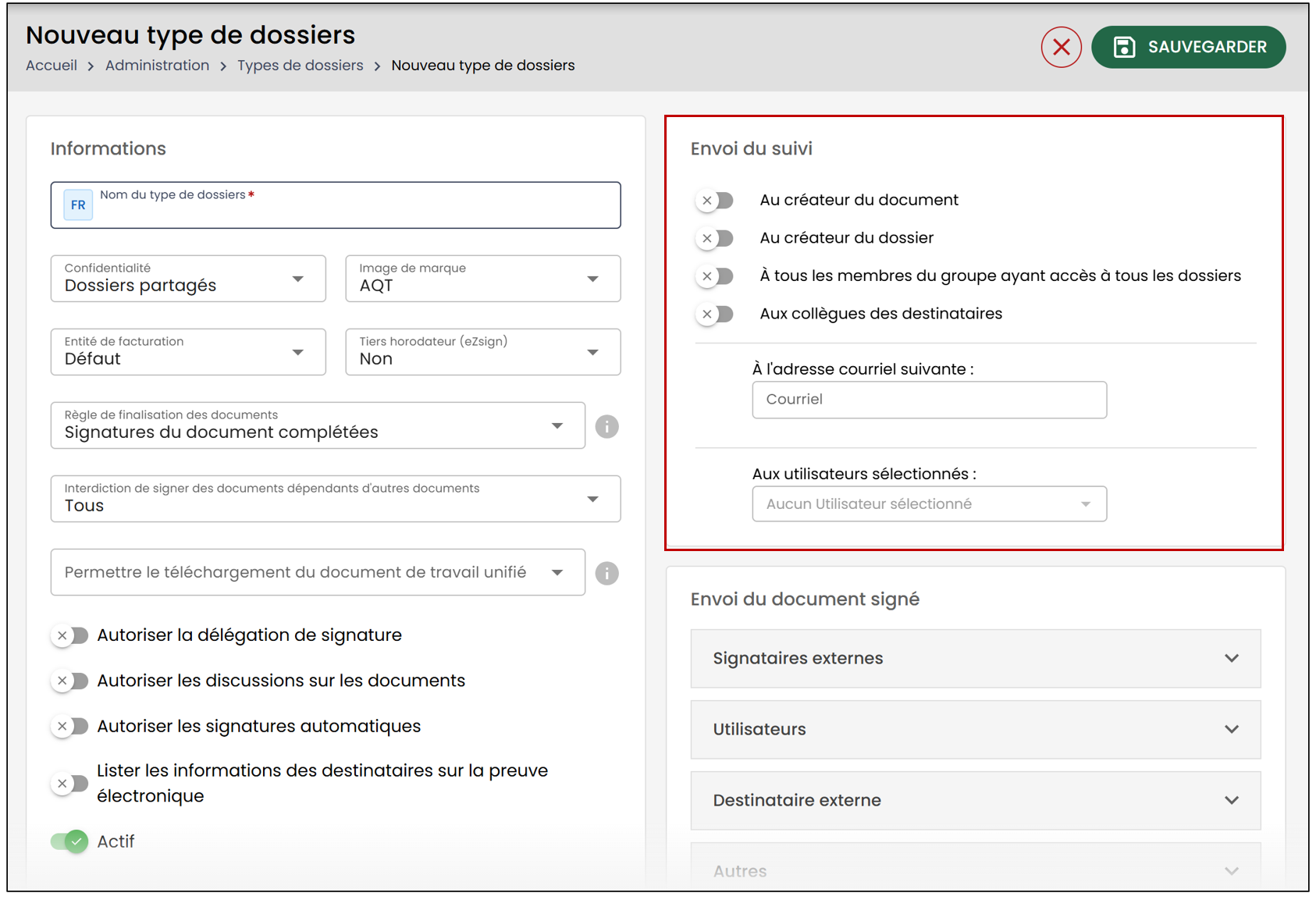
Au créateur du document : Le suivi sera automatiquement envoyé à la personne ayant créé le document.
Au créateur du dossier : Le suivi sera envoyé à l’utilisateur ayant créé le dossier contenant le document.
À tous les membres du groupe ayant accès à tous les dossiers : Tous les membres disposant des autorisations nécessaires recevront le suivi.
Aux collègues des destinataires : Envoie le suivi aux collègues ayant reçu un accès temporaire au compte du destinataire (ex. : en cas d’absence, vacances). Cette option fonctionne avec la fonctionnalité Gestion des accès des collègues.
Sous À l’adresse courriel suivante : Vous pouvez entrer manuellement l’adresse courriel à laquelle vous souhaitez envoyer le suivi des documents à signer.
Aux utilisateurs sélectionnés : À partir de la liste déroulante, vous pouvez choisir un ou plusieurs utilisateurs à qui le suivi sera envoyé.
Envoi du document signé
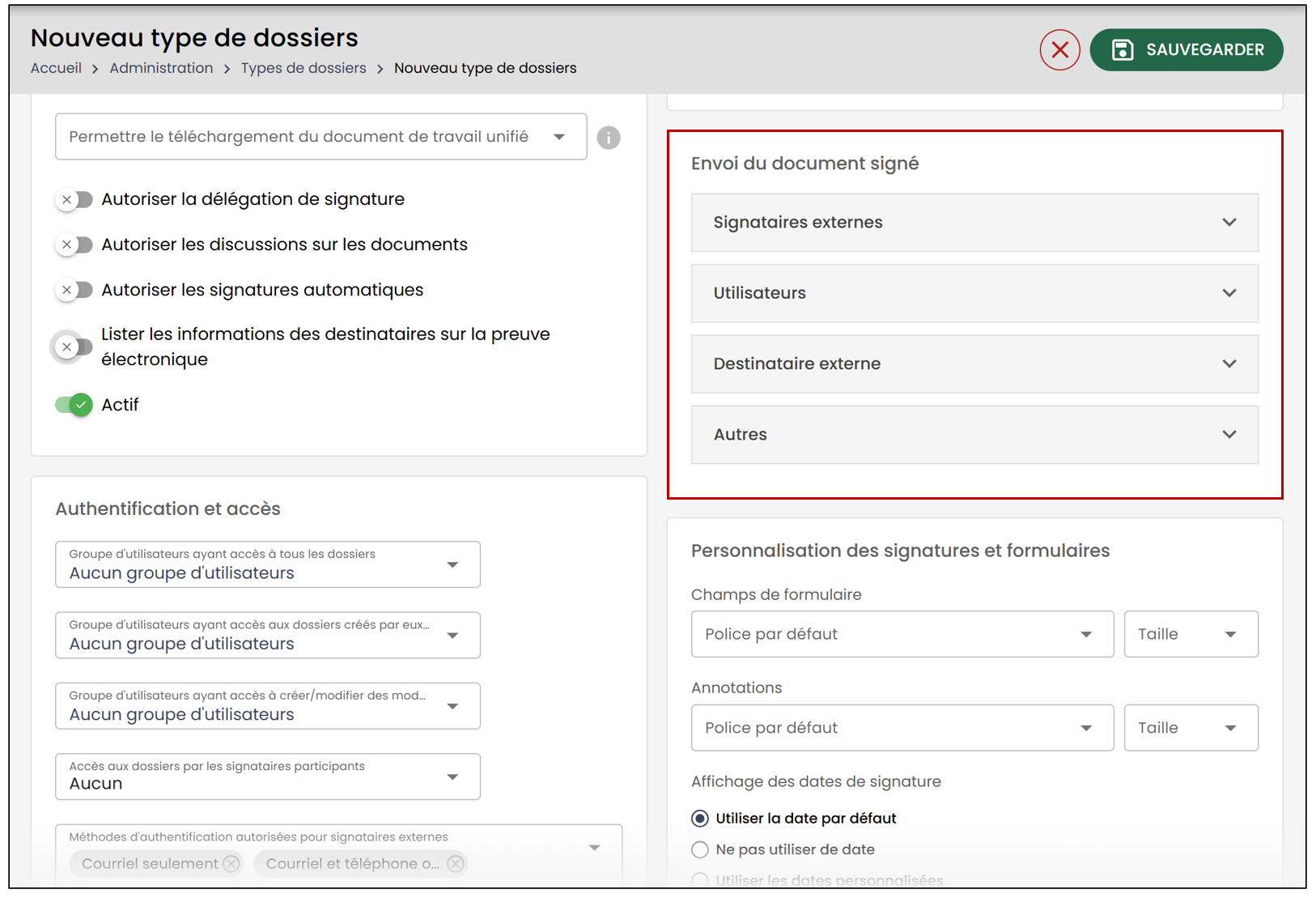
Lorsque toutes les parties auront complété les signatures dans un document, il est possible d’envoyer un courriel au destinataire désiré dans lequel se retrouve une copie du document signé ainsi que la preuve de signature électronique.
Pour plus d’informations sur l’Envoi du document signé , veuillez consulter l’article Configurer l’envoi du document signé.
Authentification et accès
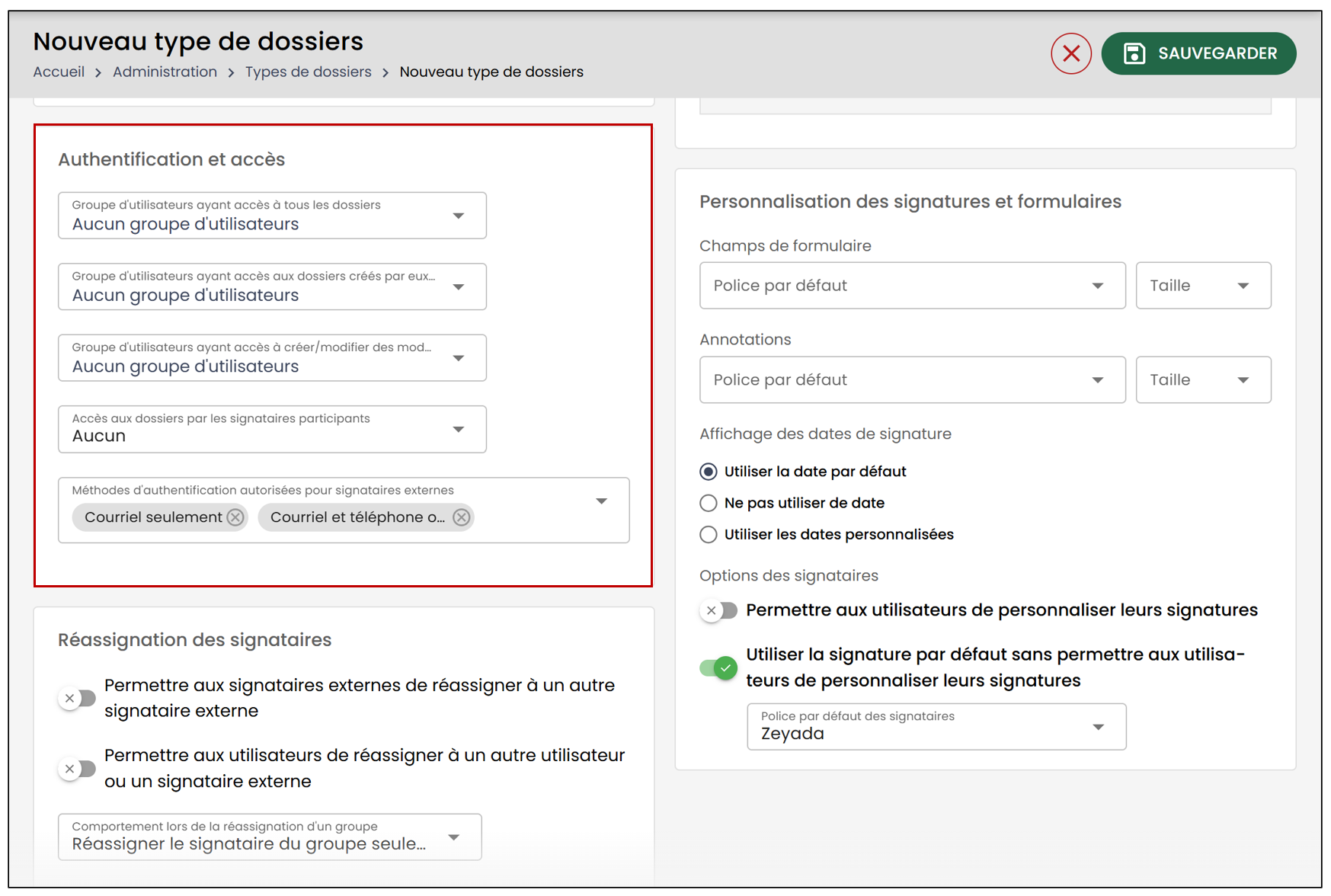
Groupe d’utilisateurs ayant accès à tous les dossiers : Vous aurez la possibilité de sélectionner un groupe d’utilisateurs spécifique à partir de la liste déroulante ou d’autoriser Tout le monde à accéder à tous les dossiers.
Groupe d’utilisateurs ayant accès aux dossiers créés par eux-mêmes : Vous pourrez choisir un groupe précis ou autoriser Tout le monde à accéder uniquement aux dossiers qu’ils ont créés.
Groupe d’utilisateurs ayant accès à créer/modifier des modèles de ce type : Vous pouvez sélectionner un groupe ou autoriser Tout le monde à créer et modifier des modèles associés à ce type de dossier.
Accès aux dossiers par les signataires participants
Aucun : L’utilisateur n’aura aucun accès aux documents du dossier.
Afficher uniquement les documents sur lesquels l’utilisateur possède des signatures : LL’utilisateur pourra uniquement consulter les documents sur lesquels il est signataire.
Afficher tous les documents du dossier : L’utilisateur pourra consulter l’ensemble des documents du dossier, même ceux sur lesquels il n’est pas signataire.
Méthodes d’authentification autorisées pour signataires externes : Vous pourrez définir les méthodes d’authentification acceptées pour la signature de documents dans ce type de dossier.
Personnalisation des signatures et formulaires
Vous avez la possibilité de sélectionner une police ainsi qu’une taille par défaut pour les champs de signature ainsi que ceux de formulaires.
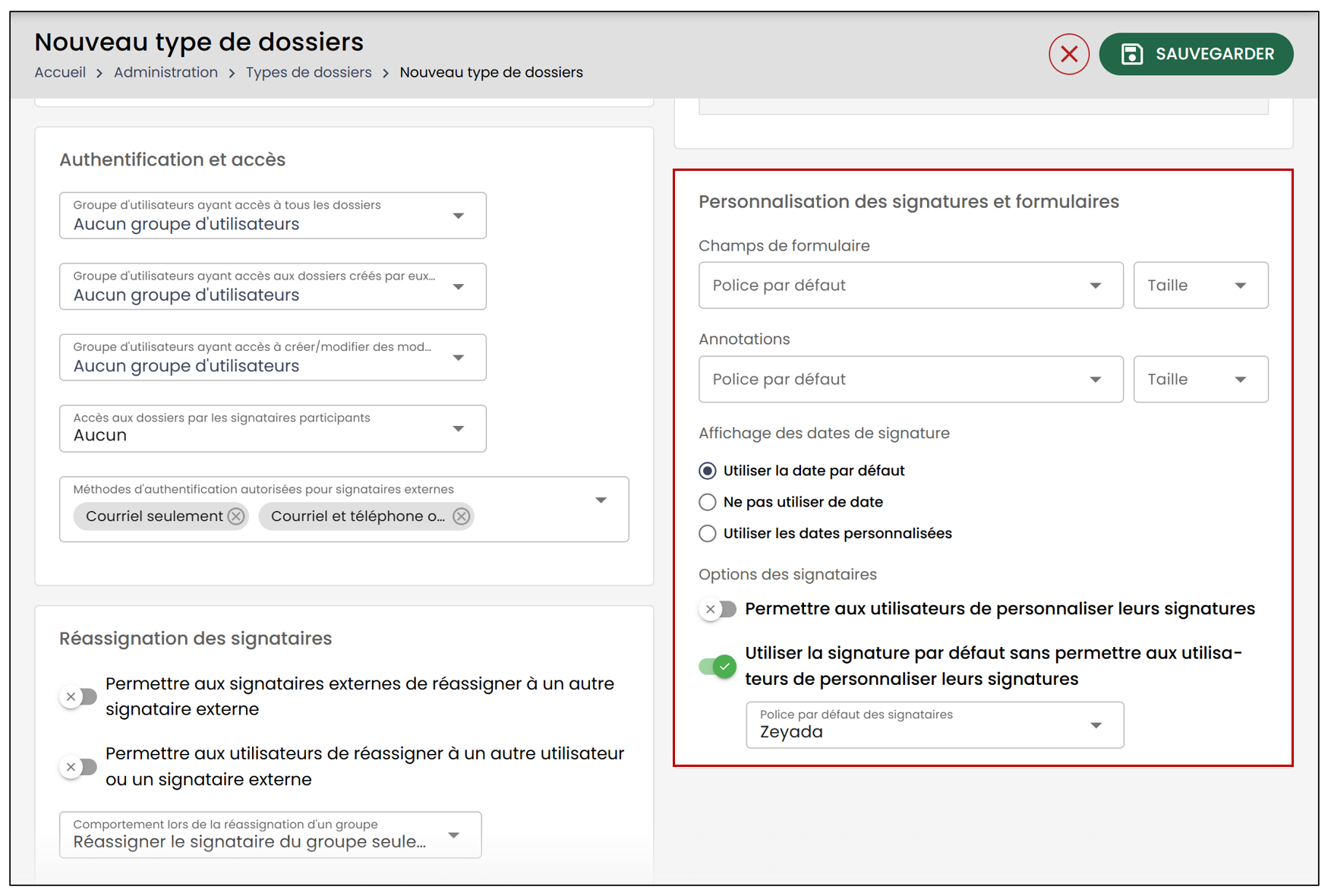
Champs de formulaire**😗* sélectionnez une police par défaut ainsi que la taille désirée pour les champs de formulaire.
Annotations : sélectionnez une police par défaut ainsi que la taille désirée pour les annotations.
Affichage des dates de signature
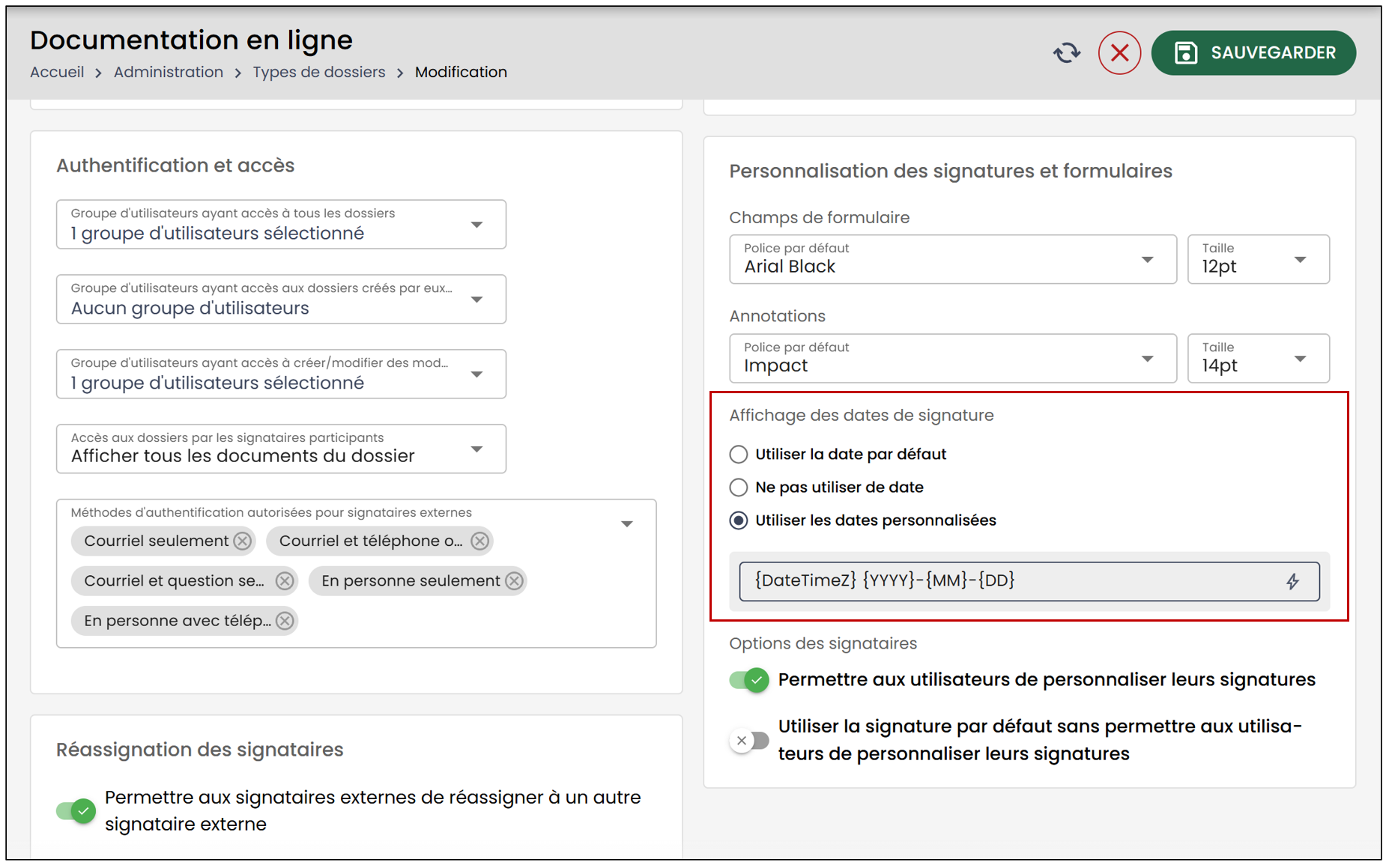
* **Utiliser la date par défaut** : affiche la date et l’heure complètes.- Ne pas utiliser de date : le champ de signature est présenté sans date.
- Utiliser les dates personnalisées : choisissez le format qui répond à vos besoins, par exemple afficher uniquement la date (YYYY-MM-DD).
- Options des signataires
- Permettre aux utilisateurs de p ersonnaliser leurs signatures : Le signataire aura l’option de sélectionner la signature formatée ou celle à main levée lors de la signature.
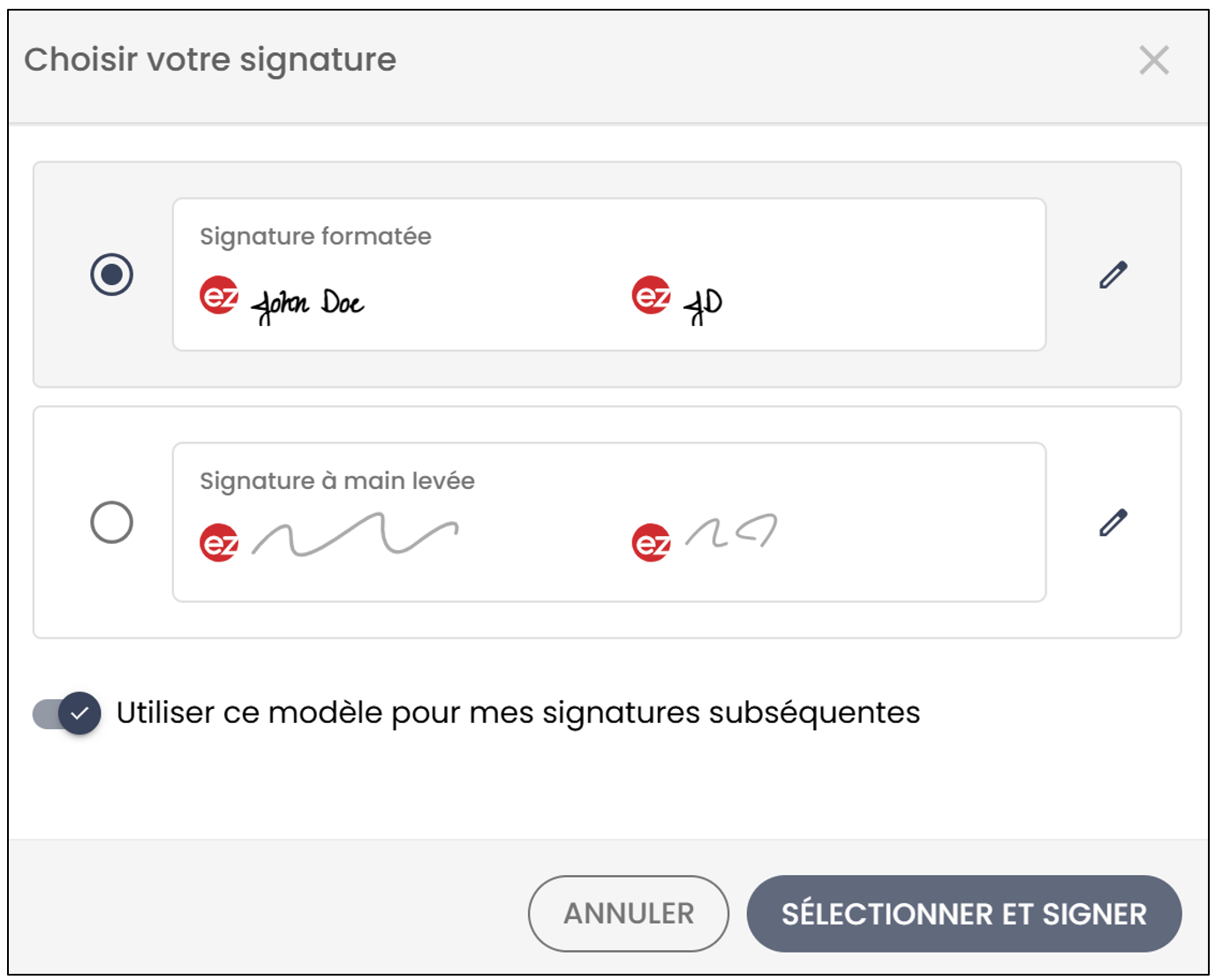
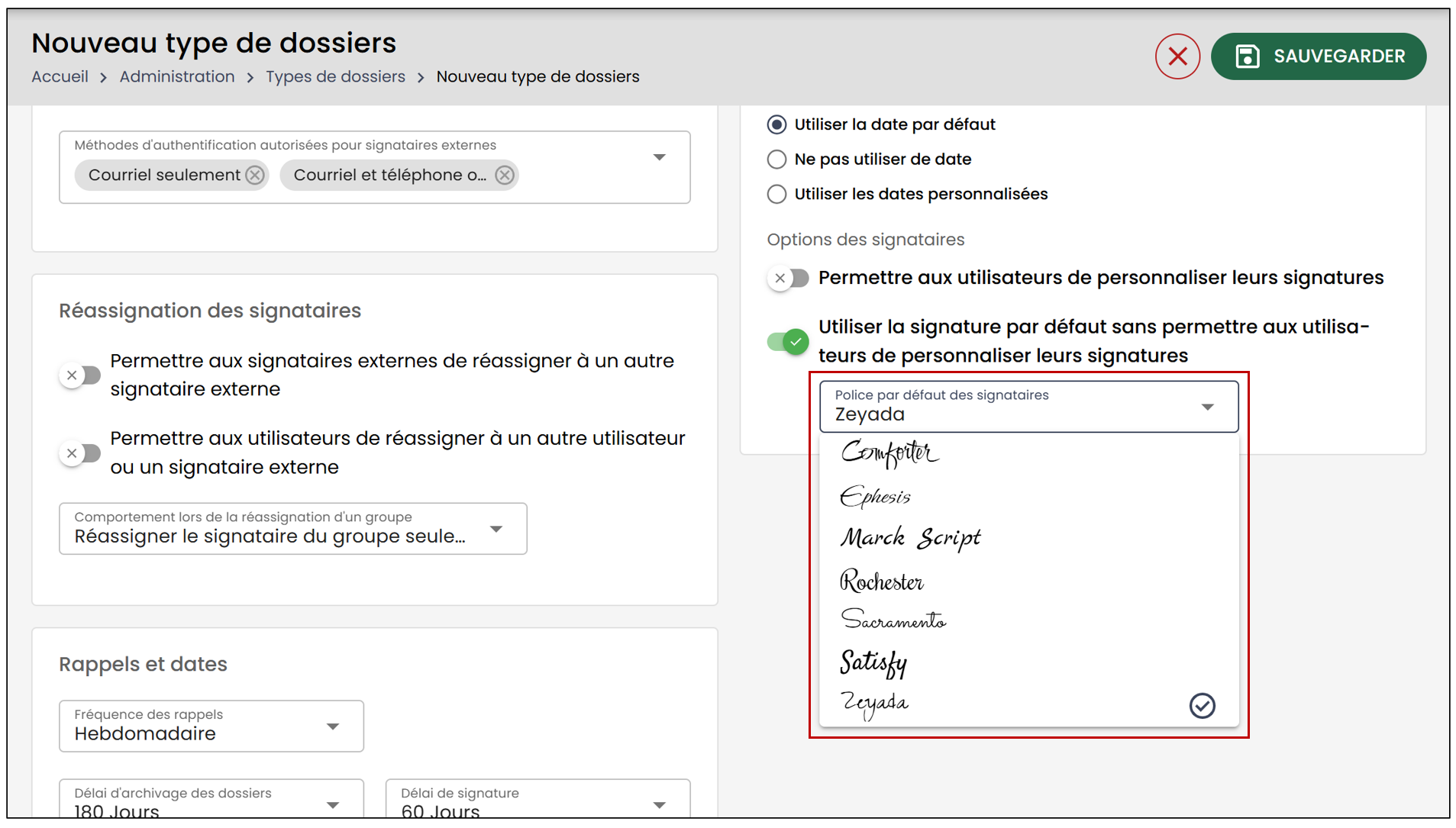
* **Utiliser la signature par défaut sans permettre aux utilisateurs de personnaliser leurs signatures** : Vous pourrez sélectionner une police par défaut. Celle-ci s’appliquera lorsque le signataire signera.
Rappels et dates
Vous aurez la possibilité de sélectionner la fréquence des rappels et le délai d’archivage des dossiers, ainsi que de gérer l’élimination des données.
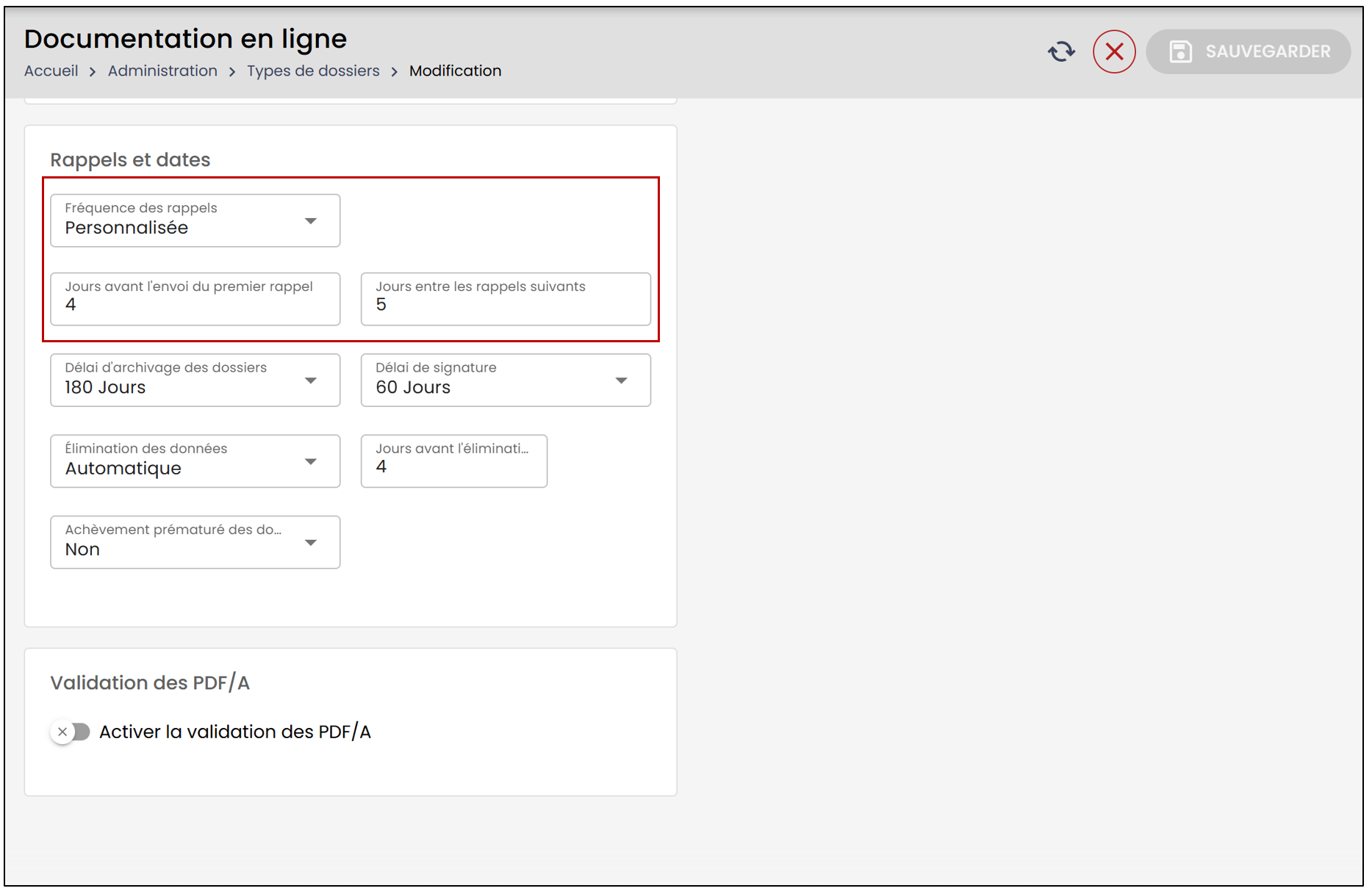
Sélectionnez la Fréquence des rappels désirée. Un courriel sera envoyé à un signataire externe lui rappelant qu’il a une signature à ajouter dans un document.
Aucune : Aucun rappel ne sera envoyé, même s’il manque des signatures au document.
Quotienne : Le rappel sera envoyé tous les jours jusqu’à ce que le document soit signé.
Hebdomadaire : Le rappel sera envoyé une fois par semaine jusqu’à ce que le document soit signé.
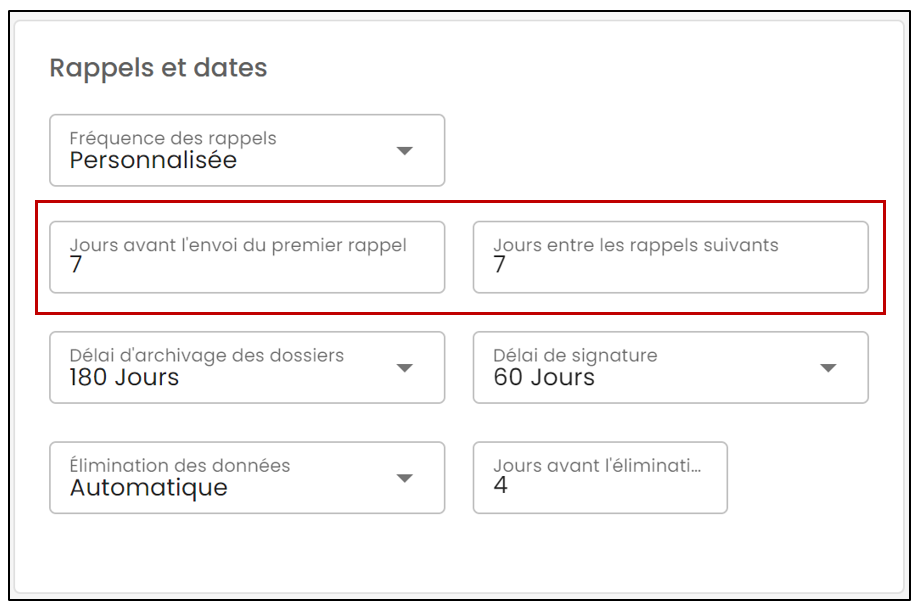
Personnalisée : Cette fréquence vous permettra de faire deux rappels. Vous pourrez sélectionner le nombre de Jours avant l’envoi du premier rappel , ainsi que le nombre de Jours entre les rappels suivants , c’est-à-dire la récurrence des rappels. Pour plus d’informations sur la configuration des rappels personnalisés, veuillez consulter l’article Configuration personnalisée des rappels dans les dossiers.
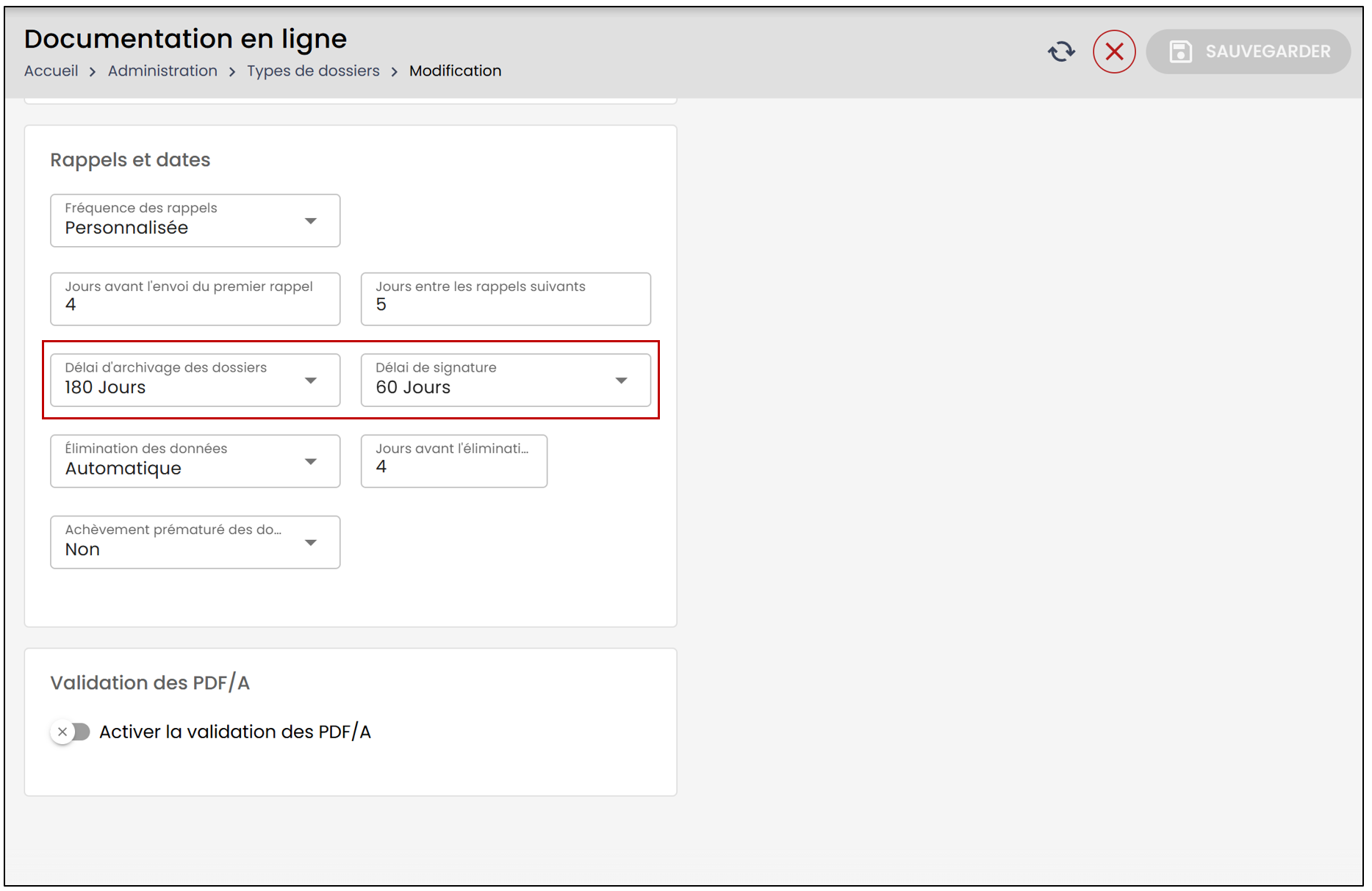
- Vous pourrez ensuite sélectionner le Délai d’archivage des dossiers ainsi que le Délai de Signature.
NOTE : Le délai d’archivage commence à partir de la dernière date limite de signature indiquée dans le dossier, et ce, même si le document a été signé avant cette date. Par exemple, si un document est signé le 1er février, mais que la date limite de signature est fixée au 15 février, le délai d’archivage débutera après le 15 février.
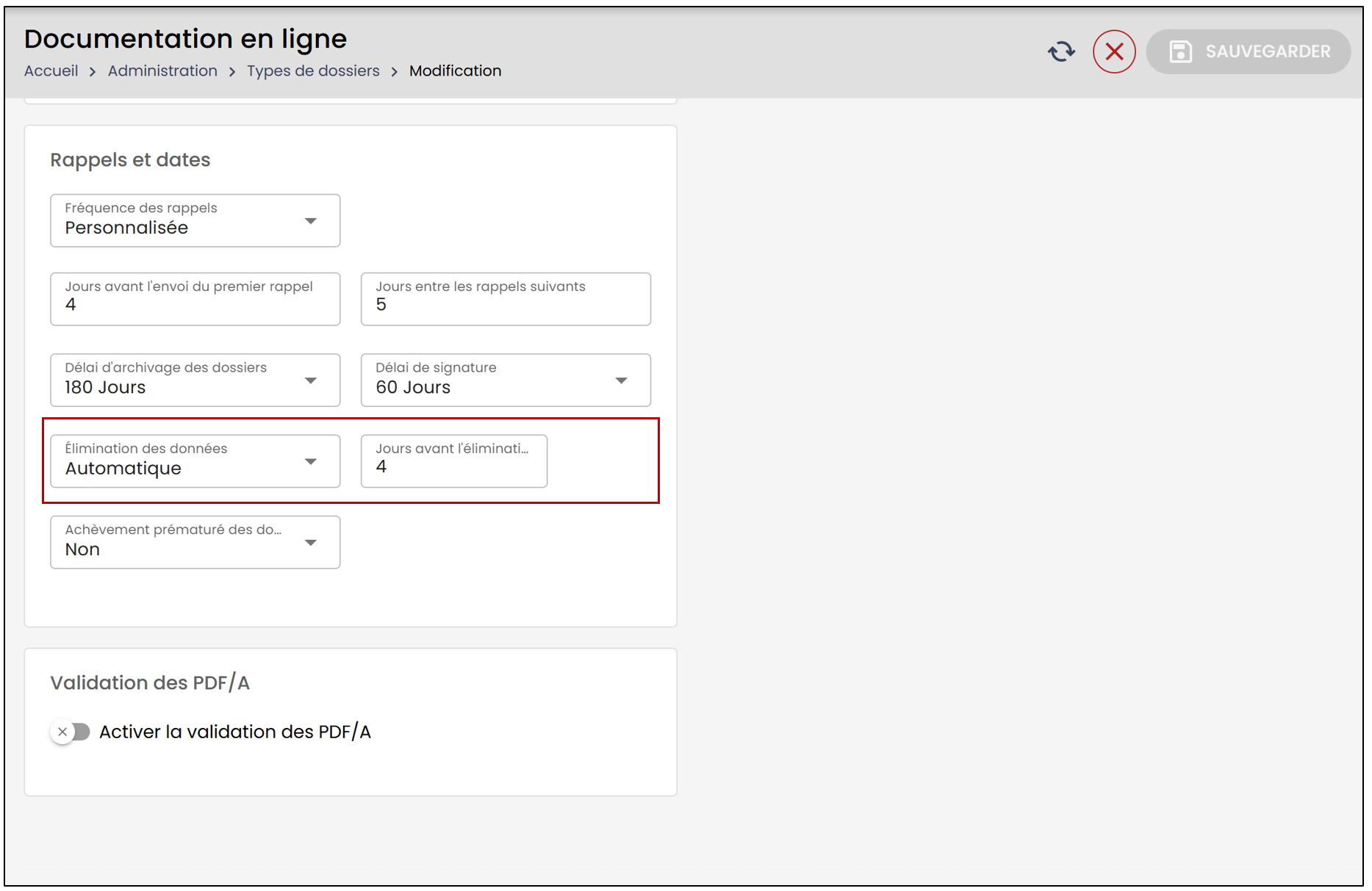
- Élimination des données : Fonctionnalité qui s’applique dans les types de dossiers.
Non : Une fois que les dossiers sont archivés, ils resteront sur les serveurs d’eZsign.
Manuelle : Cette fonctionnalité est accessible seulement pour certains forfaits. Il est possible de sélectionner le nombre de jours après l’archivage des dossiers où ils seront éliminés. Une notification apparaitra sur la page d’accueil et il sera possible d’éliminer les dossiers manuellement.
Automatique : Cette fonctionnalité est accessible seulement pour certains forfaits. Il est possible de sélectionner le nombre de jours après l’archivage des dossiers où ils seront éliminés automatiquement. Pour activer cette fonctionnalité, vous devrez envoyer la confirmation à notre soutien via un billet, en cliquant sur le "?" dans le coin droit de votre application. Remplissez ensuite la section "message" en indiquant que vous voulez activer l’élimination automatique dans le type de dossier "Nom du type de dossier " et que vous comprenez qu’eZsign va détruire les dossiers selon les configurations entrées dans le type de dossier en question et ils ne seront plus récupérables une fois détruits.
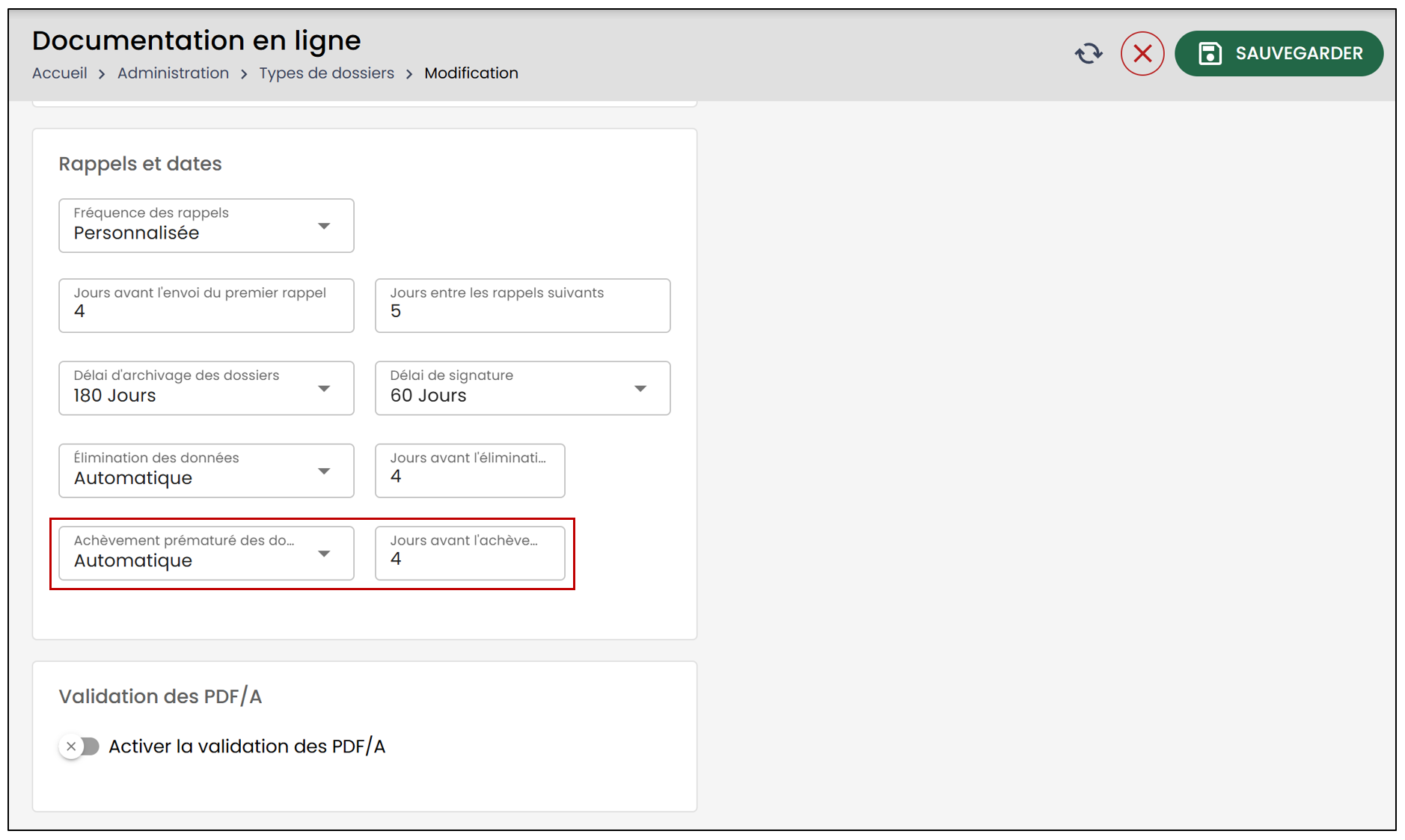
- Si vous désirez activer l’achèvement prématuré des documents pour ce type de dossiers, choisissez l’option Automatique. Ensuite, indiquez un nombre de jours.
NOTE : Ce délai commencera à courir dès l’expiration du délai de signature.
- Lorsque vous avez terminé, cliquez sur Sauvegarder pour enregistrer vos changements.
Modifier un type de dossiers partagés
- À partir du menu de gauche >> Administration >> Types de dossiers.
- Cliquez sur le type de dossiers désiré et sur Modifier le type de dossiers.
- Effectuez les changements désirés, puis cliquez sur Sauvegarder pour les enregistrer.
Copier un type de dossiers partagé
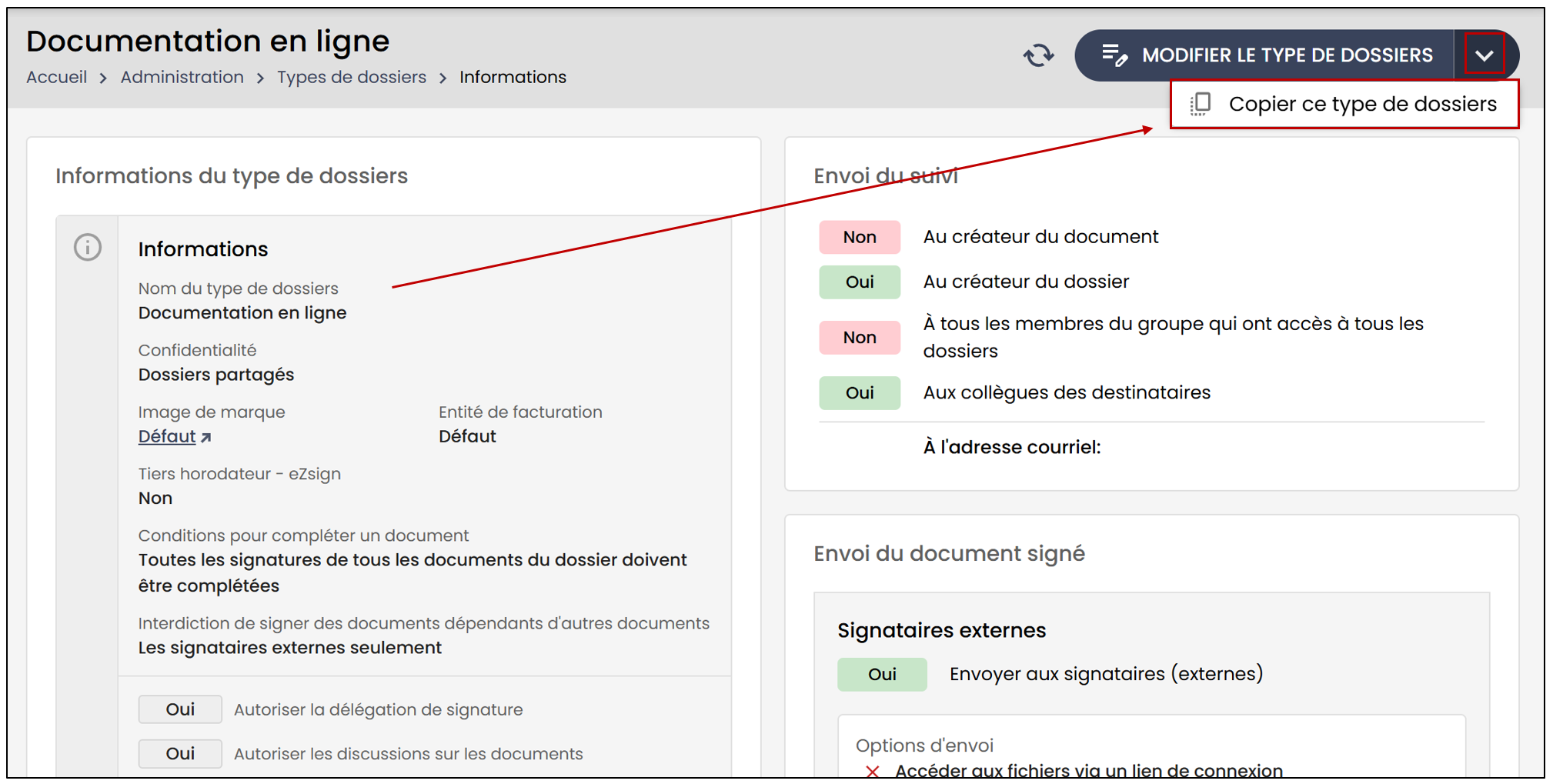
Pour copier un type de dossiers partagé, vous devrez sélectionner le type de dossiers désiré à partir de la Liste des types de dossiers.
- Cliquez ensuite sur la flèche pointant vers le bas, puis sélectionner Copier ce type de dossiers.
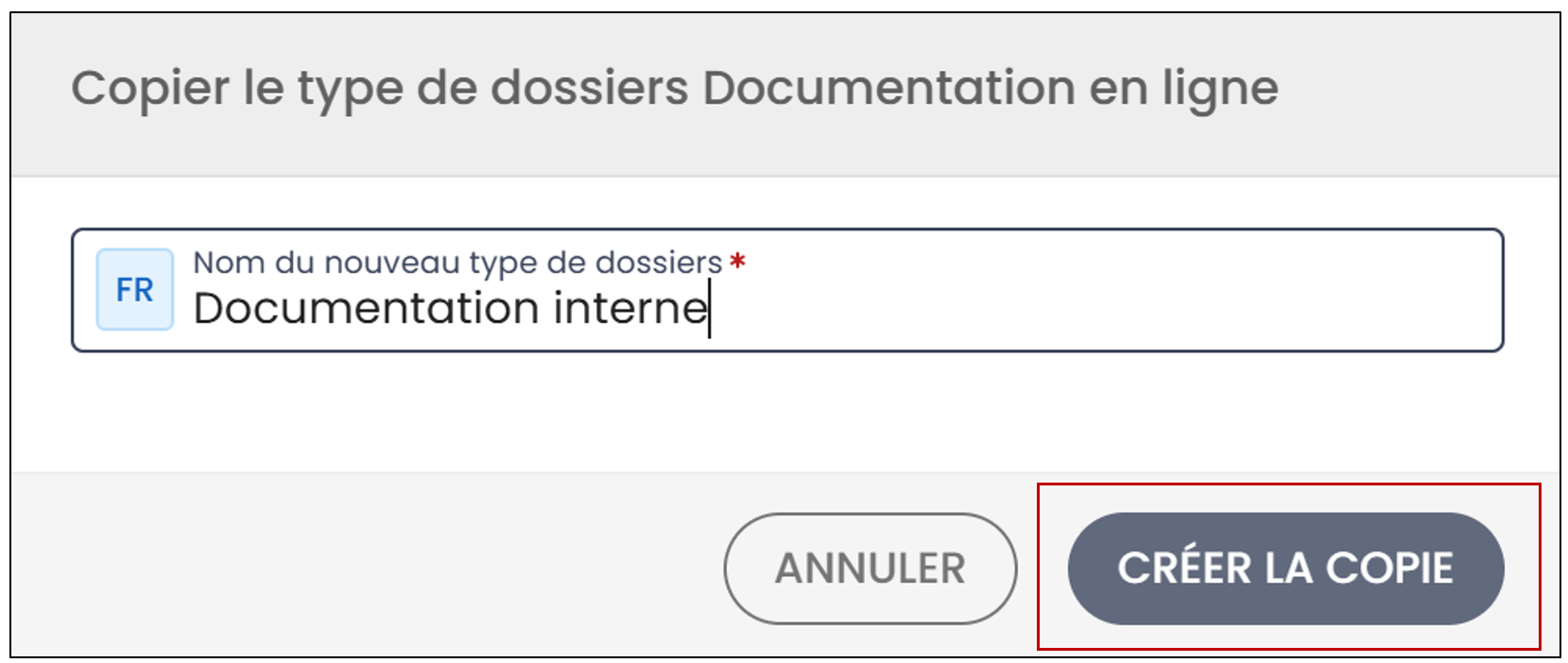
- Vous pourrez alors choisir le Nom du nouveau type de dossiers , puis cliquer sur Créer la copie.
- Le nouveau type de dossiers sera ensuite accessible à partir de la Liste des types de dossiers.